 夜雨聆风
夜雨聆风大家好,我是小禹。欢迎来到【小禹办公课】。
在办公室里,有这样一项堪称“视力杀手”的终极酷刑——核对数据。
行政小姐姐统计了全公司1000人的福利名单,老板问:“里面有没有人不小心填了两次?”
财务小哥拿着上个月和这个月的两份长长的报销单,老板问:“有哪些单子是这个月新增的,哪些是上个月遗漏的?”
如果你的Excel技能还停留在“原始社会”,那你大概率会祭出最原始的招数:拿出一把直尺贴在屏幕上,或者用一根食指抵着显示器,眼睛瞪得像铜铃,一行一行地去玩“找茬”游戏。
半个小时后,数据没核对完,你的眼睛已经酸到流泪,甚至出现了重影。
朋友们,你的眼睛是用来下班后看电影、看风景的,不是用来当人肉扫描仪的!今天小禹就教你一招Excel里堪称“照妖镜”的神仙功能——条件格式。
学会它,只要1秒钟,所有重复或遗漏的数据,全部自己乖乖跳出来!
照妖镜第一重:一秒揪出单列“重复数据”
痛点场景: 你手头有一份几千人的客户电话名单,你需要确认里面有没有被重复录入的号码。
开挂实操:
彻底放下你的鼠标滚轮!
鼠标点击列标,直接选中整列手机号码。
在顶部菜单栏点击【开始】-【条件格式】-【突出显示单元格规则】-【重复值】。
在弹出的对话框里,系统默认会用“浅红填充色深红色文本”来标记,你直接点击确定即可。
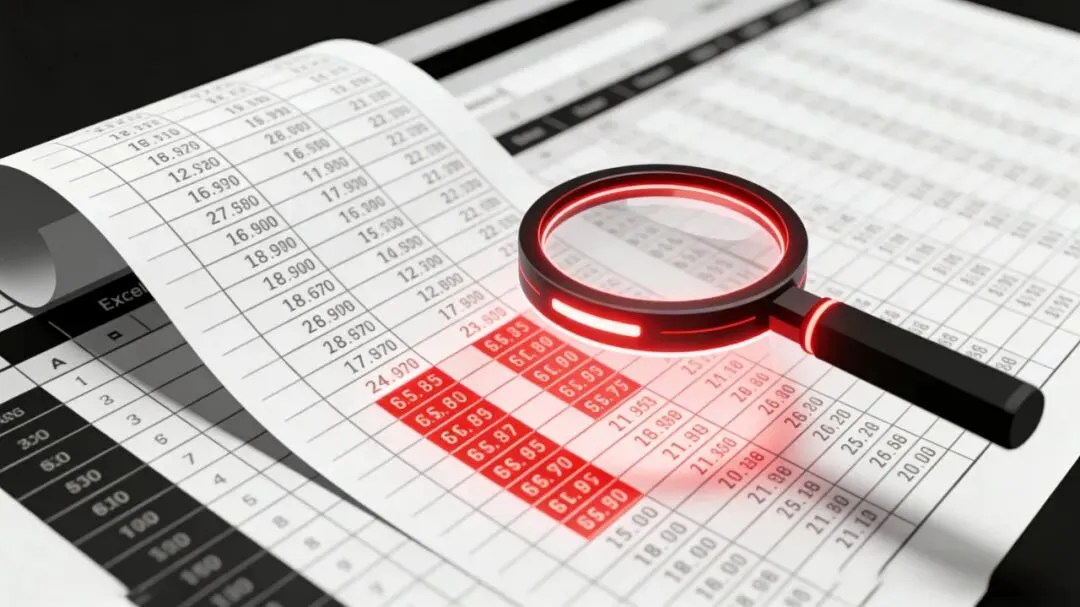
砰!奇迹发生了!在那几千行密密麻麻的数据里,所有重复出现的手机号码,瞬间就像被点亮了红灯一样,全部被高亮标红!你只需要顺手再点一个【数据筛选】-【按颜色筛选】,就能把这些重复的“捣蛋鬼”全部集中到一起,一网打尽。
照妖镜第二重:跨列核对,瞬间找出“不同与遗漏”
痛点场景: 这是工作中最让人头疼的。A列是“应交报告名单”,B列是“已交报告名单”。怎么在一秒钟内,找出到底是谁还没交?
开挂实操:
还是用刚才那招,但我们要玩个“反向操作”!
把这两列名单放在同一个表格的相邻两列。
用鼠标同时框选A列和B列的所有数据。
再次点击【条件格式】-【重复值】。
高能预警: 在弹出的对话框左侧,把默认的“重复”两个字,点开下拉菜单,改成【唯一】!点击确定。
太爽了有没有!因为交了报告的人,在两列里都有名字(属于重复值);而那个没交报告的人,只在“应交名单”里出现了一次(属于唯一值)。
当你选择高亮【唯一】值时,那些没交报告的“漏网之鱼”,瞬间在表格里被标红示众!不管数据顺序有多乱,哪怕有几万条,也是1秒精准定位,神仙来了都得夸你一句高效。

终极清道夫:一键“删除重复项”
痛点场景: 既然我们已经用条件格式把重复数据找出来了,老板说:“把多余的删掉,只保留一个唯一值。”难道你还要选中红色的格子一个个按Delete吗?
开挂实操:
千万别去手动删!Excel早就为你准备好了极速“清道夫”。
选中包含重复数据的列,直接点击顶部菜单栏的【数据】-【删除重复值】(WPS中叫“删除重复项”)。
弹窗出来后直接点确定。系统会弹出一句话:“已找到并删除 58 个重复值,保留了 942 个唯一值。”
只听“唰”的一声,几千行冗余的数据被瞬间清理得干干净净,只留下最纯粹、最干净的唯一数据!

写在最后
在数字时代,“人肉死磕”是职场中最不值钱的努力。
今天小禹教大家的这套组合拳:用【条件格式】高亮重复/唯一值,用【删除重复项】清洗数据,绝对是每一位职场人都必须刻在DNA里的保命神技。
别再拿你的视力去跟海量的数据硬刚了!
赶紧把这篇文章分享到工作群,拯救一下还在眯着眼睛看表格的同事们。想学习更多让你每天准点打卡下班的办公秘籍?
记得关注【小禹办公课】,小禹带你一起轻松职场逆袭!