夜雨聆风
夜雨聆风【免费提供】PDF XChangePRO:全能PDF编辑/保护/格式转换工具,一站式解决方案!安装指南及安装文件下载(适用于职场人士)
点击上方

蓝字
关注我们
右上角,三…点标“…”,点击后设为星标,可第一时间获取我们的更新推送,所有资源均为免费。
请提供需要洗稿的内容,以及下载链接的部分,以便我能够进行相应的操作。
文章下面
点赞??+推荐???
后关注我们
可免费加入会员资源群哦
[名称]:XChangePRO
[语言]:简体中文?
[安装环境]:Windows系统?
资源转存请在手机端完成,PC端转存容易产生错误
[下载链接]:
百度网盘:*https://xpan.com.cn/s/VLP95Q
夸克网盘:*https://xpan.com.cn/s/KN8BFR


Windows安装教程:
【确保在安装前电脑中未曾安装,一旦存在安装情况,必须完全卸除及删除】
??注意:安装前请杀毒软件和防火墙,否则易安装失败。
不同版本的安装步骤均相同,以下以21.5版本安装过程为例。
1.鼠标点击已下载的压缩文件,接着通过右键菜单选择【解压至】操作。XChangePRO\】。
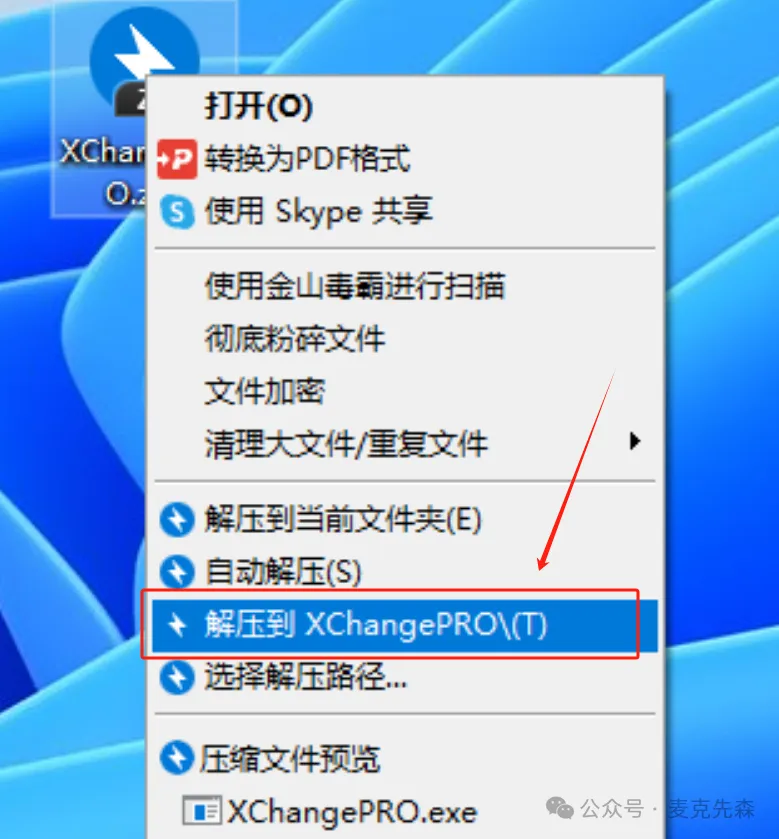
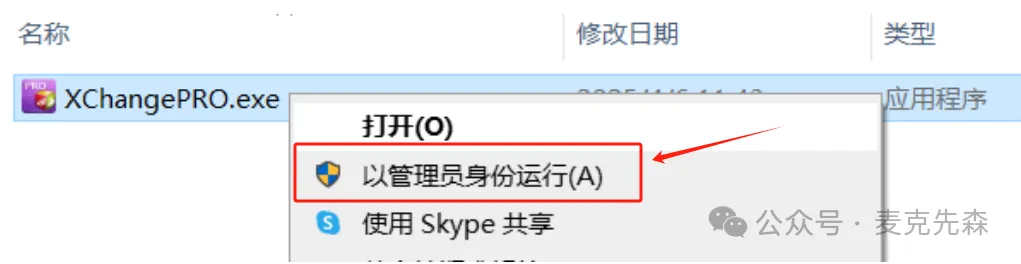
2.打开解压后的文件夹,找到【XChangePRO.exe 程序,按鼠标右键【以管理员模式执行】。
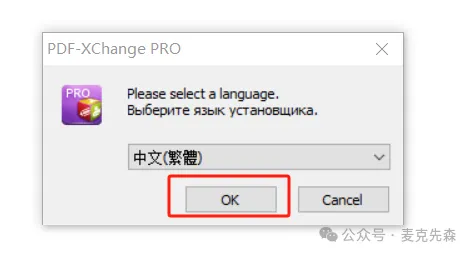
3.点击【OK】。
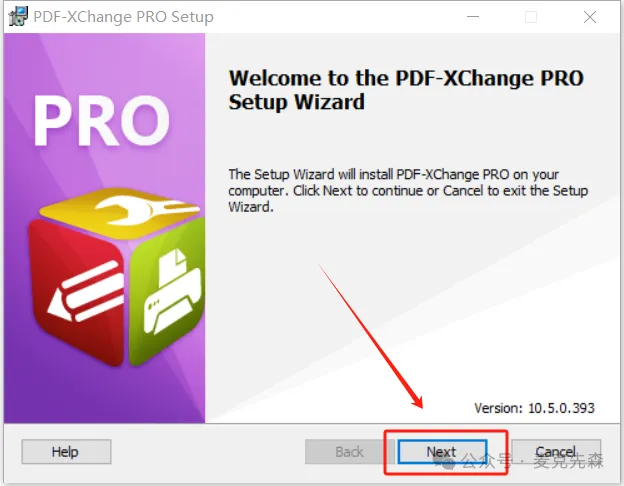
4,点击【Next】。
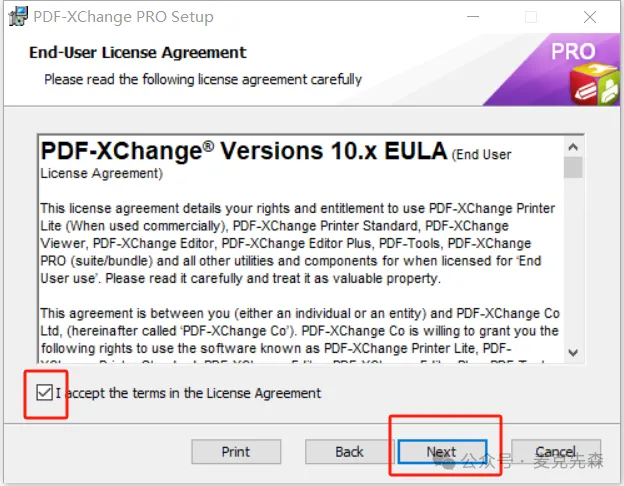
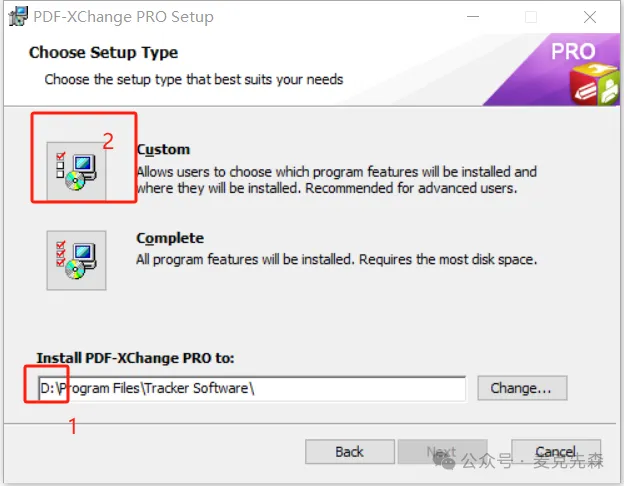
6,若需调整安装目的地,请确保自定义路径不含中文及特殊符号,继后点击【Custom】。
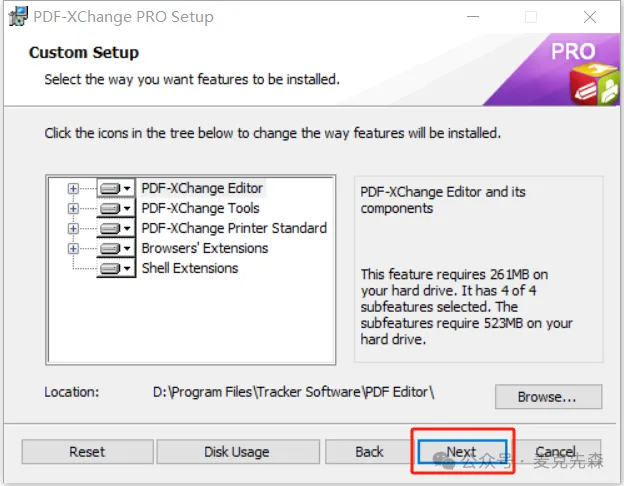
7,点击【Next】。
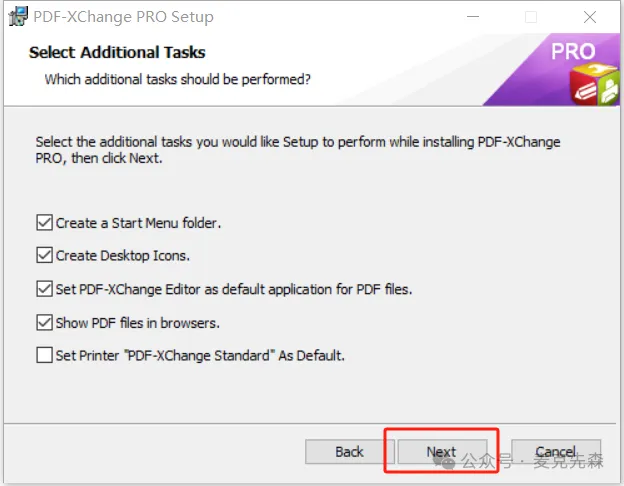
8,点击【Next】。
9,点击【Next】。
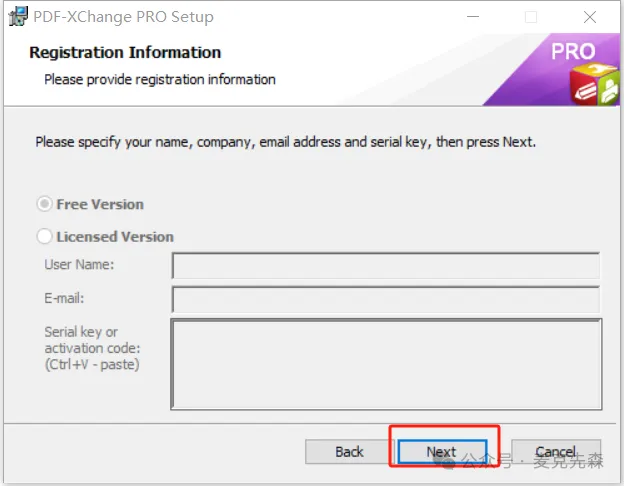
10,点击【Install】。
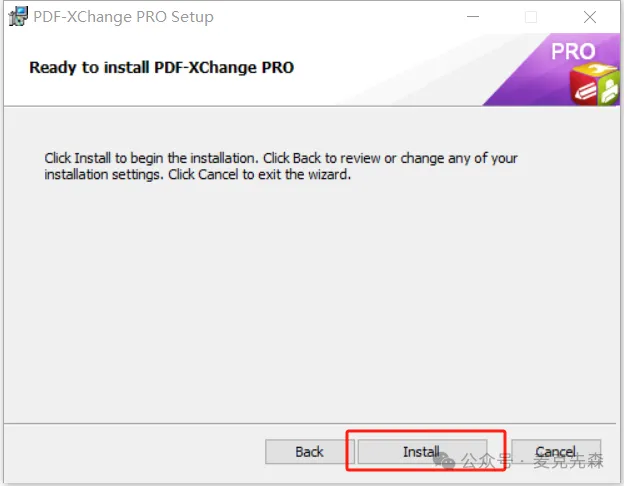
11,点击【Finish】.
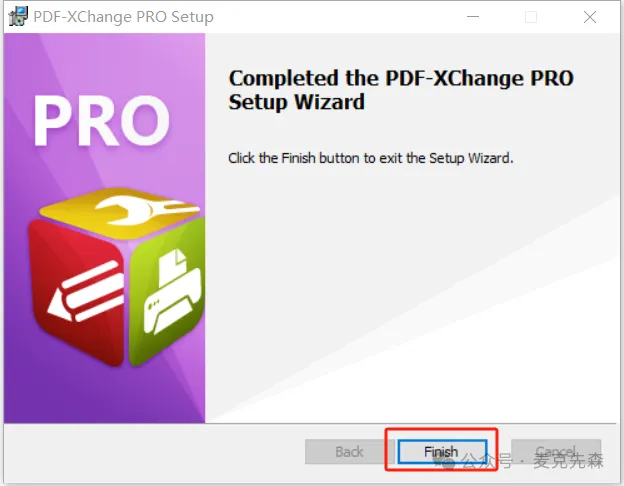
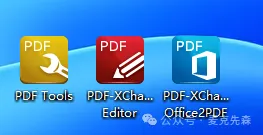
12,完成安装,返回桌面后即可看到已生成的快捷图标。
免责声明
资源均来源于网络等合法途径获取,本资料仅用于学习分享,版权归属原作者或出版社,本平台不承担相关版权问题的责任。若作者认为侵犯版权,请及时举报投诉,我们将立即移除相关内容,不再发布,敬请谅解!
【仅限交流学习使用,下载后24小时内删除,其他用途请至官方网站获取正版】
后加微信进微信群
第一时间获得相关资源