夜雨聆风
夜雨聆风在 Excel 中引用“变量单元格”,通常是指通过单元格引用、命名区域或动态函数(如 INDIRECT)实现对数据的灵活调用。以下是核心方法:
1. 基础单元格引用
相对引用:如 A1,复制公式时地址会自动调整。
绝对引用:如 $A$1,固定引用某单元格,不随公式位置变化。
混合引用:如 $A1 或 A$1,锁定行或列之一。
示例:在 B2 输入 =A1,向下拖动后变为 =A2(相对引用);若输入 =$A$1,则始终引用 A1。
2. 使用命名区域(推荐用于“变量”场景)
可将单元格或区域定义为名称,作为“变量”直接调用:
选中目标单元格(如 A1)。
在公式栏左侧的名称框中输入名称(如 税率),按回车。
公式中直接使用该名称:=B2*税率。
此方式提升可读性,避免硬编码地址
3. 动态引用(INDIRECT 函数)
若“变量”本身是文本(如工作表名或地址组合),用 INDIRECT 实现间接引用:
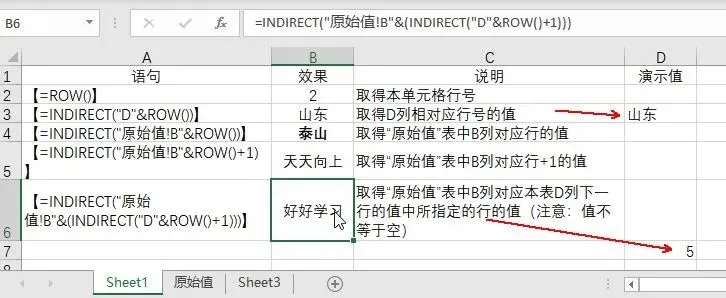
示例 1:INDIRECT("Sheet1!B" & ROW()) → 动态拼接行号。
示例 2:若 C1 单元格内容为 "A1",则 =INDIRECT(C1) 返回 A1 的值。
适用于跨表、动态路径等复杂场景
Excel公式中引用单元格数值的完整指南
Excel引用技巧详解,如何高效使用Excel引用?
4. 跨表/跨工作簿引用
跨表:=[工作簿名.xlsx]工作表名!单元格地址
示例:=[2026年报.xlsx]销售!$D$1
跨工作簿需确保文件路径正确,建议通过“数据 → 编辑链接”管理
快速操作技巧
按 F4 键可在相对/绝对/混合引用间循环切换
定义名称:选中区域 → 公式 → 定义名称
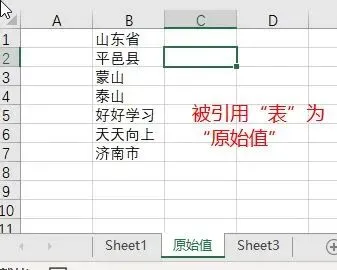
为进一步了解引用函数的方法:实例表如下