 夜雨聆风
夜雨聆风Microsoft edge是从Windows 10开始由系统自带的浏览器,旨在取代旧版的Internet Explorer(IE)。
它与Windows系统高度集成,因此也会涉及微软系列软件的一些常用功能,例如最新版的Edge就加入了对Office文件(Word、Excel、PPT等)的支持,在点击Office文件的链接时,会在浏览器中直接打开,而不是执行下载操作。

这样的设置本意是简化操作流程,可让用户马上就能看到Office文件的内容,貌似是一个不错的设计。然而在实际操作中,却有以下一些问题:
由于是直接打开,当关闭浏览器后,Office文件就丢失了!如后续要翻看,需再次花时间找到原链接,重新打开才行。
当网络质量不佳或Office文件过大时,会经历一个漫长的加载过程,甚至直接卡死页面。
Edge是通过插件的形式打开Office文件的,但它并不是兼容性最好的Office文件阅读器。对于一些内嵌特殊格式的Office文件,它可能无法打开,甚至会因兼容问题卡死页面。
其实很多用户的原意都是要下载Office文件的,浏览器的这种设定反而影响了使用体验!有鉴于此,本文就给大家介绍如何配置Edge直接下载Office文件,而不是在浏览器中直接打开。
其配置方法非常简单,打开浏览器设置,然后点选左侧的“下载”,右侧界面就会显示下载相关选项,将其中的“在浏览器中打开Office文件”关闭即可。下图为其详细操作步骤演示。
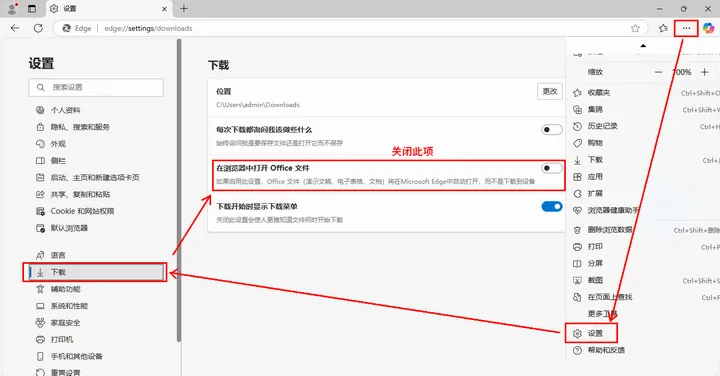
注意,设置完成后要关闭并重新启动浏览器才生效。
关注我,在公众号菜单中可查看更多电脑、打印机、网络、防盗、门禁、监控、广播、工程等IT行业技术文章。