夜雨聆风
夜雨聆风软件下载
| 软件名称:Lumion 9.0 | |
| 软件语言:简体中文 | 软件大小:40G |
| 系统要求:Windows10或更高, 64位操作系统 | |
| 硬件要求:CPU@2.5+GHz ,RAM@16G或更高显卡要求:6000个G3D点或更高磁盘容量:安装后达62.5G | |
| 下载通道夸克网盘丨下载链接: https://pan.quark.cn/s/006e6db4805f |
软件介绍

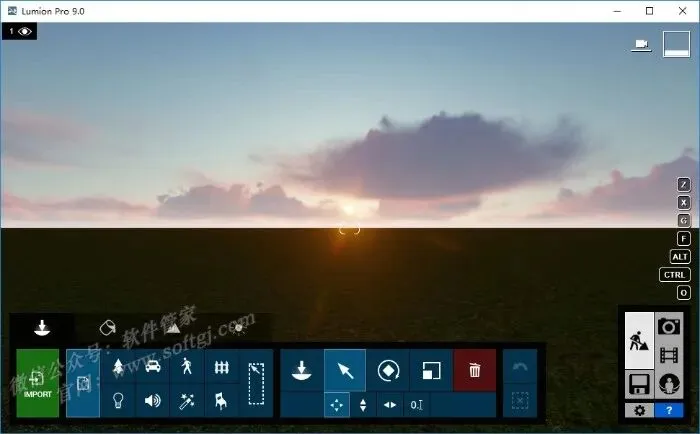
Lumion是一款功能强大的实时3D渲染软件,由荷兰公司Act - 3D B.V.开发。它专为建筑师、设计师和可视化专业人员量身定制,在建筑、景观、城市规划和室内设计等领域应用广泛,以下为你详细介绍:
### 特点
- **实时预览与快速渲染**:具备实时的场景效果预览功能,渲染速度快。例如设计师在调整阳光角度时,阴影能实时变形;添加植被模型,风场模拟也会即时响应,极大提升了工作效率。
- **高真实场景还原**:对真实场景的还原度高,塑造山水树木等元素饱满,能营造出非常逼真的环境氛围。比如在制作景观可视化项目时,能让用户仿佛置身于真实的场景之中。
- **操作直观**:拥有直观的工作流程,即使是新手也能较快上手。与其他复杂的渲染软件相比,Lumion的操作相对简单易懂。
- **兼容性强**:可与SketchUp、Revit、Archicad、Rhino、AutoCAD等主流CAD和3D建模软件兼容,支持FBX、3ds等格式的文件导入。
- **素材丰富**:拥有一个包含近10000个对象、角色和材料的广泛库,为设计师提供了丰富的素材选择,便于将设计想法转化为沉浸式体验。
### 工作流程
1. **模型准备**:在3dmax、SketchUp等建模软件里完成场景模型的构建和细节调整。
2. **新建场景**:在Lumion中创建一个新的场景,用于导入前面准备好的模型并进行后续设计。
3. **基础界面操作**:熟悉Lumion的界面布局,掌握各种指令系统的使用方法,这是后续操作的基础。
4. **基本位移和比例调整**:对导入的模型进行位置调整和比例缩放,确保模型在场景中的位置和大小合适。
5. **调节素材材质**:为模型赋予真实的材质和贴图,使其更加逼真。例如可以选择锈蚀金属、潮湿沥青等不同质感的材质。
6. **添加配景元素**:添加树木、花草、人物、车辆等配景元素,丰富场景内容,增强场景的真实感。
7. **调节光影**:调整场景的光照和阴影效果,营造出合适的气氛,如明亮的白天、温馨的夜晚等。
8. **相机设置**:设置相机的视角、焦距等参数,以获取最佳的视觉效果,不同的相机设置可以呈现出不同的画面风格。
9. **特效(天气)设定**:添加天气效果,如下雨、下雪、雾等,增强场景的真实性和氛围感。
10. **拍照视角选取**:选择合适的角度进行截图或录制,以展示场景的最佳效果。
11. **效果完整输出**:完成所有设计后,导出最终的渲染图像或动画视频。
### 使用中常见问题及解决办法
- **反射探针问题**:在建筑可视化和景观表现项目中,反射探针的正确布置与优化设置直接影响金属、玻璃、水体等材质的真实感呈现。若布置不当,会导致反光材质模糊、不匹配、反射对象缺失等问题,需要掌握合理使用方式与覆盖范围设定来提升渲染品质。
- **水体特效问题**:在使用中常遇到添加水体特效和修复水面反射失真的问题,可围绕这两个核心问题采用一些实用技巧来解决。
- **草地和地面贴图问题**:很多用户会遇到草地显得过于平滑、地面模糊不清的情况,这往往是因为材质设置未到位或渲染参数没有调整优化,可通过具体方法与调节建议来提升项目细节表现力。
- **植被渲染问题**:在进行景观表现或建筑环境可视化时,需要合理选择植被种类并优化渲染参数,以在视觉效果与性能之间取得平衡。
- **透明材质问题**:渲染透明材质时可能会出现发灰、失真、完全不透明或反射异常等问题,可深入分析问题根源,并采用相应的解决方案来提升整体视觉呈现效果。

安装步骤
重要提示
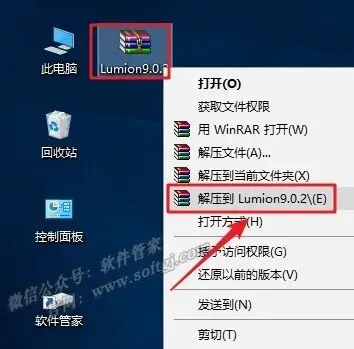
1.鼠标右击【Lumion9.0.2】压缩包
(win11及以上系统需先点击“显示更多选项”)选择【解压到 Lumion9.0.2】。
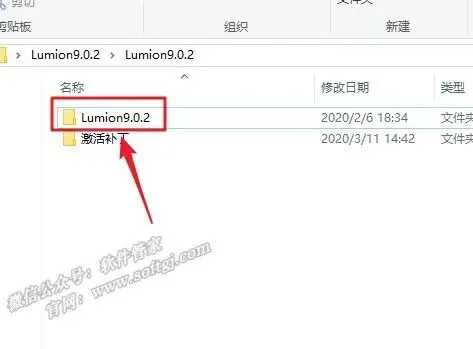
2.打开解压后的【Lumion9.0.2】文件夹,双击打开【Lumion9.0.2】文件夹。
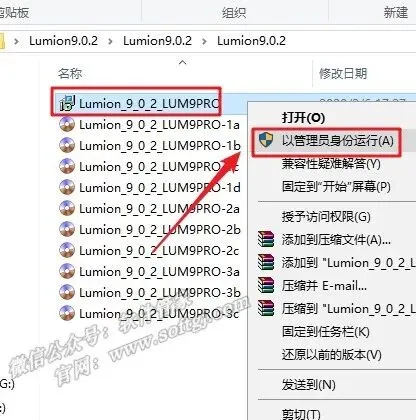
3.鼠标右击【Lumion_9_0_2_LUM9PRO】选择【以管理员身份运行】。
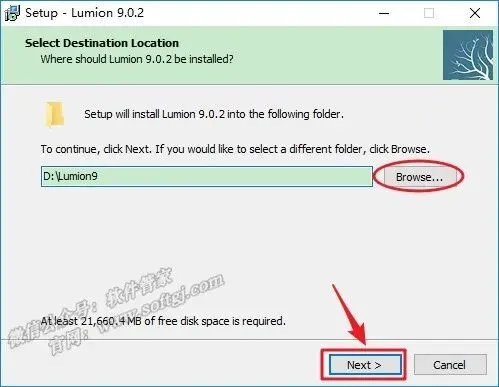
4.点击【Browse】可更改安装位置(建议不要安装在C盘,可以在D盘或其它磁盘下新建一个“Lumion9”文件夹,注:安装路径中不要有中文),点击【Next】。
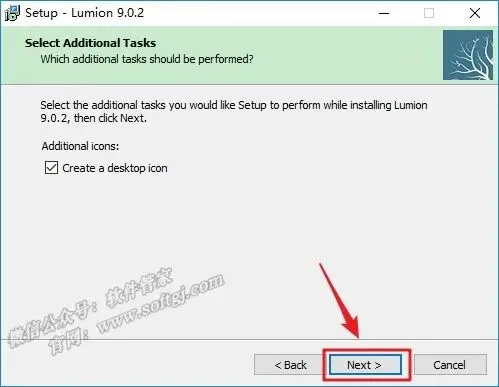
5.点击【Next】。
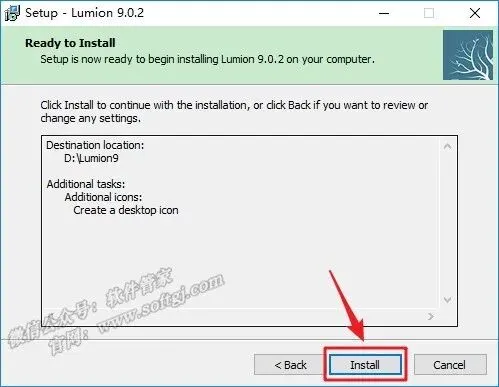
6.点击【Install】 。
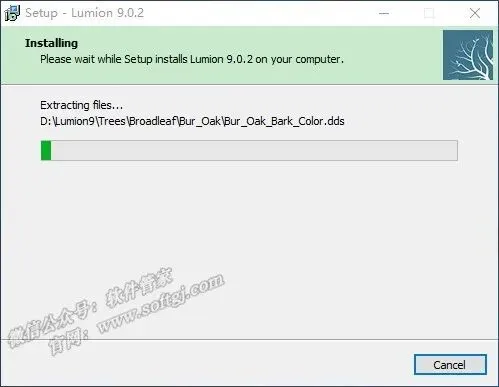
7.软件安装中(大约需要20分钟)。
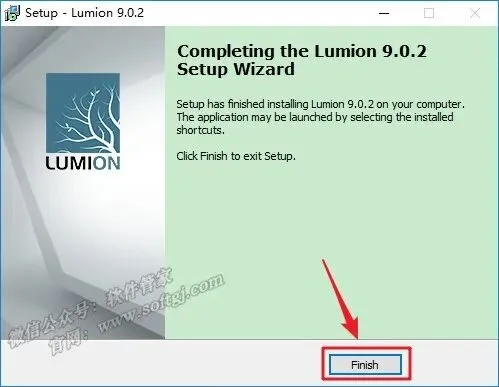
8.安装完成,点击【Finish】。
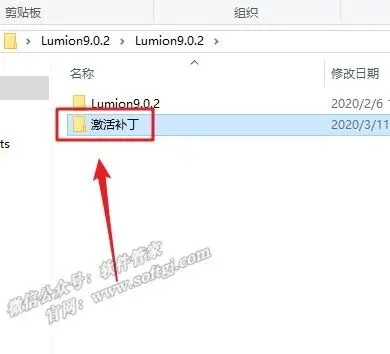
9.打开安装包解压后的【Lumion9.0.2】文件夹,双击打开【激活补丁】文件夹。
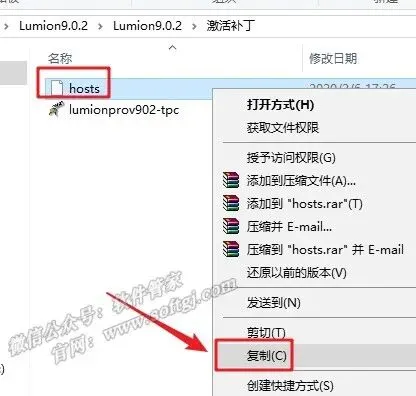
10.鼠标右击【hosts】选择【复制】。
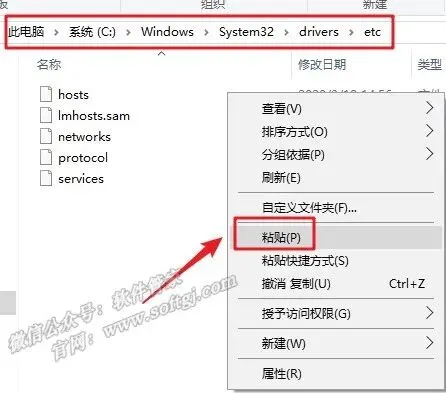
11.打开路径【C:\Windows\System32\drivers\etc】,在空白处鼠标右击选择【粘贴】。
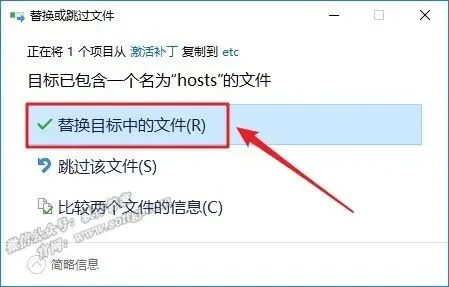
12.点击【替换目标中的文件】。
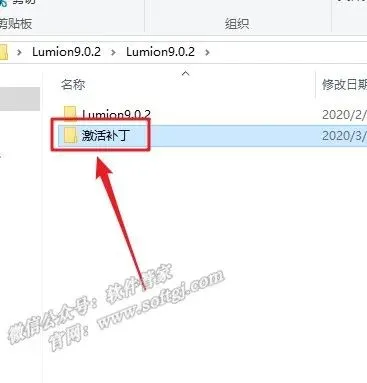
13.打开安装包解压后的【Lumion9.0.2】文件夹,双击打开【激活补丁】文件夹。
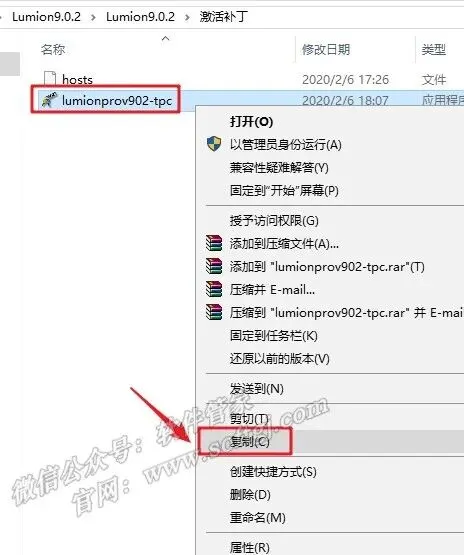
14.鼠标右击【lumionprov902-tpc】选择【复制】。
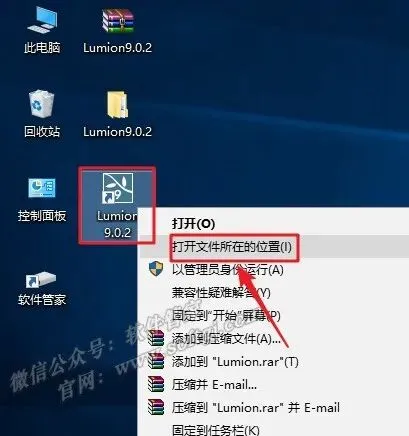
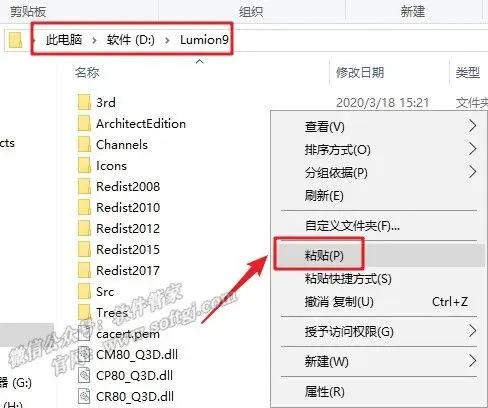
15.鼠标右击桌面【Lumion9.0.2】图标选择【打开文件所在位置】。
16.在空白处鼠标右击选择【粘贴】。
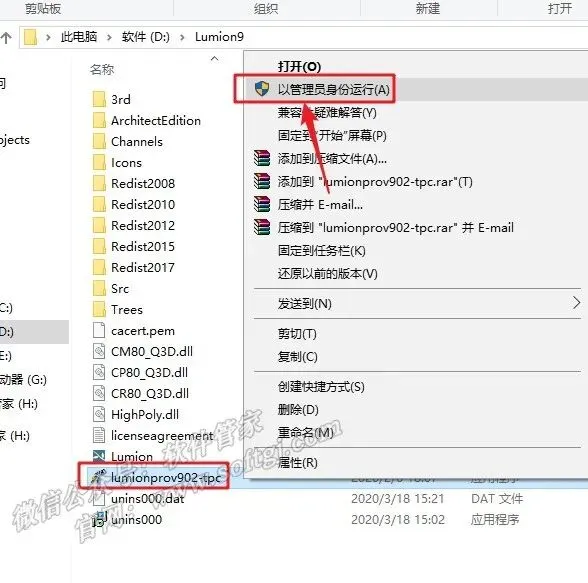
17.鼠标右击粘贴后的【lumionprov902-tpc】选择【以管理员身份运行】。
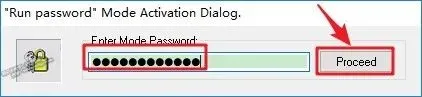
18.输入【tpcrew-group】,点击【Proceed】。
19.点击【PATCH】。
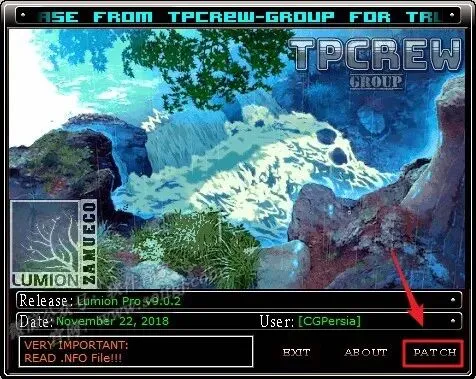
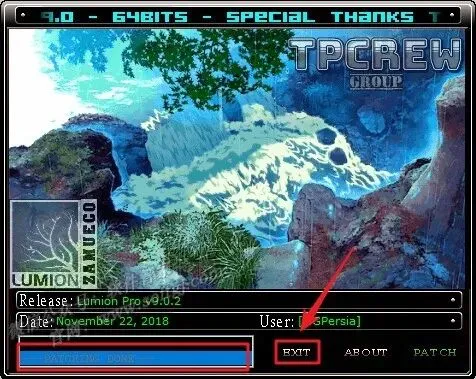
20.显示【PATCHING DONE】后点击【EXIT】。
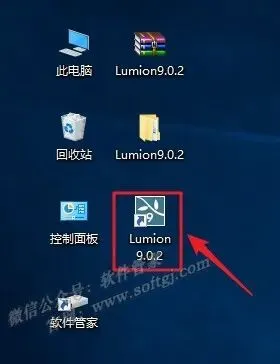
21.双击桌面【Lumion 9.0.2】图标启动软件。
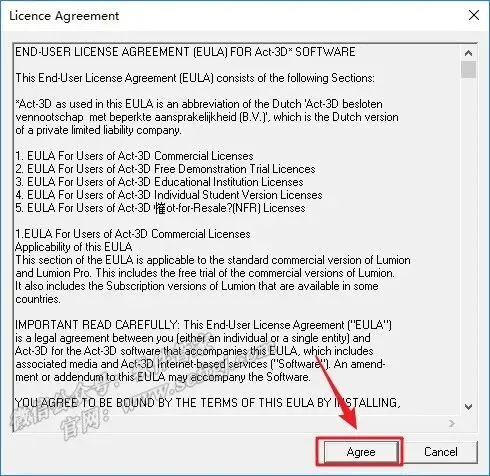
22.点击【Agree】。
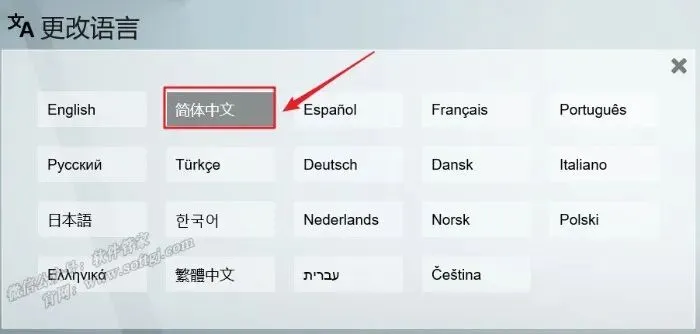
23.点击【English】。
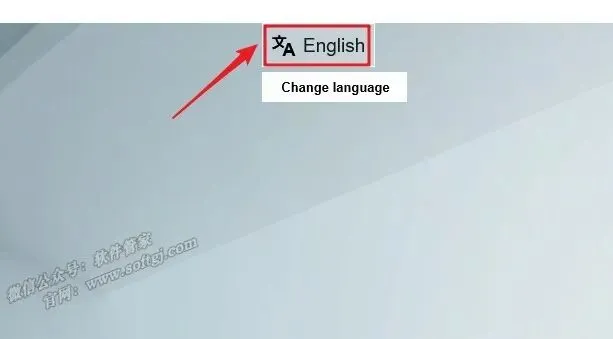
24.选择语言【简体中文】。
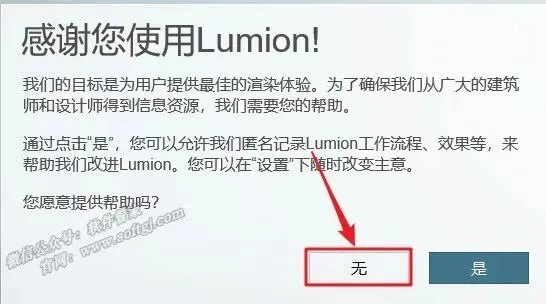
25.点击【无】。
26.点击【√】。
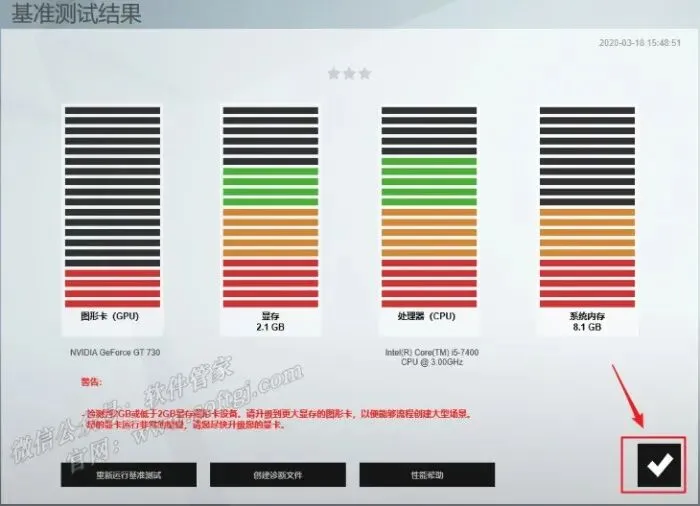
27.安装成功。