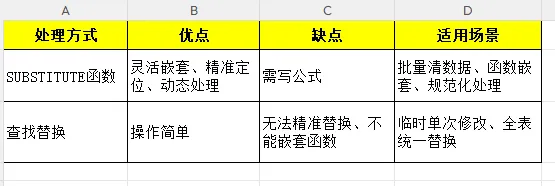
Excel SUBSTITUTE函数:文本替换万能神器!批量改字/删字符/去空格,一键搞定处理Excel文本数据,你是不是总被这些问题困住?批量去掉手机号里的横杠、括号;统一替换表格里的错误文字、多余符号;删除文本中重复空格、无用标点;批量修改商品名称、地址、备注里的关键词……手动一个个改,表格数据多的时候,半天都改不完,还容易漏改、错改;用查找替换,又没法精准定位、批量嵌套处理!今天给大家安利Excel文本处理王牌函数——SUBSTITUTE函数,堪称文本替换魔术师!不用复杂操作,不用手动修改,批量替换、删除、修改文本内容,去空格、删符号、改文字全能搞定,财务、人事、电商、行政日常清数据必备,零基础看完直接套用!一、10秒入门:SUBSTITUTE函数到底是什么?SUBSTITUTE函数,是Excel专业文本替换函数,英文直译就是“替换、替代”,核心作用:在指定文本中,把旧内容替换成新内容,支持精准替换、批量替换、多次替换,还能实现删除文本、清理空格、去除符号等隐藏用法。和Excel自带的「查找替换」功能相比,SUBSTITUTE更灵活:可嵌套函数、可精准替换指定位置内容、可批量动态处理数据,文本清理、数据规范化一步到位,全版本Excel、WPS通用!🔍 基础语法(大白话拆解)excel=SUBSTITUTE(需要处理的文本, 旧内容, 新内容, [替换序号])四大参数超易懂:1. 需要处理的文本:要修改的单元格、文本内容2. 旧内容:文本里要被替换掉的内容3. 新内容:替换后的新内容4. 替换序号:可选参数,指定替换第几个旧内容,省略则全部替换💡 记忆口诀:找文本,换旧新,第几个,写分明⚠️ 关键提醒:全程用英文半角符号,中文符号会直接报错!二、核心用法:3种基础操作,覆盖80%场景1. 批量全部替换(最常用)省略替换序号,一键替换文本中所有旧内容- 公式: =SUBSTITUTE(A2,"-","")- 作用:去掉手机号、编号里所有横杠2. 指定位置替换精准替换第N个旧内容,不影响其他字符- 公式: =SUBSTITUTE(A2," ","",2)- 作用:只删除文本中第2个空格3. 内容删除大法新内容留空( "" ),直接删除指定字符/文字- 公式: =SUBSTITUTE(A2,"无效","")- 作用:批量删除文本中“无效”二字三、职场高频实战案例(公式直接复制)全是日常办公刚需场景,粘贴下拉就能用,数据规范化超高效!案例1:批量清理多余空格(办公必备)文本前后、中间有乱空格,一键彻底清除公式: =SUBSTITUTE(A2," ","")👉 告别空格导致的匹配失败、排序混乱案例2:去除手机号/编号特殊符号手机号里的横杠、括号、斜杠批量删除公式: =SUBSTITUTE(SUBSTITUTE(SUBSTITUTE(A2,"-",""),"(",""),")","")👉 多层嵌套,一次性清理所有特殊符号案例3:统一修改文本关键词批量替换错误部门、商品名、地址公式: =SUBSTITUTE(A2,"销售一部","销售一部(华东)")👉 不用手动改,全表一键更新案例4:批量删除无用文字删除备注、摘要里的冗余文字、违规字符公式: =SUBSTITUTE(A2,"测试","")👉 干净规整文本,报表更专业案例5:替换指定次数内容只替换第一个/第二个重复内容,不全部改动公式: =SUBSTITUTE(A2,"元","",1)👉 只删除文本中第一个“元”字案例6:搭配IFERROR防报错处理空单元格不报错,报表更整洁公式: =IFERROR(SUBSTITUTE(A2,"-",""),"")四、SUBSTITUTE VS 查找替换,到底选哪个?职场建议:日常数据清理、批量文本处理,优先用SUBSTITUTE函数!五、高阶组合:SUBSTITUTE+函数,文本处理翻倍1. SUBSTITUTE+TRIM:彻底清理所有空格公式: =TRIM(SUBSTITUTE(A2," ",""))👉 清除全角+半角所有空格,零残留2. SUBSTITUTE+LEN:计算字符出现次数公式: =LEN(A2)-LEN(SUBSTITUTE(A2,",",""))👉 统计文本中逗号出现的次数3. SUBSTITUTE+TEXT:格式化文本+替换公式: =SUBSTITUTE(TEXT(A2,"0000"),"0","#")👉 格式化编码并替换字符六、新手必避3个坑❌ 混淆新旧内容:别把要替换的旧内容和新内容写反,结果完全错误❌ 中文符号报错:双引号、逗号必须是英文半角,切记!❌ 忽略替换序号:想精准替换却省略序号,导致全表误改七、速记口诀SUBSTITUTE本领强,文本替换不用忙;旧的换新删冗余,精准批量全在行;空格符号一键清,数据规整超漂亮!最后碎碎念SUBSTITUTE函数是Excel文本处理的刚需神器,解决了手动改文本、查找替换不灵活的痛点,不管是清理数据、统一格式、修改关键词,都能一键搞定,大幅提升办公效率。搭配之前学的TEXT、IFERROR函数,文本处理难题全搞定,再也不用为杂乱文本头疼!💡 互动时刻:你平时还被哪些文本问题困扰?评论区留言,下期安排专属技巧~收藏+转发给同事,一起告别手动改文本,高效办公不加班!#Excel技巧#SUBSTITUTE函数#文本处理#办公干货#Excel数据清理#职场办公
 夜雨聆风
夜雨聆风