夜雨聆风
夜雨聆风
随着 BajoSeek v1.5.0 的重磅发布,很多朋友已经迫不及待想要体验“手机下发指令,电脑全自动打工”的跨端爽感了。
BajoSeek 手机端是“遥控器”,而你的电脑需要安装 OpenClaw(龙虾)作为“接收器”。今天,我们手把手教你如何完成电脑端的极速部署。
🎁官方偷懒福利:一键安装包
觉得敲代码太麻烦?担心本地部署不安全?BajoSeek 官方技术团队专门为大家制作了「龙虾一键安装包」以及免本地电脑的「云服务器专享版」。
👉 在公众号后台菜单的应用下载中找到【BajoClaw一键安装】,即可直接获取傻瓜式安装包,开箱即用!
(如果你是硬核极客,喜欢亲自动手,请继续往下看👇)
OpenClaw 只是一个引擎,要让它自己动起来,我们需要给它注入“燃油”——也就是大模型的API Key(密钥)。
你可以自由选择接入官方模型或第三方中转平台。为了兼顾国内网络稳定性、模型齐全度与极低的 Token 消耗成本,这里我们以开发者圈子里口碑很好的 数眼智能 为例进行演示。
注册并登录数眼智能,点击右上角进入「控制台」即可解锁全量模型权限:
数眼官网 : https://shuyanai.com/
1. 注册获取福利:访问数眼官网,使用手机号/邮箱进行注册,新用户通常有免费额度用于跑完安装测试。
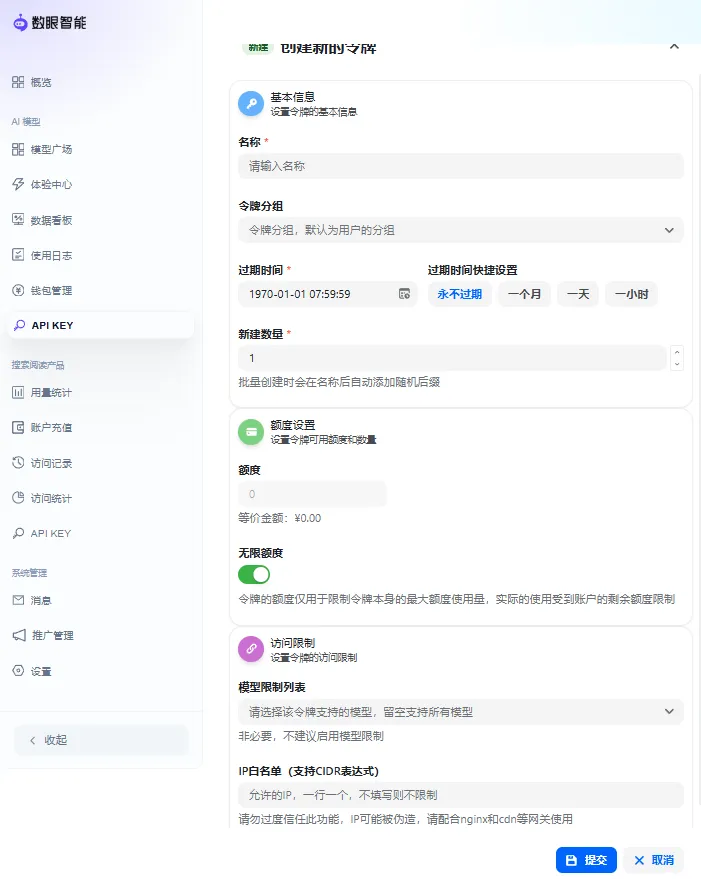
2. 生成令牌:进入首页的控制台进入内页「API KEY」,点击添加令牌,复制那一长串sk-开头的密钥。
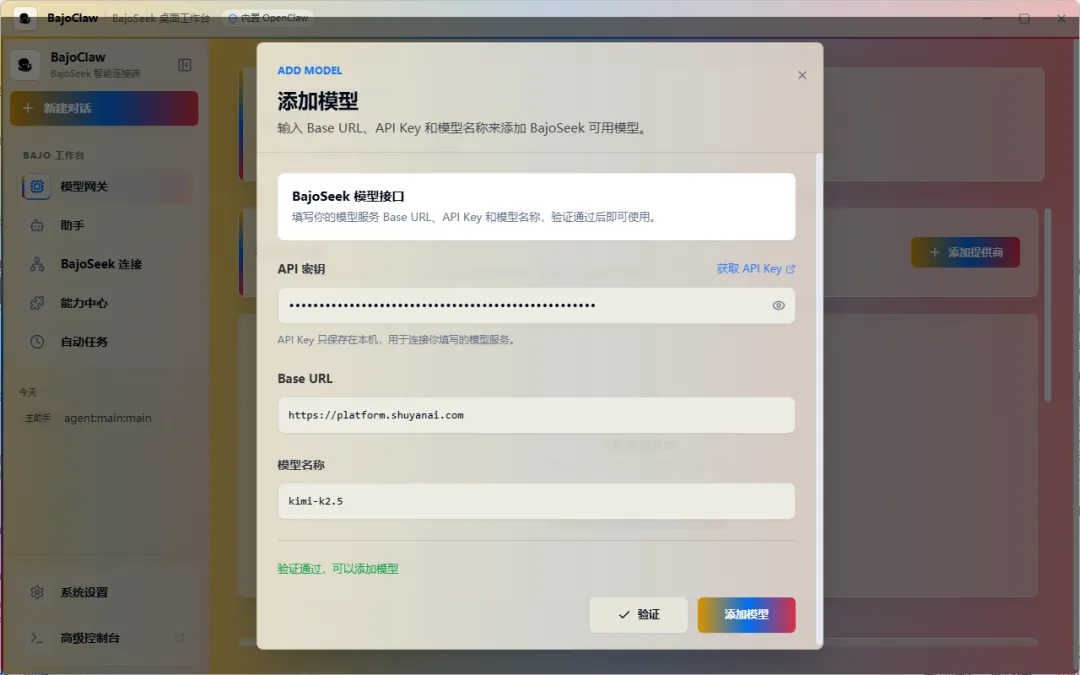
3. 保存好后续配置:后续在 OpenClaw 的安装配置界面,将 Base URL 填入,并粘贴刚才的 API Key。

一键部署教程
(本地部署用户可跳过此处,往下滑快进至本地部署教程)
步骤1:获取并解压官方安装包
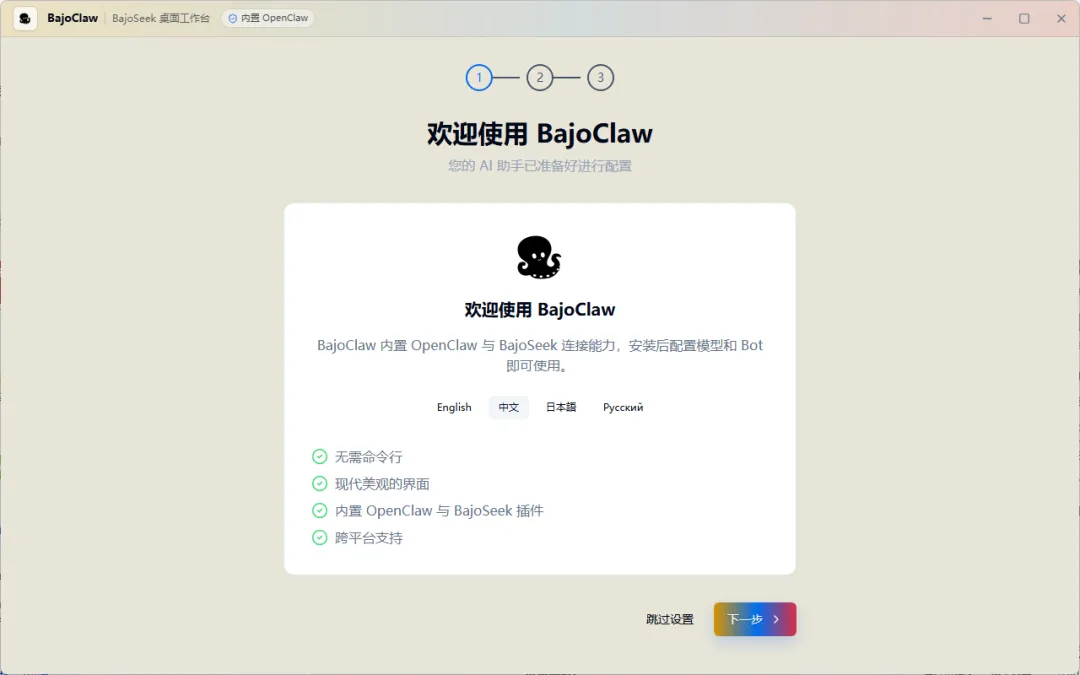
在公众号后台菜单栏目应用下载中找到【BajoClaw一键安装】获取下载链接,下载完成后,将压缩包解压到你的电脑里(目前仅支持Windows版本)。步骤2:执行一键启动程序
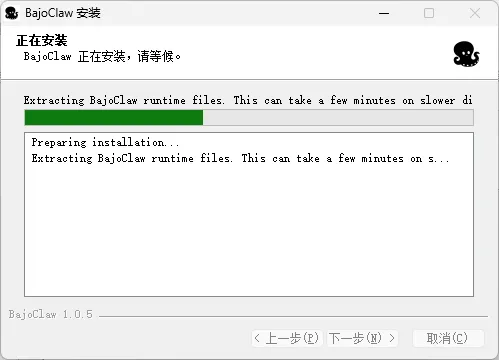
进入解压后的文件夹,找到BajoClaw双击安装,完成后点击运行。如出现位置信息警告属于正常,可点击“更多信息”,选择继续运行。
程序安装可能需要等待几分钟,请保持网络畅通,耐心等待黑色弹窗跑完进度条。
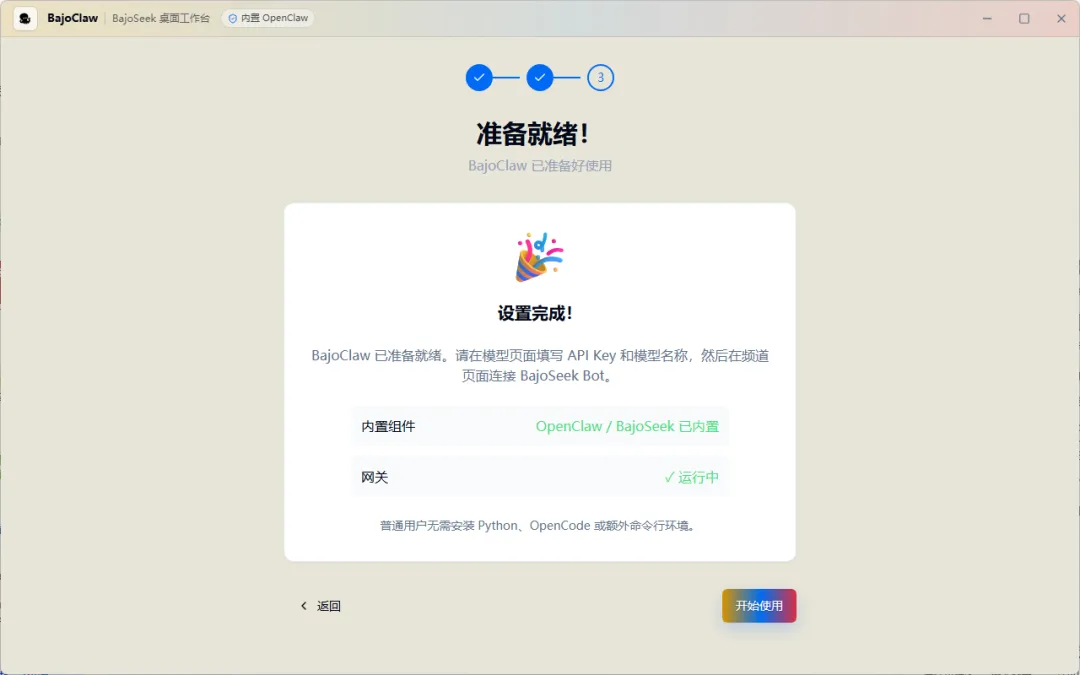
步骤3:为连接Claw做准备工作
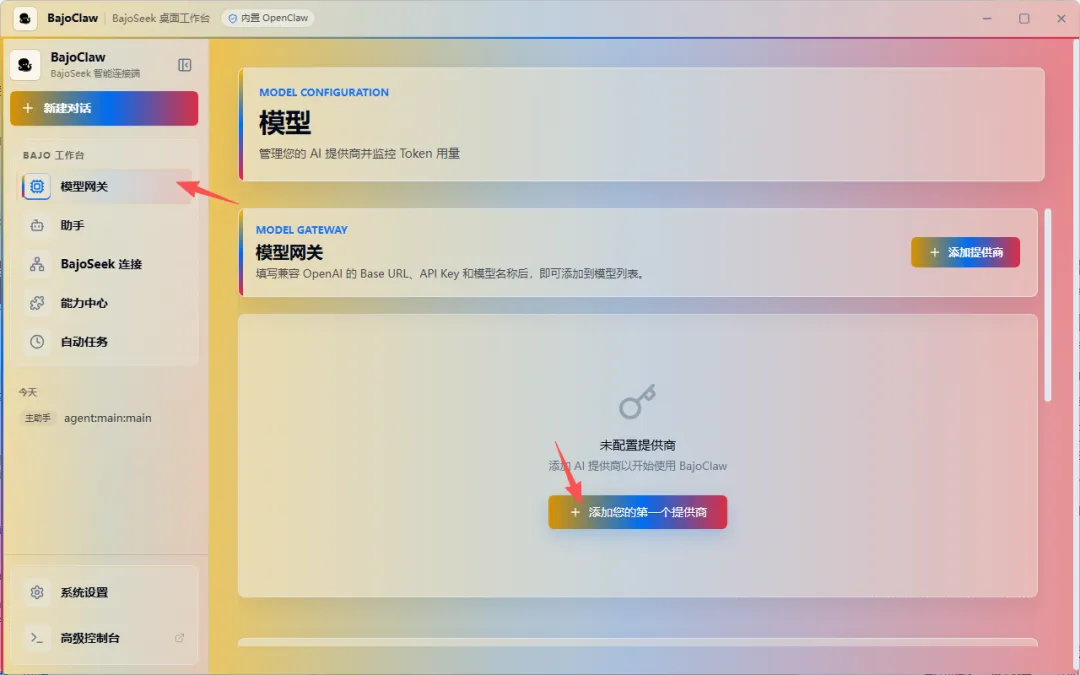
点击页面右上角「模型」按钮,切换至「模型服务」板块,然后点击中间的「添加」按钮
步骤4:连接你的机器人
打开你的 BajoSeek 手机 APP,进入底部「机器人」页面。创建专属 Agent 后,你会获得一串连接口令。←左右滑动查看更多→
根据上面的步骤在 BajoSeek 上获取到:「安装目录」、「Bot ID」、「Bot key」继续在电脑端BajoClaw上。
点击页面右上角「BajoSeek连接」按钮切换板块,然后点击「BajoSeek」配置页面一键安装包的窗口依次将信息输入进行安装。
「Bot ID」、「Bot key」:直接从BajoClaw手机界面复制。
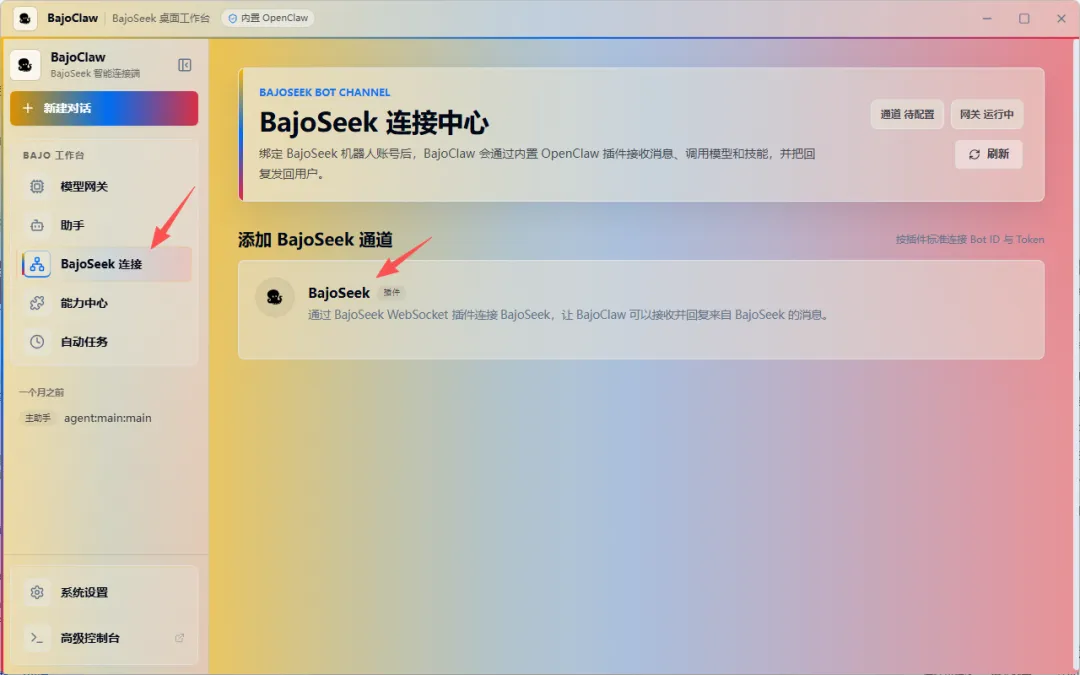
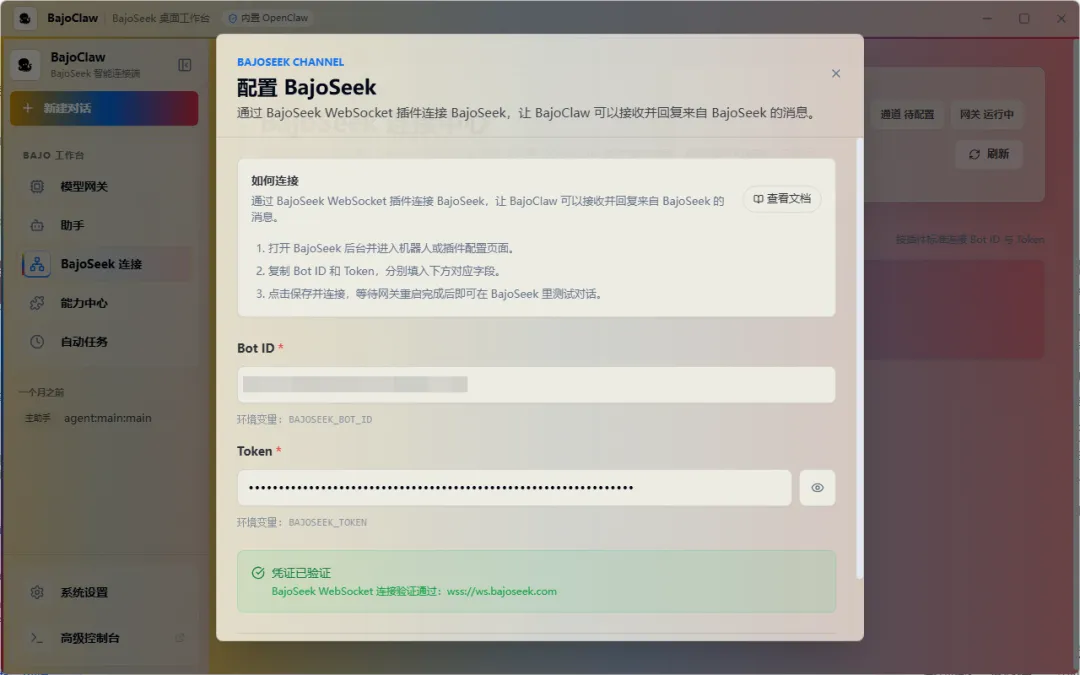
🟢 STATUS: ONLINE
当 BajoClaw 里机器人界面亮起在线绿灯,恭喜你,你的全自动数字员工已正式上岗!

本地部署教程
(一键部署完的用户可直接往下滑查看最后的官方福利)
在部署前,请确认你的电脑已安装以下基础工具(直接去各自官网下载默认安装即可),避免后续报错:
- Node.js:
需 22.0 及以上版本,用于运行核心服务。 - Git:
用于拉取项目代码与依赖插件。
可以在终端(PowerShell 或 Mac 终端)中输入以下命令校验是否安装成功:
步骤1:OpenClaw核心程序安装
1. 开始菜单搜索 PowerShell,右键选择「以管理员身份运行」,避免权限不足导致安装失败,复制并执行以下官方安装指令:
2. 安装完成后,执行版本校验命令,确认安装结果:
终端输出版本号即代表安装成功;若出现报错,优先检查 Node.js 版本是否符合要求、是否以管理员身份运行终端。
步骤2:获取你的BajoClaw BOT
打开你的 BajoSeek 手机 APP,进入底部【机器人】页面。创建专属 Agent 后,你会获得一串连接口令。
←左右滑动查看更多→
在电脑上新建一个PowerShell窗口,将安装命令输入:openclaw plugins install @bajoseek/openclaw-bajoseek进行安装。
步骤3:初始化配置全向导拆解
执行初始化命令,进入可视化配置流程。每一步都标注了最优选择,新手跟着选零踩坑:
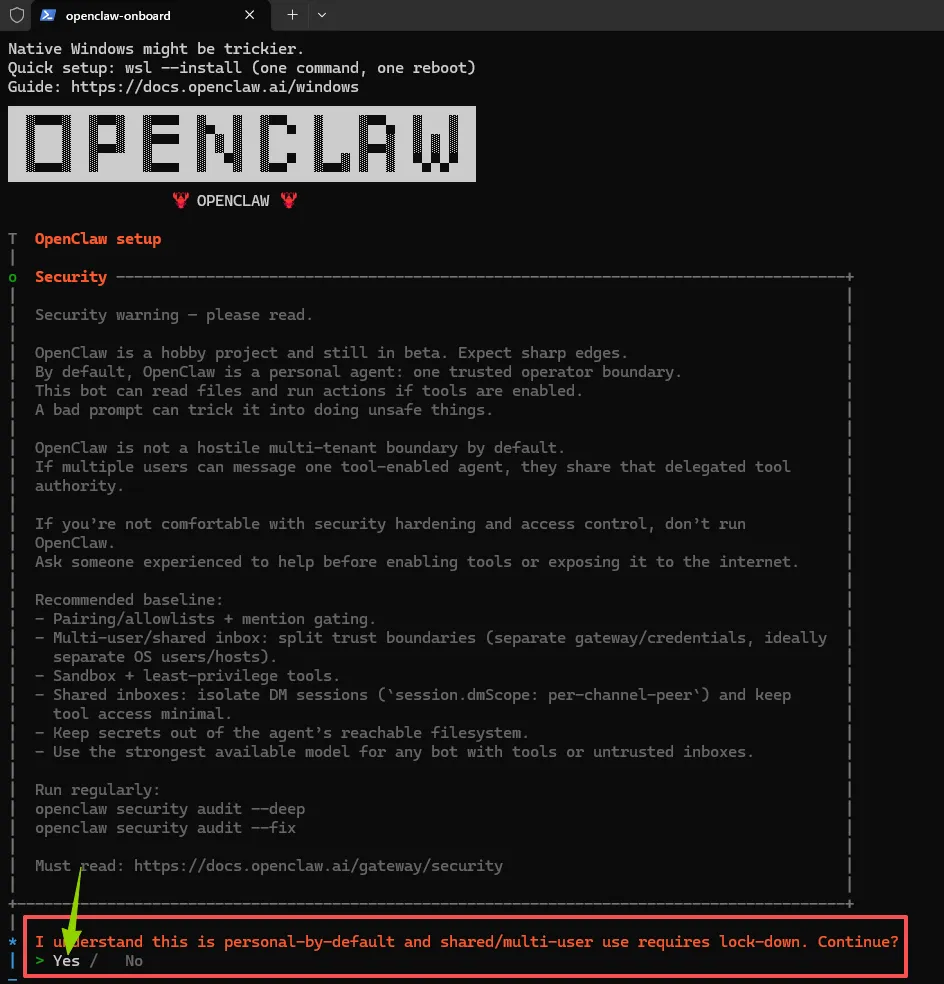
安全须知确认:
终端弹出官方安全风险提示,阅读完成后,用左右方向键选择「Yes」进入下一步。
配置模式选择:
推荐选择「QuickStart 快速开始」,基础配置一键完成。

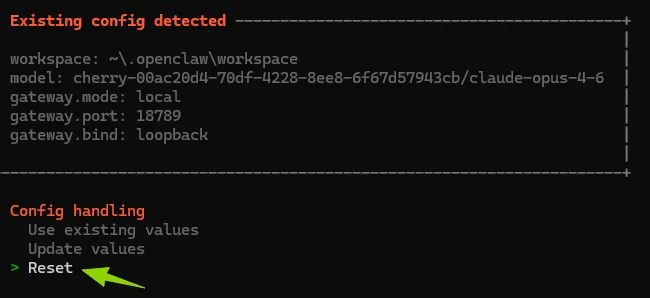
已有配置处理 / 重置范围选择:
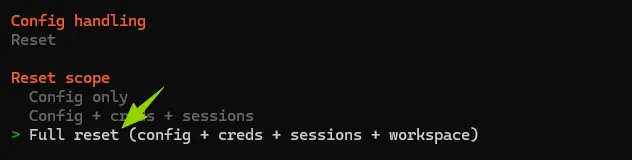
若检测到历史配置,选择「Reset 重置」,随后选择「Full reset 全量重置」,清空历史配置与凭证,保证全新环境部署,避免冲突。
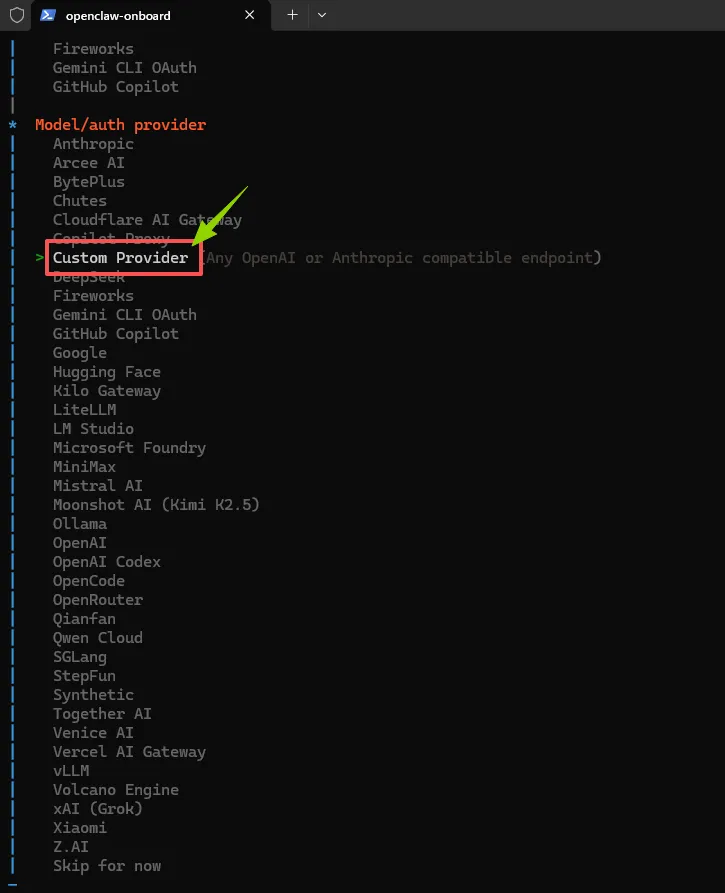
模型服务商选择与 API 密钥:
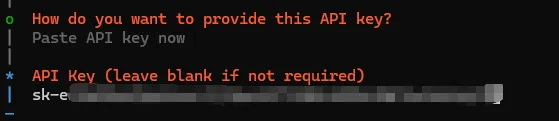
这里选择「Custon Froviter 自由配置」。按回车键选中它,接下来它就会引导填入自定义API的配置项,将我们刚刚注册的数眼智能的URL地址:https://platform.shuyanai.com输入进去。
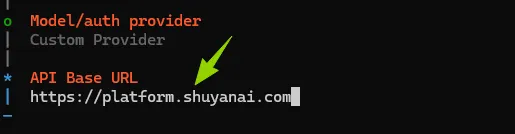
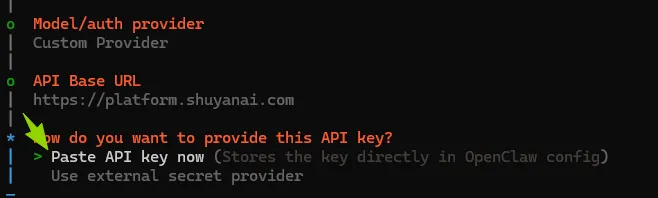
继续选择「Paste API key now 」将带sk-开头的API KEY输入进去。
模型选择:
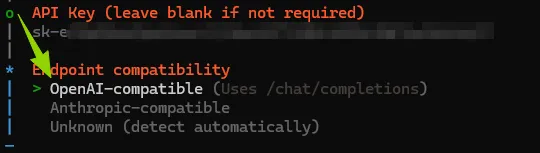
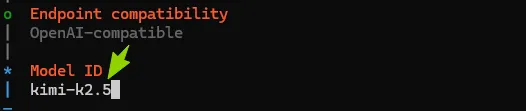
继续选择「OpenAI-compatible 兼容OpenAI格式 」,将模型名称填入(这里就以Kimi-k2.5举例)。
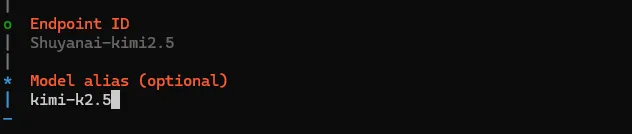
继续将自定义名称填入,方便OpenClaw用它来区分不同的API源,这里我们将中转站+模型名称填入即可,「Model alias 」同样输入模型名称。

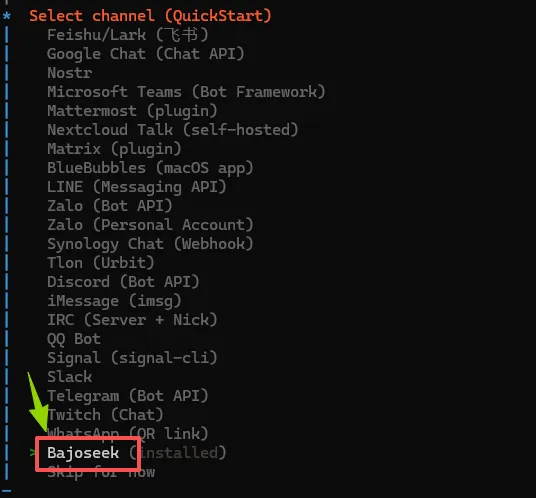
消息渠道选择:
这里直接选「BajoSeek」,进行安装。
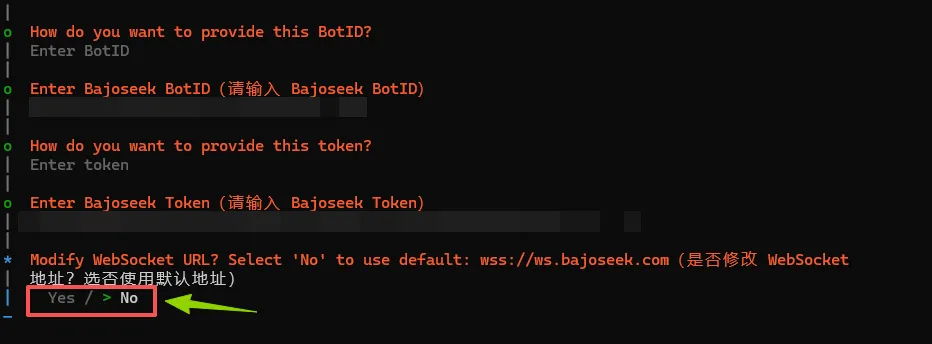
根据之前在BajoSeek获取到的BOT,继续将「BOT ID」、「BOT KEY」输入,WeSocket地址继续选择「No」,直接使用默认地址。

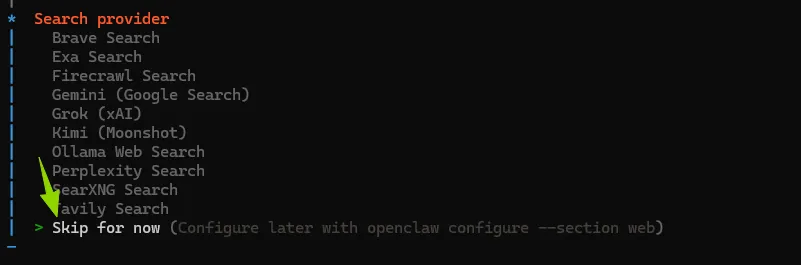
联网搜索配置:
选择「Skip for now 暂不配置」,跳过不影响用模型干活,后续可根据使用需求安装。
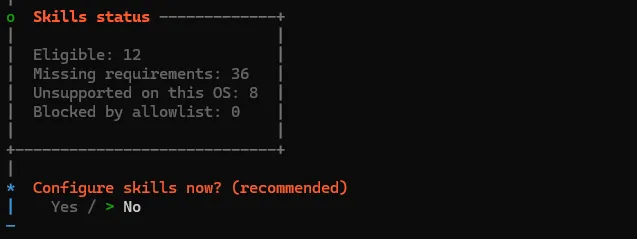
技能插件配置:
选择「No 暂不配置」,后续可根据使用需求,按需安装对应技能插件。
自动化钩子配置:
上下方向键切换选项,空格键勾选所有核心钩子,勾选完成后回车键进行下一步,可实现启动自动执行、操作审计、会话记忆可持续化等核心记忆优化。

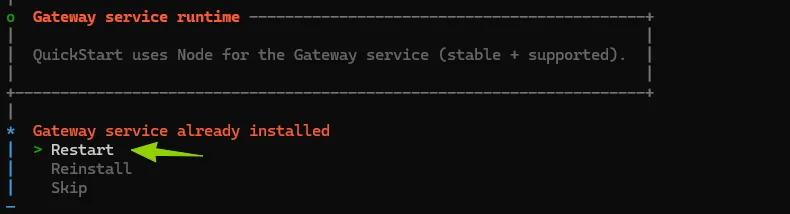
网关服务重启:
选择「Restart 重启」,等待服务重启完成,龙虾的BajoClaw部署就全部完成了。
欢迎进入BajoClaw全自动办公时代
最后,再详细的指南也难免遇到意外
如果在配置中遇到报错信息,不妨直接复制给AI获取解决方案。如果实在搞不懂环境配置或担心本地部署不安全......
我们还有云服务器版本,免安装部署,可直接使用!
扫下方二维码进粉丝群,联系小章鱼发送暗号:【云服务器版本】
关注领取BajoSeek定制安装包,跟繁琐的代码彻底说拜拜!