 夜雨聆风
夜雨聆风前言
「想在家里搭个 NAS、跑个 Jellyfin 影视库、部署自己的密码管理器……结果第一步就被 Docker 安装卡住了。」
这是我收到最多的家庭自托管新手问题。
别担心,这篇教程就是为你准备的。我们从最基础的第一步开始——在 Windows 电脑上成功安装 Docker Desktop,手把手,保姆级。
学完这篇文章,你将:
✅ 清楚自己的电脑是否满足安装条件
✅ 理解 WSL2 和 Hyper-V 的区别,不再纠结选哪个
✅ 独立完成 Docker Desktop 的下载与安装
✅ 运行你的第一个容器,验证安装成功
前置知识:本教程面向零基础读者,只需要你会用鼠标和键盘、会上网下载文件即可。
零、为什么是 Docker?—— 先回答这个问题
在开始安装之前,可能有朋友会问:
「我想装个 Jellyfin 来看电影,直接下载安装不行吗?为什么非要装 Docker?」
这是一个好问题。我们来好好聊聊。
0.1 直接安装软件的「苦」
如果你直接在 Windows 上安装服务软件(比如 Jellyfin、Nextcloud、Home Assistant),你会遇到这些问题:
🔴 依赖地狱
软件 A 需要 Python 3.9,软件 B 需要 Python 2.7,而 Windows 只认一个 Python 版本。结果两个软件打架,你必须手动解决版本冲突。想想就头疼。
🔴 版本不兼容
某个开源软件更新了,依赖库也必须跟着更新。但旧版本稳定,不想更新。好,恭喜你,被迫二选一:要么冒险更新,要么放弃新功能。
🔴 卸载不干净
卸载软件后,注册表残留、配置文件散落各处。下次想重装?清理工作能让你崩溃。
🔴 换电脑 = 重装一切
你的 Windows 崩溃了,重装系统后,所有服务都得重新安装、重新配置。每个软件都要查教程、对参数,一两天就没了。
🔴 占用系统资源
这些服务长期运行在后台,既占内存又吃 CPU,还可能影响你正常使用电脑。
0.2 Docker 的解决思路:集装箱思维
打个比方:
想象你要搬家。有两种方式:
方式一(直接安装):把所有家具拆散,打包成一堆零件。到了新家,再一件件组装,螺丝钉对不上还要临时去买。
方式二(Docker):用标准集装箱打包。搬过去直接吊装,家具在箱子里什么样,到新家还是什么样。
Docker 就是软件世界的「集装箱」。它把应用和它需要的一切(代码、运行时、系统工具、库文件)全部打包在一起,形成一个独立、可移植的容器。
0.3 Docker 的核心优势
| 对比项 | 直接安装 | Docker |
|---|---|---|
| 环境隔离 | ❌ 所有软件共享同一套系统 | ✅ 每个容器独立运行,互不干扰 |
| 依赖问题 | 🔴 经常出现版本冲突 | 🟢 容器自带所有依赖,不影响系统 |
| 安装速度 | 慢,要一步步配置 | 🟢 下载镜像,一键启动 |
| 迁移便捷 | 🔴 每个软件都要重装重配 | 🟢 导出镜像,到新机器秒恢复 |
| 版本管理 | 🔴 升级风险大 | 🟢 升级只需换镜像,不影响原配置 |
| 资源占用 | 🔴 服务直接在系统运行 | 🟢 按需分配,可限制 CPU/内存 |
| 卸载清理 | 🔴 残留文件难清除 | 🟢 删除容器,干干净净 |
0.4 一句话总结
Docker 就像给每个软件分配了一个「独立的小房间」,它们各自独立生活,互不打扰。而且这个房间是「可移动的」——你想搬到别的电脑?打包带走就行。
0.5 这就是为什么——家庭自托管选 Docker
| 场景 | 用 Docker 怎么做 |
|---|---|
| 想同时运行 10 个服务? | 一个命令启动 10 个容器,互不影响 |
| 电脑要重装系统? | 把 Docker 配置导出,换好系统后一键恢复 |
| 担心软件互相冲突? | 每个容器都是独立空间,不存在这个问题 |
| 想试试某个新服务? | 一行命令就能部署,不喜欢就删掉,零残留 |
| 想和朋友分享你的配置? | 把镜像 push 到云端,他 pull 下来就能用一模一样的 |
一、谁适合读这篇文章?
在开始之前,先确认一下——这篇文章真的适合你吗?
1.1 典型目标读者
| 你是这样的人吗? | 说明 |
|---|---|
| 🏠 家庭用户,想在家里搭建私有服务 | 想拥有自己的照片备份、视频库、书签同步…… |
| 💻 有 Windows 电脑,想学点新技术 | 不限年龄,不限职业,对技术有好奇心 |
| 🔧 想要运行一些「开源神器」 | 比如 Home Assistant 智能家居、Nextcloud 云盘、AdGuard 广告拦截…… |
| 📚 完全没接触过 Docker | 不知道 Docker 是什么没关系,我会解释 |
1.2 什么人可以跳过这篇文章?
✅ 已经在 Linux/macOS 上用过 Docker 的(界面略有不同,但概念相通)
✅ 已经成功安装过 Docker Desktop 的(可以等后续专栏文章)
❌ 使用 Windows Server 环境的(需要 Enterprise 版,本教程不适用)
1.3 一个真实案例
小明是个普通的上班族,喜欢拍照录像。他听说可以用 Jellyfin 搭建自己的影视库,和家人分享。他有一台 Windows 台式机,配置还不错。他想:「我能不能在自己家里搭个私人服务器?」答案是:完全可以。第一步,就是把 Docker 安装好。
你和小明的情况像吗?那这篇文章就是为你写的。
二、安装条件:你的电脑能跑 Docker 吗?
在下载安装包之前,我们先来检查一下「硬件和软件」是否达标。这一步很重要——很多安装失败的案例,根源就是条件没看清楚。
2.1 操作系统要求
Docker Desktop 对 Windows 有明确的系统要求,别马虎:
| 要求项 | 最低配置 | 推荐配置 | 你的电脑怎么看? |
|---|---|---|---|
| 系统版本 | Windows 10 64-bit (专业版/家庭版/企业版/教育版) 22H2(版本19045) 或更高 | Windows 11 企业版、专业版或教育版23H2(版本22631)或更高 | Win + R → 输入 winver → 回车 |
| 系统架构 | 64 位(x86_64) | 同左 | 一般2015年后的电脑都是64位 |
| 内存(RAM) | 8 GB | 8 GB 或以上 | Win + X → 任务管理器 → 性能 |
⚠️ 特别注意:
Windows 10 家庭版(Home)可以安装!很多人以为家庭版不支持,这是误区。后面会讲原因。
Windows S 模式需要先退出 S 模式才能安装(如果你的设备处理过有关家长/父母模式或者企业批量安装才要关注)。
如果你的系统版本低于 22H2,需要先通过 Windows Update 升级。
如果你的电脑设备是十年前的设备,那么需要注意,有可能CPU及主版并不支持虚拟化技术,也就无法安装Docker,那么只能直接在机器上安装
2.2 硬件要求
除了系统版本,这些硬件指标也要注意:
CPU: 64位处理器(Intel i5/i7 或 AMD Ryzen 以上,主流电脑都满足)内存: 最低 8GB,但运行容器建议 8GB+硬盘: 至少 80GB 可用空间(Docker 镜像会占用不少空间)BIOS: 需要开启虚拟化技术(VT-x/AMD-V)
怎么检查内存?
按
Win + X,选择「任务管理器」点击「性能」标签
左侧选「内存」,右上角会显示总大小
示例输出:┌─────────────────────────────────┐│ 内存 ││ ││ 16.0 GB │ ← 你看到的数字│ 已使用 8.2 GB ││ ││ 插槽数: 2 ││ 已使用: 2 ││ 速度: 3200 MHz │└─────────────────────────────────┘
2.3 WSL2 vs Hyper-V:到底选哪个?
这是让很多人头疼的问题。先别纠结,我们来搞清楚本质。
什么是 WSL2?
WSL = Windows Subsystem for Linux(Windows 子系统 for Linux)
WSL2 是 Windows 10/11 自带的一个「兼容层」,让你可以在 Windows 里原生运行 Linux。它比第一代 WSL1 更快,兼容性更好。
什么是 Hyper-V?
Hyper-V 是 Windows 的「虚拟机管理程序」,可以创建和管理虚拟机。
Hyper-V 是 Windows 专业版及以上版本内置的功能,默认不显示在菜单里。
核心对比
| 对比项 | WSL2 | Hyper-V |
|---|---|---|
| 支持的 Windows 版本 | Windows 10 22H2+ / Windows 11(所有版本,包括家庭版✅) | 仅专业版/企业版/教育版 |
| 资源占用 | 较轻量 | 较重 |
| 与 VirtualBox 兼容 | ✅ 兼容(VirtualBox 6.1+) | ❌ 冲突 |
| 与 VMware 兼容 | ✅ 兼容 | ⚠️ 需要特定配置 |
| Docker Desktop 性能 | 🟢 优秀 | 🟢 优秀 |
| 学习曲线 | 简单,Windows 原生 | 稍复杂 |
家庭用户的选择:WSL2
原因很直接:
家庭版也能用:你的 Windows 是家庭版?选 WSL2,没错。
不耽误其他需求:你可能还想用 VirtualBox 跑个软路由、VMware 跑个测试环境,WSL2 不耽误这些。
微软官方推荐:Docker Desktop 现在默认使用 WSL2 作为后端。
💡 一句话总结:家庭用户闭眼选 WSL2,除非你有明确的 Hyper-V 特定需求。
2.4 检查清单
安装前,对照这个清单过一遍:
□ Windows 10 版本 ≥ 22H2 或 Windows 11□ 内存 ≥ 8GB□ 硬盘可用空间 ≥ 80GB□ 开启了虚拟化(近5年基本上电脑默认开启,8年内大多数基本可用虚拟化技术)□ 拥有管理员账户
检查虚拟化是否开启:
任务管理器 → 性能 → CPU
看右下角「虚拟化」是否显示「已启用」
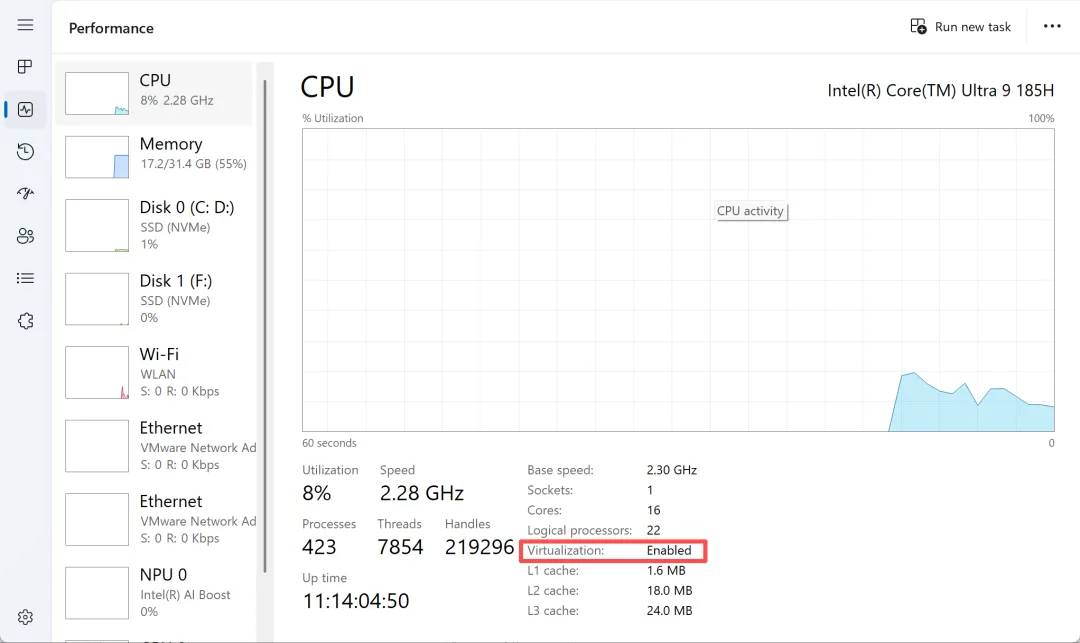
如果显示「已禁用」,需要进 BIOS 开启。具体操作因主板品牌而异,一般是开机时按 Del 或 F2 进入 BIOS 设置界面,找到「Virtualization Technology」设置为 Enabled。
三、下载 Docker Desktop
终于可以下载了!这一步没有坑,但要注意来源。
3.1 下载地址
唯一官方地址:
https://www.docker.com/products/docker-desktop/触碰页面上的「Download Docker Desktop」,点击下方的的「Download for Windows - AMD64」按钮即可。(除非你了解你的电脑是ARM架构的)
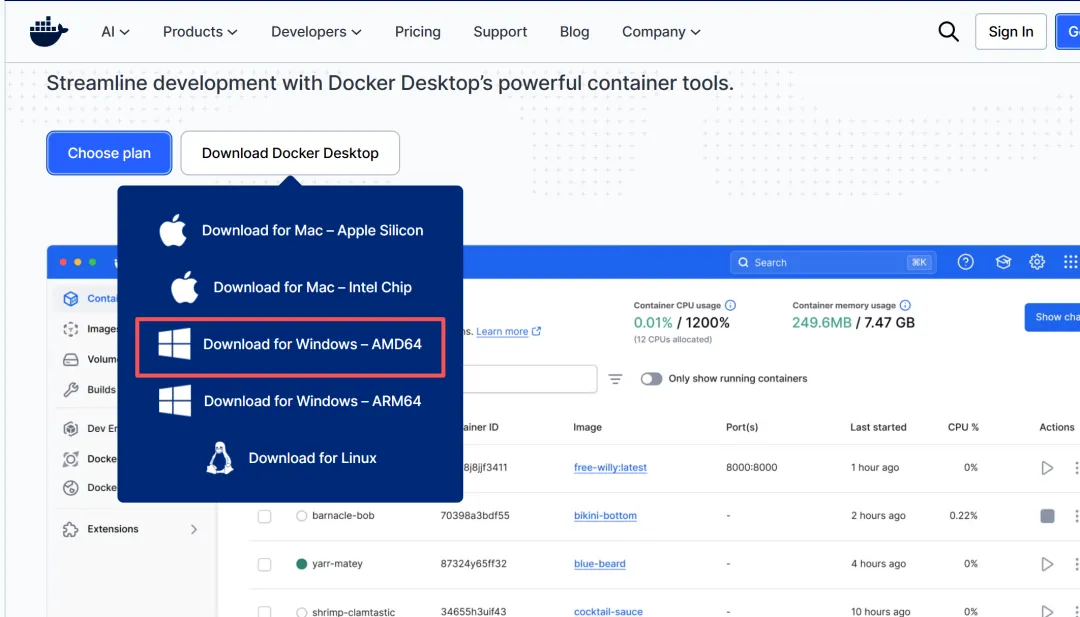
因为软件是国外产品,网站在国外,所以网站访问以及下载速度会比较慢。如果无法打开网站或者下载太慢,可以直接从本网专栏中下载官方安装包(网站占位)
⚠️ 警告:不要从第三方网站下载!Docker Desktop 安装包可能被篡改。请务必认准官网地址。
3.2 下载时的注意事项
| 检查项 | 说明 |
|---|---|
| 文件格式 | .exe 安装包(约 618MB 左右) |
| 文件名示例 | Docker Desktop Installer.exe |
| 网络环境 | 建议使用稳定的宽带,下载时间约 5-10 分钟 |
3.3 如何确认下载的文件是完整的?
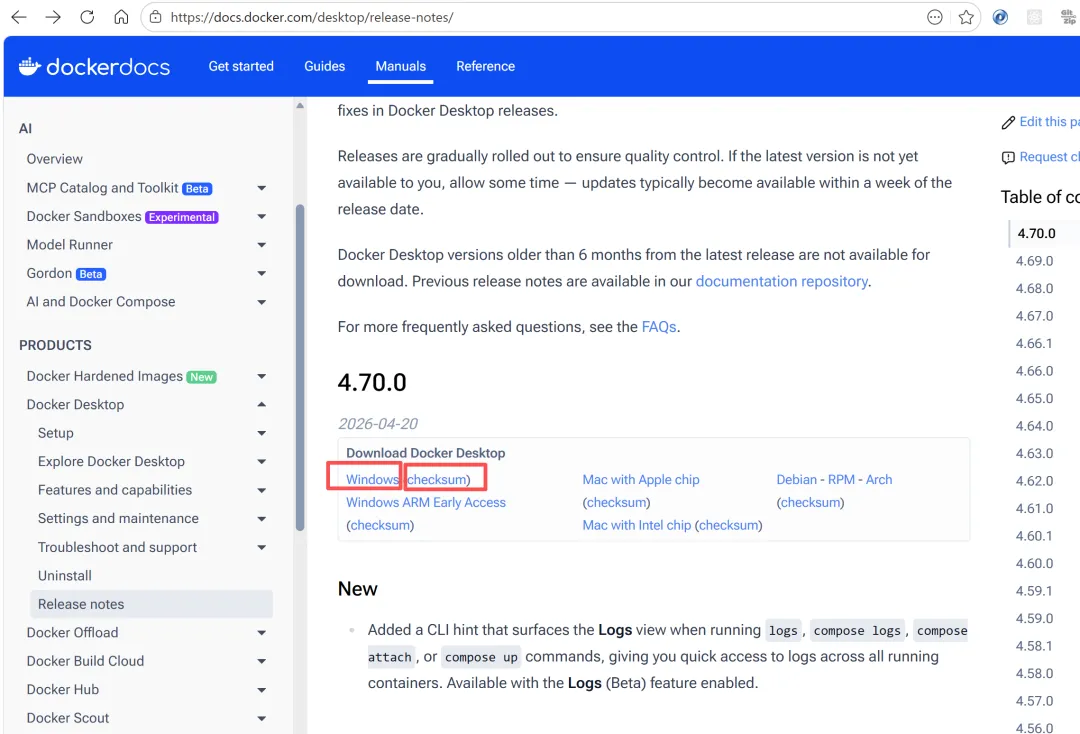
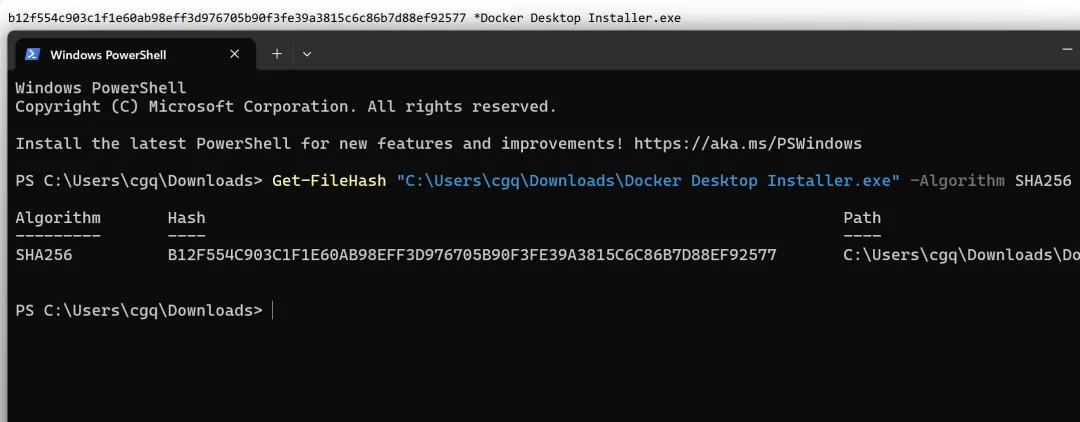
下载完成后,建议校验一下文件(可选但推荐)。官网会显示 SHA256 校验值(注意,每个版本的文件的校验值都不一致),你可以在下载后对比:
# 以管理员身份打开 PowerShell,运行:Get-FileHash"C:\Users\你的用户名\Downloads\Docker Desktop Installer.exe"-AlgorithmSHA256
把输出结果和官网显示的校验值对比,完全一致说明文件完整无损。
在网站Docker Desktop release notes | Docker Docs中可以看到发布版本并进行下载,同时可以看到官方发布的校验码。
四、安装 Docker Desktop
现在进入核心环节——安装。我会分成几个小步骤,每一步都有说明。
4.1 安装前准备
关闭所有其他程序(非必须,但可以减少意外)
确保网络畅通(安装过程需要下载组件)
准备好管理员账户(安装时需要管理员权限)
4.2 开始安装
第一步:运行安装程序
找到你下载的 Docker Desktop Installer.exe,双击运行。
💡 如果弹出「用户账户控制」(UAC)提示,问你是否允许,点击「是」。
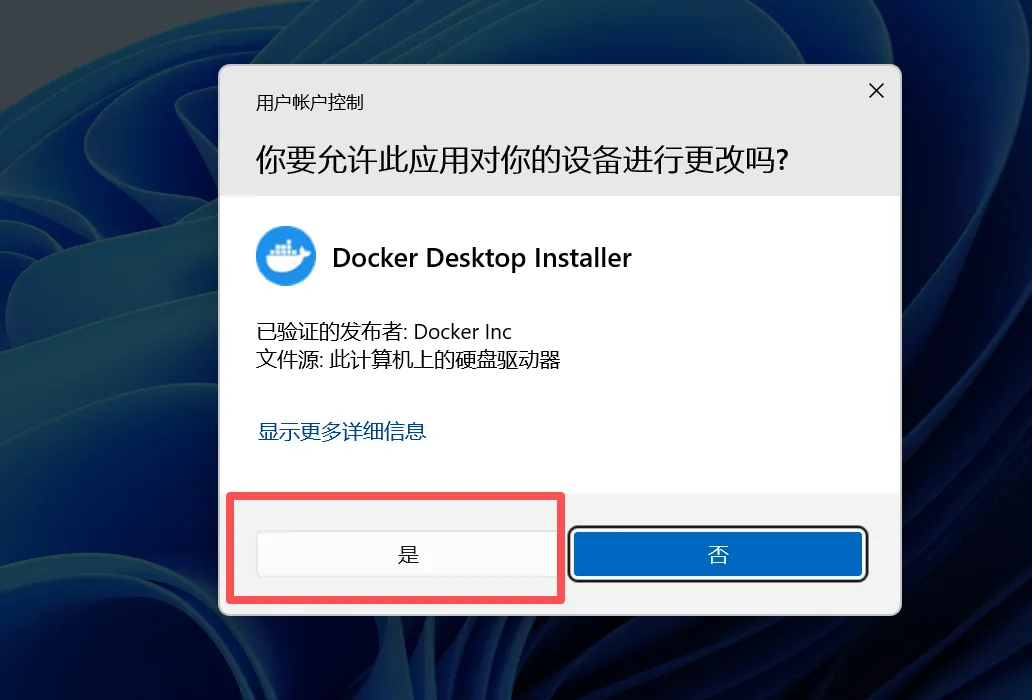
如果报错
For security reasons C:\ProgramData\DockerDesktop must beowned by an elevated account
则以再开始菜单搜索powershell,以管理员身份打开,然后在终端执行
Remove-Item -Path "C:\ProgramData\DockerDesktop" -Force -Recurse
随后,重新右击exe安装包,选择以管理员身份运行
第二步:选择安装选项
这一页有几个选项:
| 选项 | 说明 | 推荐 |
|---|---|---|
| Use WSL 2 instead of Hyper-V | 使用 WSL2 作为后端 | ✅ 勾选 |
| Add shortcut to desktop | 创建桌面快捷方式 | ✅ 勾选 |
| Allow Windows Containers to be used with this installation | 此安装允许安装Windows容器 | ✅ 默认未勾选,不勾选即可 |
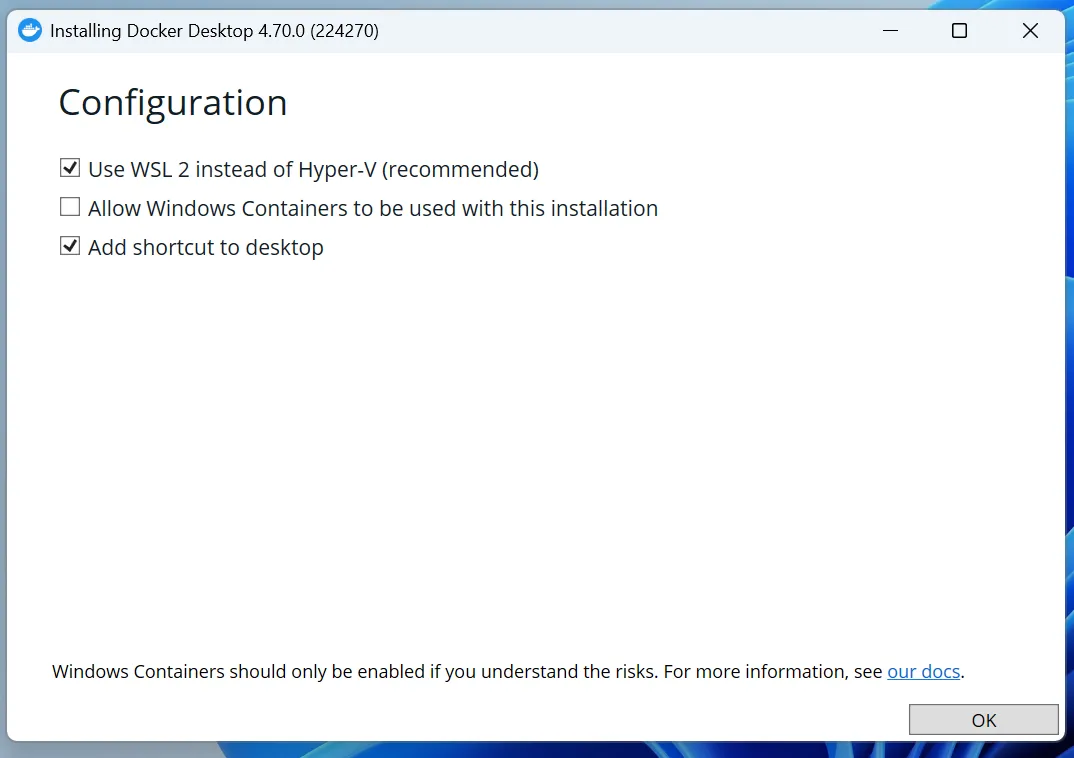
第三步:等待安装
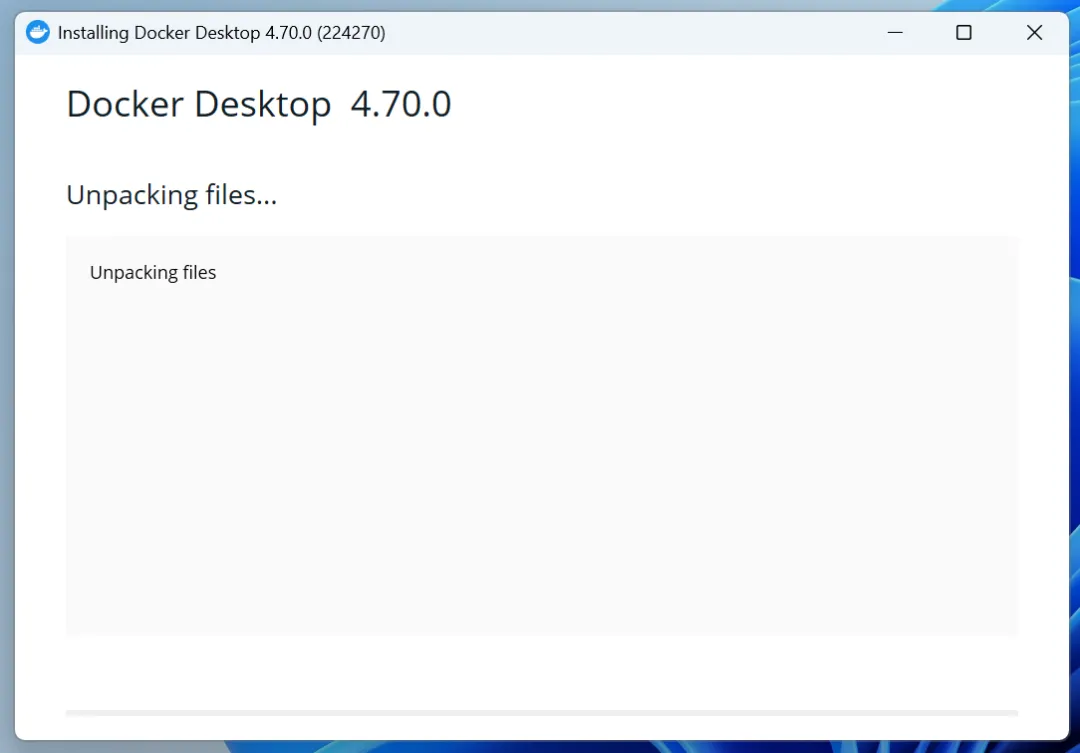
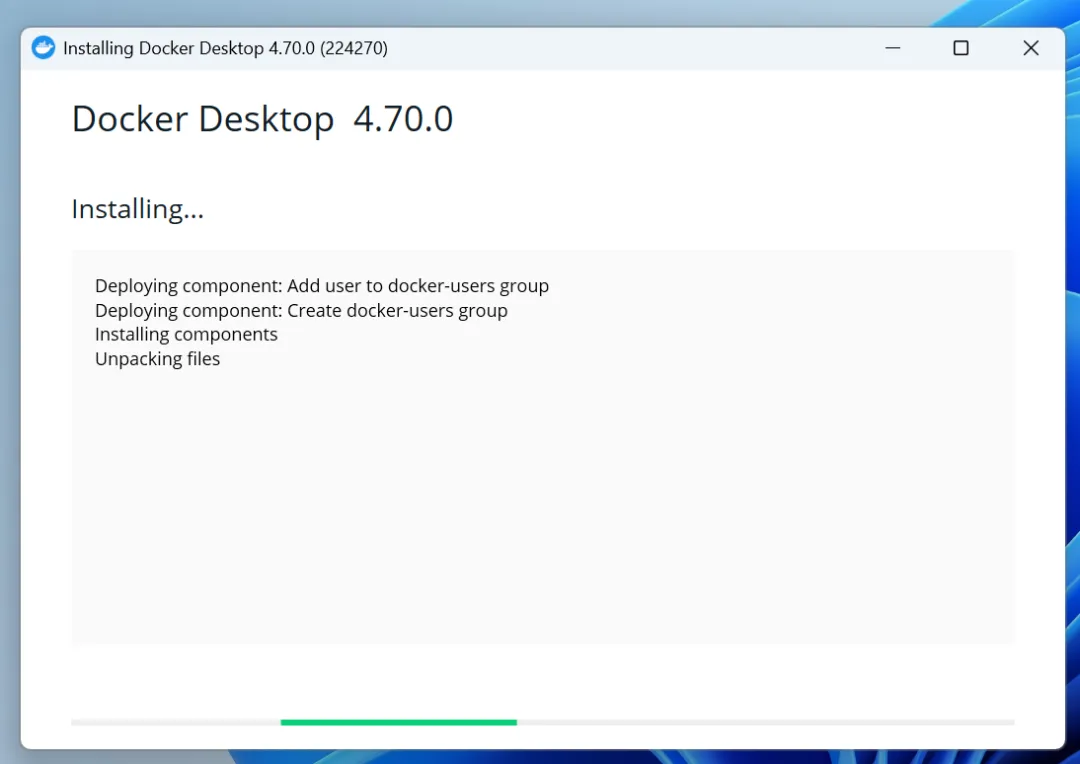
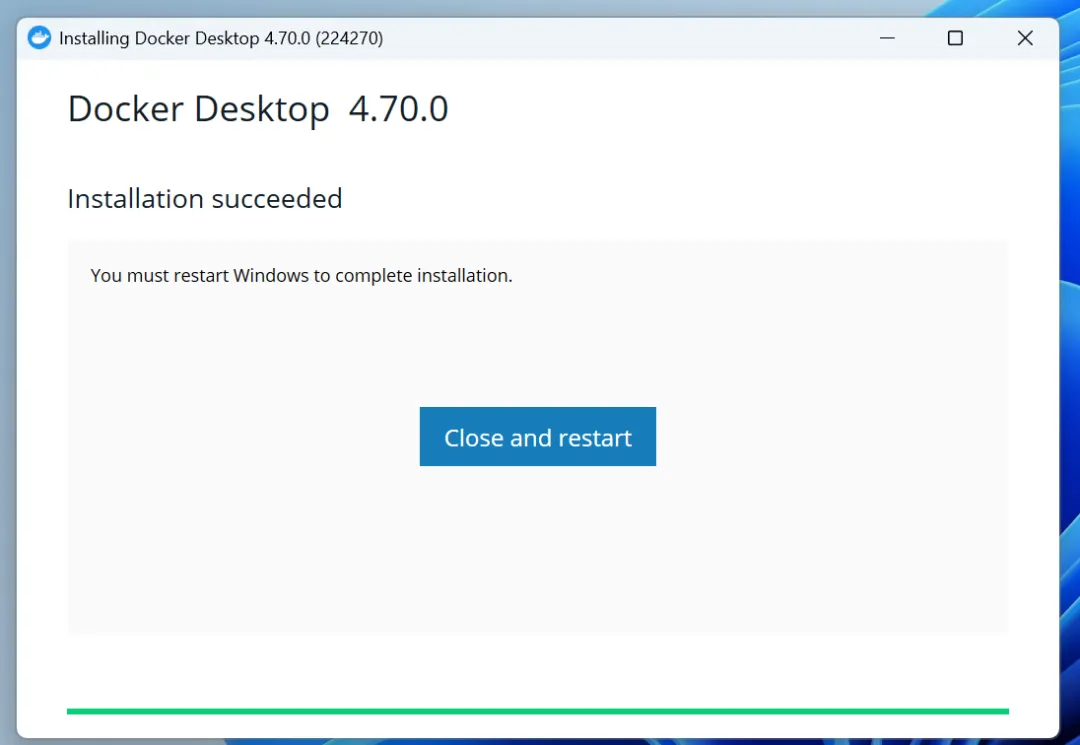
第四步:安装完成
看到「Installation succeeded」后,点击「Close and restart」,会进行关机重启。
4.3 首次启动 Docker Desktop
第一次启动:
Docker Desktop 立刻打开,会显示如下第一个图片的内容,并且图标栏的图标显示「Docker Desktop is starting...」
如果弹出 WSL2 安装提示,点击「重启电脑」来完成 WSL2 的最终配置,如下第一个图
电脑重启后,Docker Desktop 会自动启动
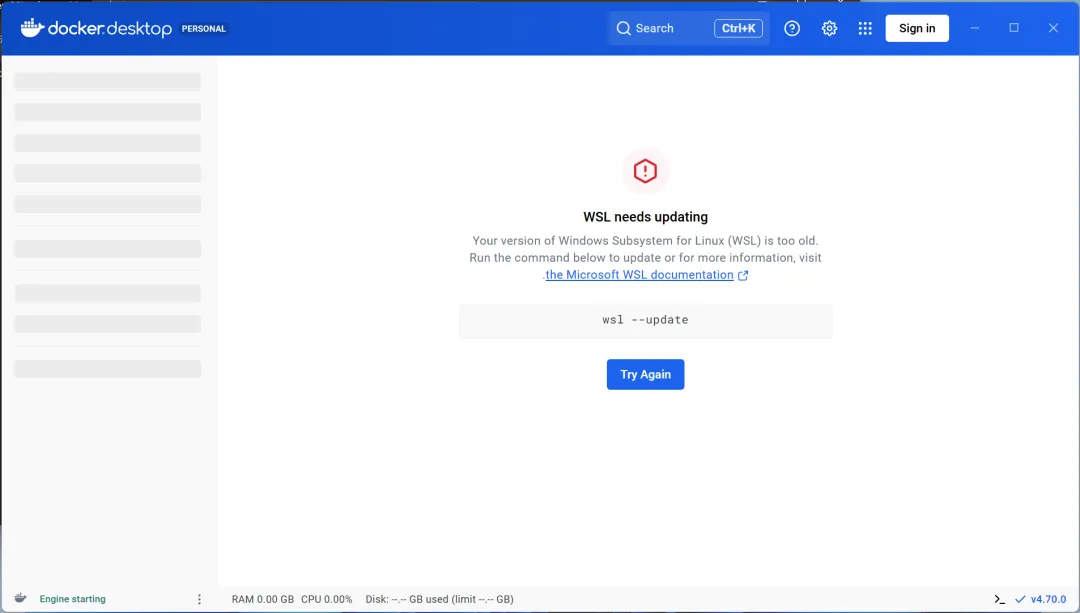
⚠️ 如果提示需要更新 WSL2:按提示操作,这一步很重要,WSL2 是 Docker 运行的基础。否则无法正常启动,点击同意协议的按钮也无法正常启动。
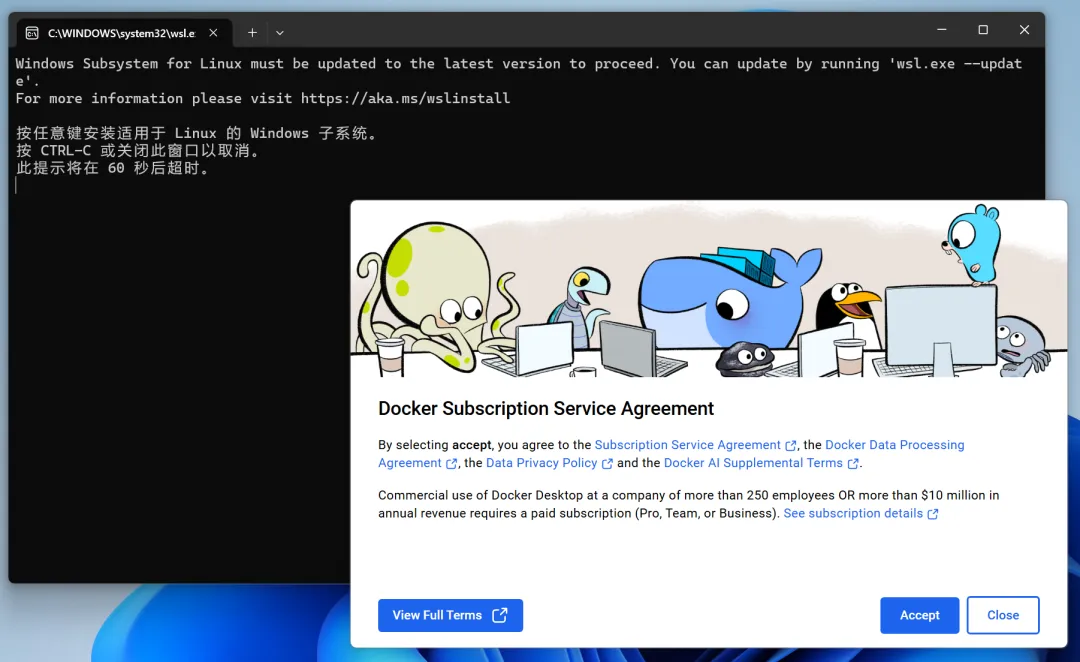
我们按照终端的提示执行wsl更新命令进行下载。中间会提示权限,点击“是”即可
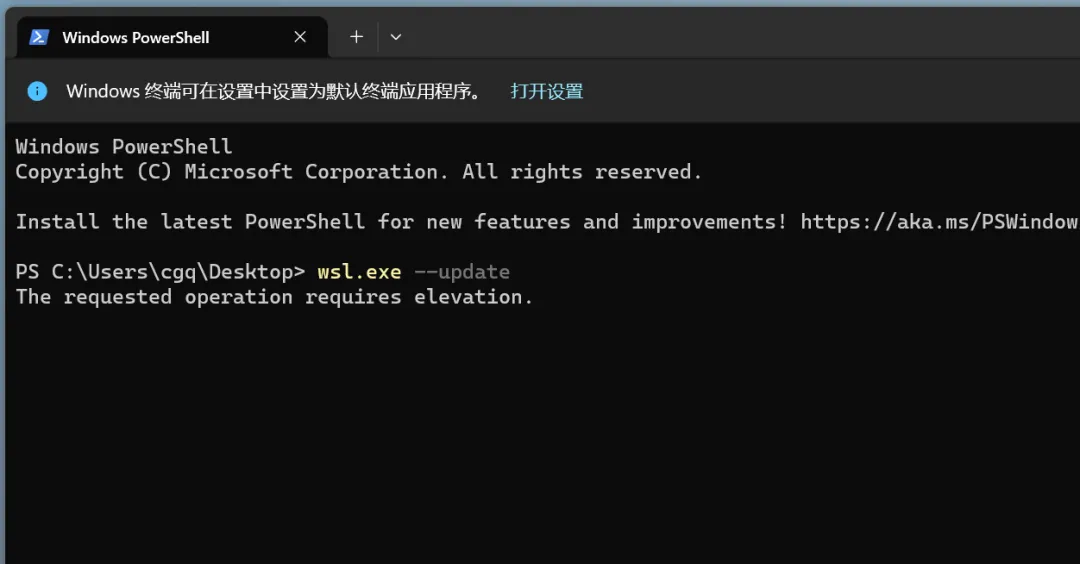
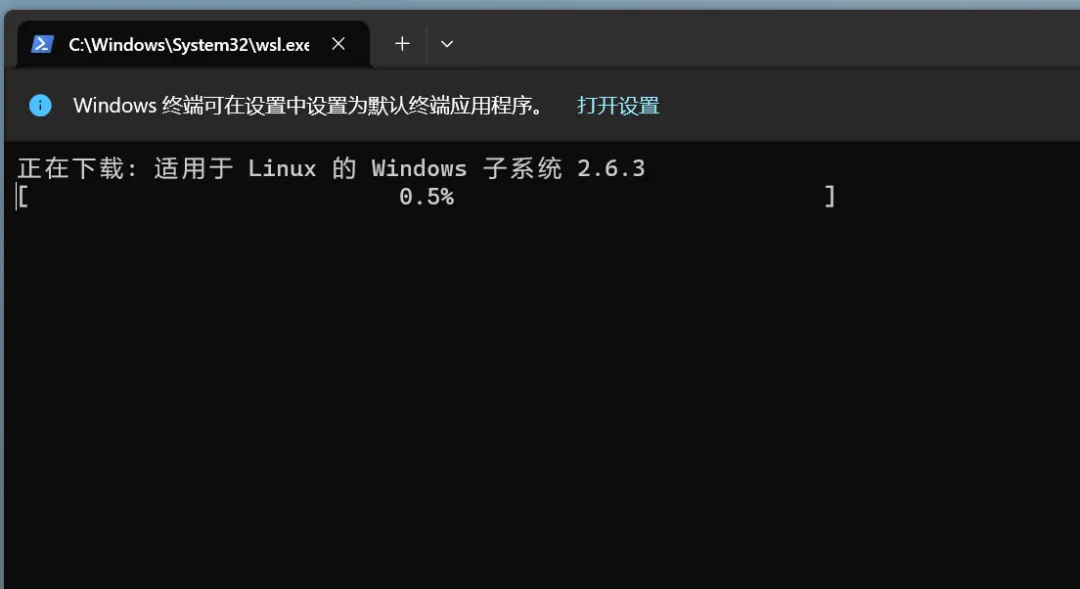
安装进入比较慢,需要5-15分钟,等待安装完成后,可以重新打开Docker Desktop,或者在任务图标栏中,右键图标,退出应用,然后重新双击图标打开。
如果遇到以下页面,则点击Contiune without signing in跳过登录页
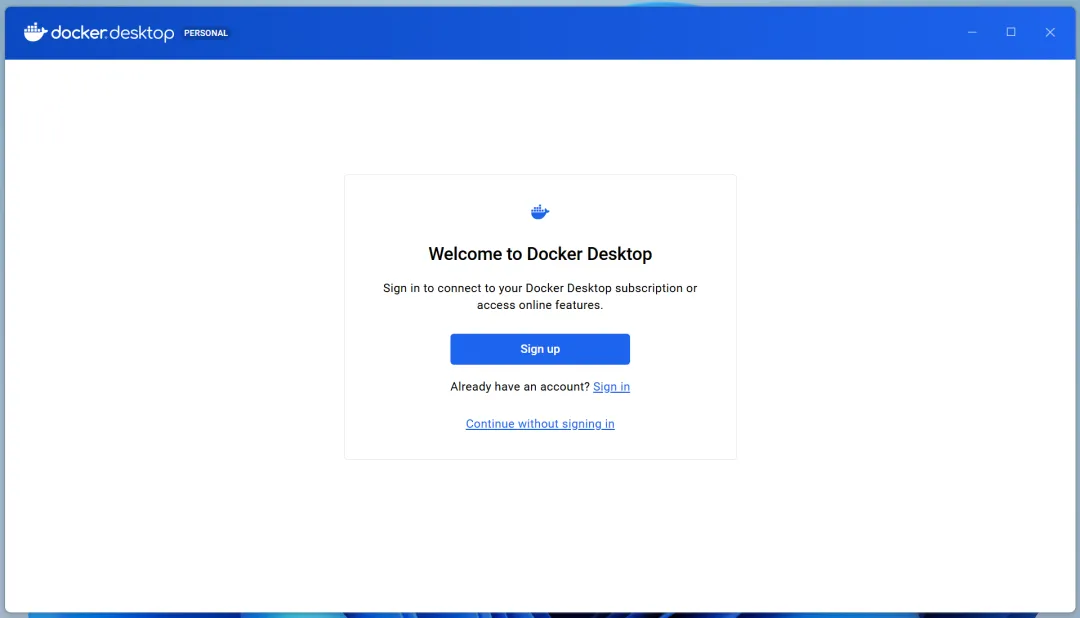
如果点击后出现以下图片中展示的内容,则说明需要更新,则在本小节的第二个图片中所示的命令进行执行命令更新。
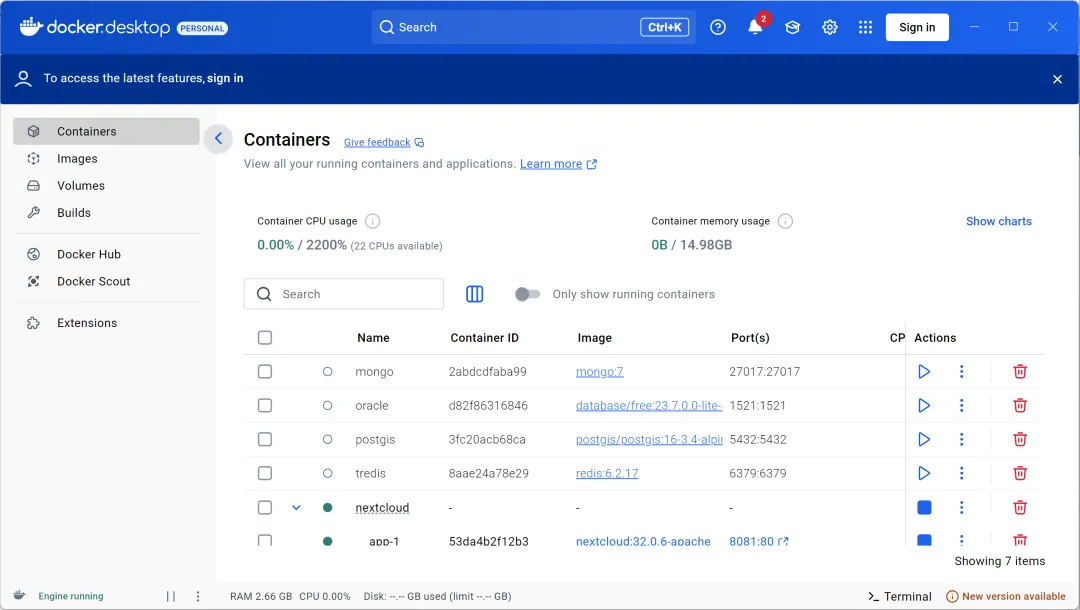
最终安装完成的界面如下:(这个列表应是空的,这里我安装了一些东西)
五、验证安装成功
安装完成了,怎么确认 Docker 真的在工作?我们来跑一个「Hello World」容器。
5.1 打开命令行
按 Win + R,输入 cmd,回车。
5.2 运行测试容器
在命令行里输入:
docker run hello-world完整输出示例:
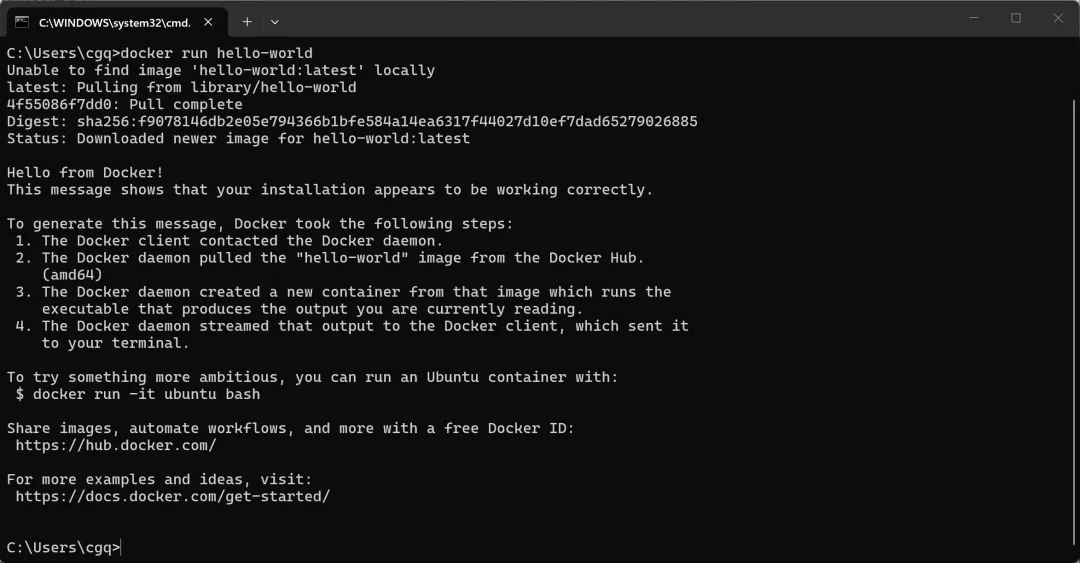
看到这个「Hello from Docker!」说明:
✅ Docker 守护进程正常运行
✅ 能从 Docker Hub 拉取镜像
✅ 容器能正常创建和运行
✅ 安装成功!
5.3 进一步检查
运行以下命令,可以查看更多信息:
# 查看 Docker 版本docker --version# 输出:Docker version 26.x.x, build xxxxxx# 查看 Docker Compose 版本docker-compose --version# 输出:Docker Compose version v2.x.x# 查看系统信息docker info
六、常见问题与排查
安装过程中可能遇到的问题,我帮你整理了解决方案:
| 问题 | 原因 | 解决方案 |
|---|---|---|
| 安装程序报错「WSL2 installation failed」 | WSL2 没有正确安装 | 以管理员身份运行 PowerShell,执行:wsl --install,然后重启电脑 |
| 提示「Hardware assisted virtualization not enabled」 | 虚拟化未开启 | 重启电脑,进 BIOS 开启 VT-x/AMD-V |
| Docker Desktop 启动后显示「WSL2 backend is not installed」 | WSL2 后端缺失 | 同上,安装 WSL2 |
命令行输入 docker 提示「不是内部命令」 | Docker CLI 未添加到 PATH | 重启电脑或注销后重新登录 |
| 安装时提示「Installation failed」 | 可能和旧版本冲突 | 卸载旧版 Docker,使用官方清理工具清理后重装 |
| Docker Desktop failed to start because virtualisation support wasn’t detected. Sign in to try restoring access to Docker features | 虚拟化未开启 | 重启电脑,进 BIOS 开启 VT-x/AMD-V |
故障排查:
https://docs.docker.com/desktop/troubleshoot/topics/#unexpected-deletes七、总结与延伸
7.1 核心要点回顾
| 你学到了 | 关键结论 |
|---|---|
| 谁适合学 | 家庭用户,想自托管服务,零基础可学 |
| 系统要求 | Windows 10 22H2+ 或 Windows 11,64位,8GB+ 内存 |
| 后端选择 | WSL2(家庭版可用,兼容性好) |
| 下载地址 | 官网 docker.com,不要用第三方 |
| 安装步骤 | 运行安装包 → 同意条款 → 勾选 WSL2 → 等待完成 → 重启 |
| 验证方法 | docker run hello-world |
7.2 下一步学什么?
恭喜你完成了 Docker Desktop 的安装!这是整个「家庭自托管」系列的第一步。
接下来,你可以继续本专栏的后续文章:
| 教程 | 内容 |
|---|---|
| 第二篇 | Docker 基本概念:镜像、容器、仓库到底是什么? |
| 第三篇 | 用 Portainer 可视化管理容器 |
| 第四篇 | 搭建你的第一个服务:AdGuard Home 广告拦截 |
| 第五篇 | 家庭影音中心:Jellyfin 影视库部署指南 |
7.3 延伸资源
📖 Docker 官方文档 https://docs.docker.com
🐙 Docker Hub 镜像仓库 — 这里有海量的现成镜像 https://hub.docker.com/
💬 Docker Community Forums — 遇到问题可以来这里求助 Docker Community Forums
作业
学完这篇文章,动手试试:
必做:运行
docker run hello-world,把输出截图发到评论区选做:运行
docker run -it ubuntu bash,体验一下在容器里跑 Linux 的感觉。输入exit可以退出。
如果你在安装过程中遇到任何问题,欢迎在评论区留言,我会尽量帮你解决。下一篇文章见! 🚀