 夜雨聆风
夜雨聆风做表格最头疼的不是数据多,而是数据乱:
性别填“男”或“男士”,部门写“市场部”或“市部”,手机号都能少一位。
后期整理时,核对半天越改越乱。
其实,Excel里有个功能,能从源头解决这些问题:数据验证。
用它给表格加一道“防火墙”,别人填错直接报错,不用再手动返工。
---
🔹 用法1:一键制作下拉菜单(最常用)
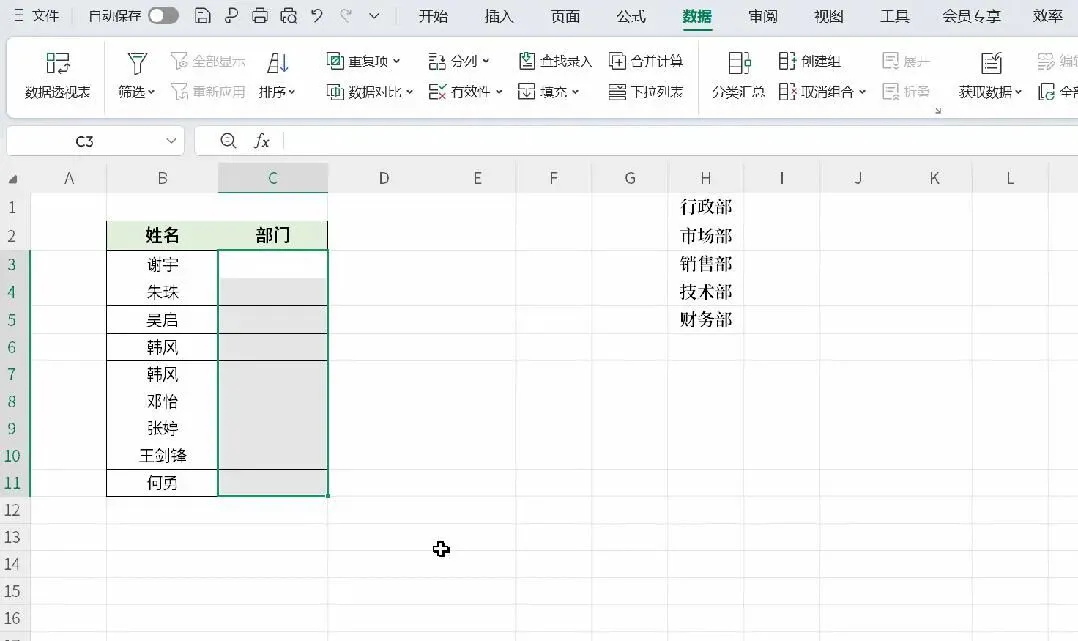
比如做员工信息表,部门列不想让别人乱填,就可以做下拉选项:
1. 先在空白单元格里,列好所有部门名称,比如:市场部、财务部、人事部、技术部
2. 选中需要设置的单元格区域(比如B列)
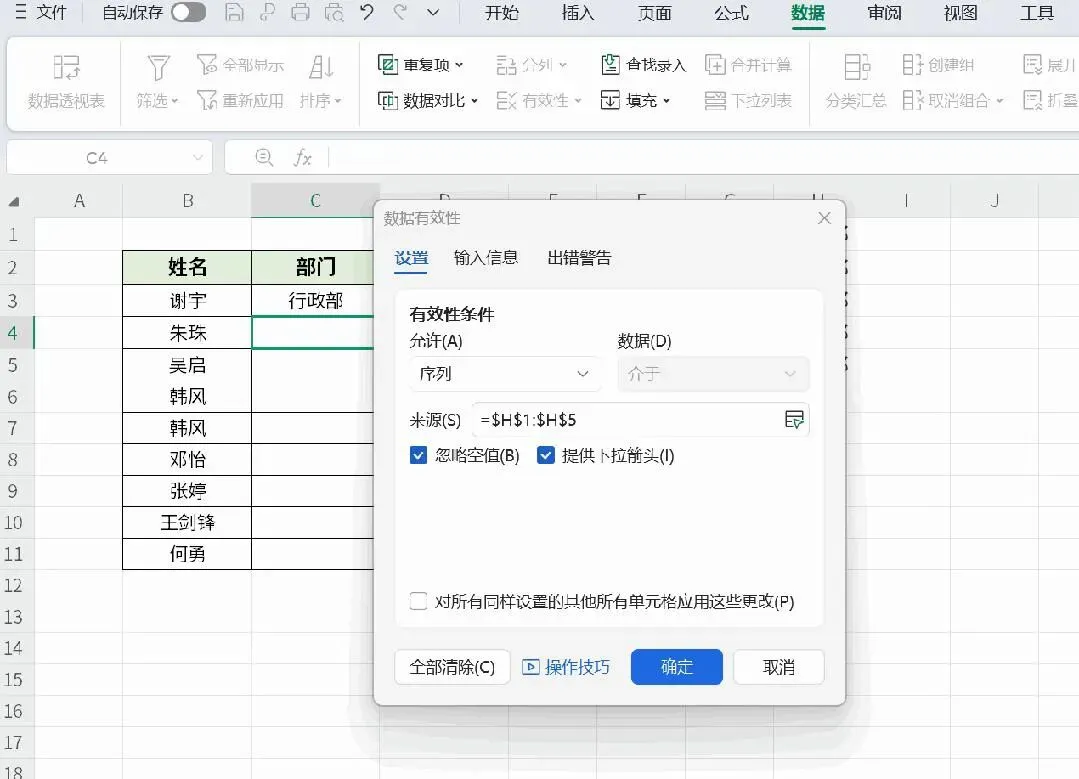
3. 点击顶部菜单栏【数据】→【数据验证】
4. 在「允许」里选【序列】,「来源」里选择你刚才写好的部门列表
5. 确定!单元格右边就会出现下拉箭头,点击就能选内容,再也不用手动打字。
💡 小贴士:数据验证 的快捷键是 Alt + D + L(依次按),记不住的可以鼠标点。
---
🔹 用法2:限制输入格式,避免无效数据
除了下拉菜单,数据验证还能直接限制输入规则:
✅ 限制文本长度:手机号必须是11位
设置:「允许」→“文本长度”→“等于”→输入 11。
✅ 限制整数范围:年龄只能填18-60
设置:「允许」→“整数”→“介于”→最小18,最大60。
✅ 限制日期范围:入职日期只能填2020年之后
设置:「允许」→“日期”→“大于或等于”→输入 2020-01-01。
✅ 禁止重复输入:比如工号、手机号不能重复
设置:「允许」→“自定义”→输入公式:=COUNTIF(A:A,A1)=1(假设要限制A列)。
---
🔹 用法3:给输入加提示,新手也不会填错
还可以给单元格加“输入提示”:
在「数据验证」-「输入信息」里,填上标题和提示,比如“请填写11位手机号”。
别人点击单元格时,会自动弹出提示,不用再反复解释。
如果填错了,也可以自定义报错信息(「出错警告」),比如“请从下拉列表中选择部门”,提醒对方修改。
---
📌 写在最后
数据验证看着简单,却是职场表格的“隐藏加分项”。
用好了,表格更规范、数据更干净,后续做透视表、分析数据也不会因为格式问题翻车。
日常做统计表、信息表、考勤表都能用得上,建议收藏,下次做表直接翻出来对照。
---
—— 每天10秒,学一个Excel小技巧。