夜雨聆风
夜雨聆风无脑跟做版 · 一看就会 · 收藏备用
最近小编刷到央视新闻账号也在分享 Excel 技巧——国家队都出手了,这波真没理由错过。下面整理了 6 个高频实用操作,步骤直接、不绕弯,一起来!
一删除数值,只保留公式
场景:单元格里既有公式又有手输的死数值,只想清掉数值。
·选中目标单元格区域
·【开始】→【查找和选择】→【常量】
·按 Delete 键
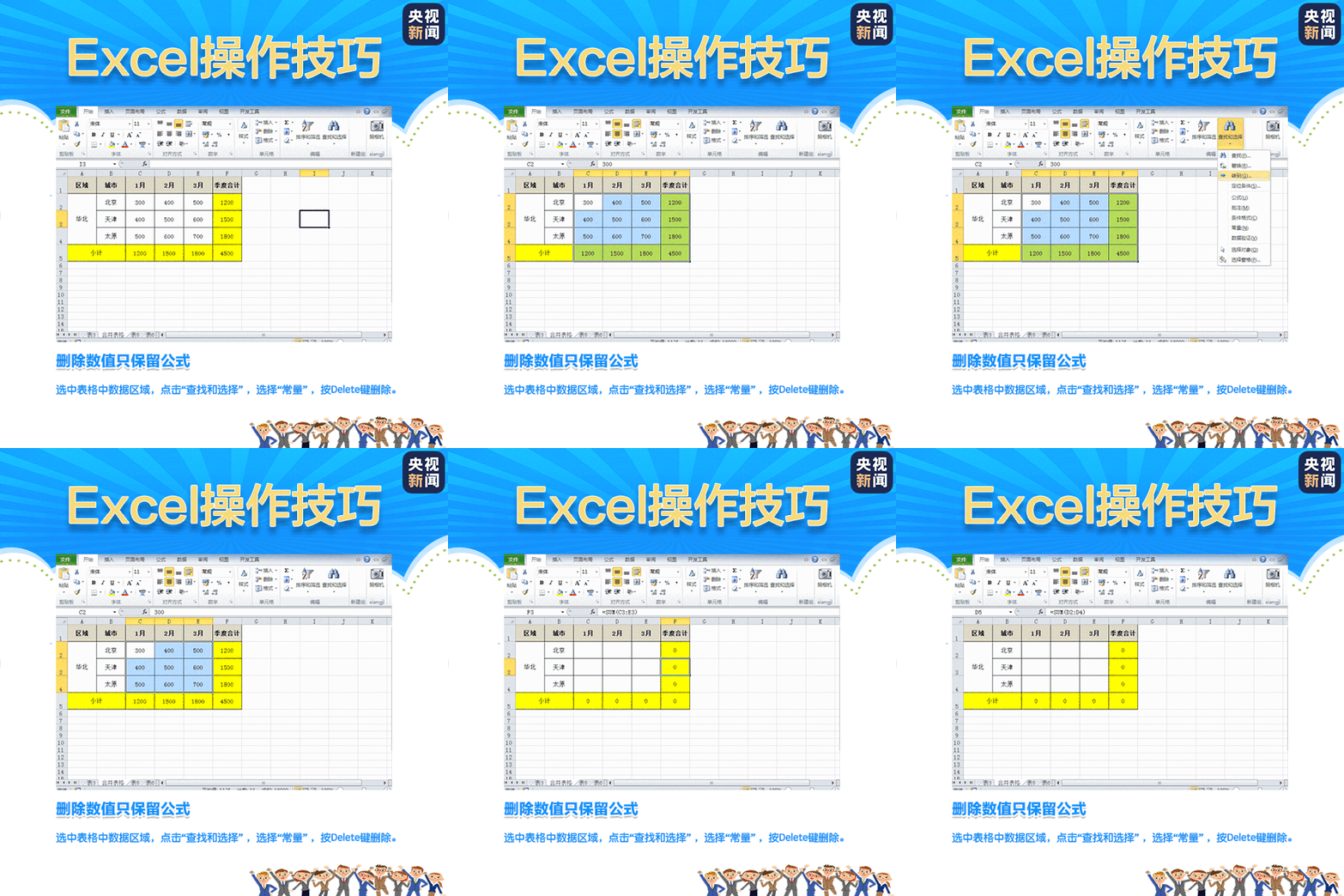
▶ 「常量」选择器只会抓「死数值」,公式完全不在其中,放心删。
二循环生成序列
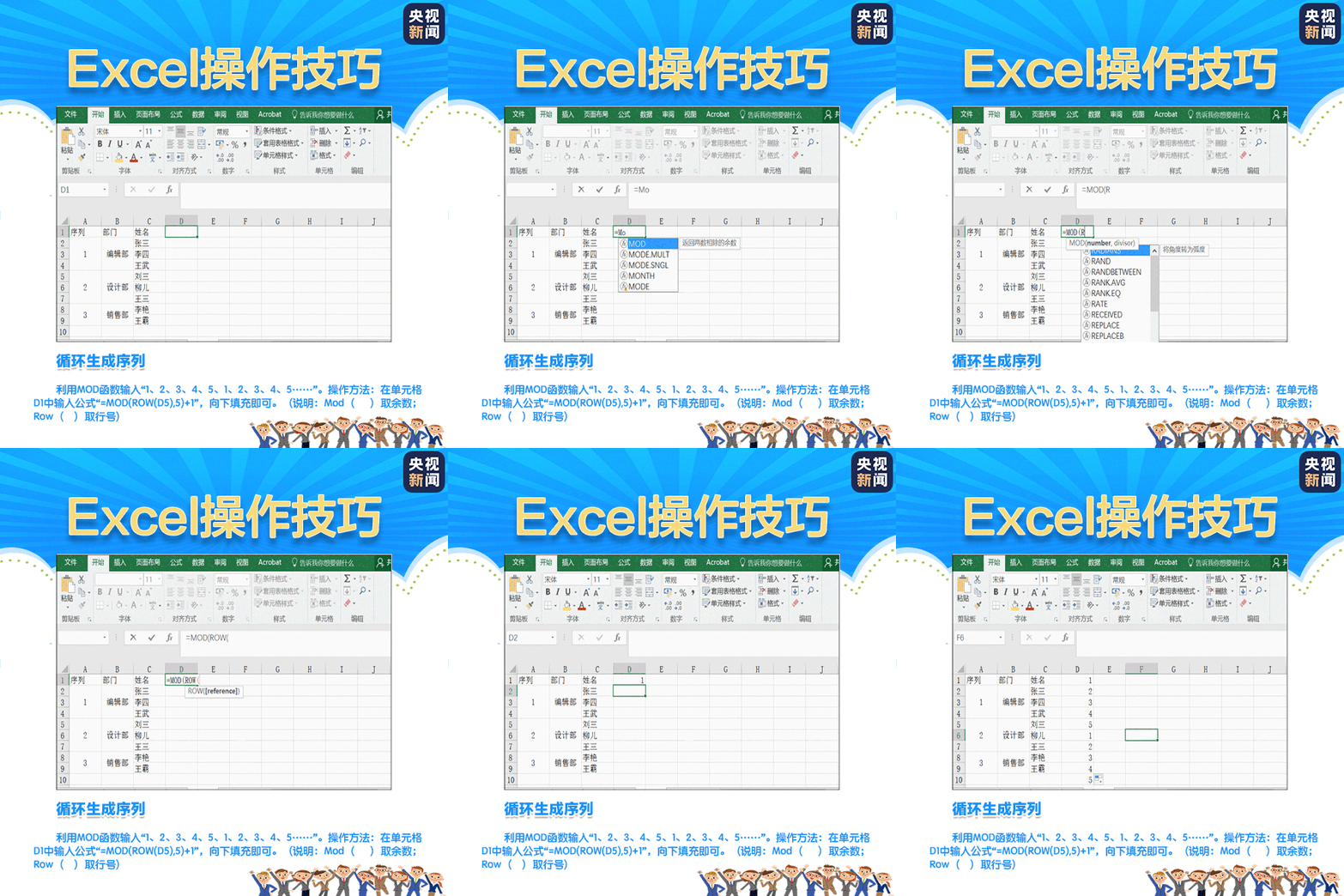
场景 ①:数字 1-5 循环重复
·D1 输入公式:=MOD(ROW(D5),5)+1
·回车后下拉填充,数字自动循环
场景 ②:各部门单独编序号(销售1、2、3…技术1、2…)
·E2 输入公式:=COUNTIF(B$2:B2,B2)
·回车后下拉填充
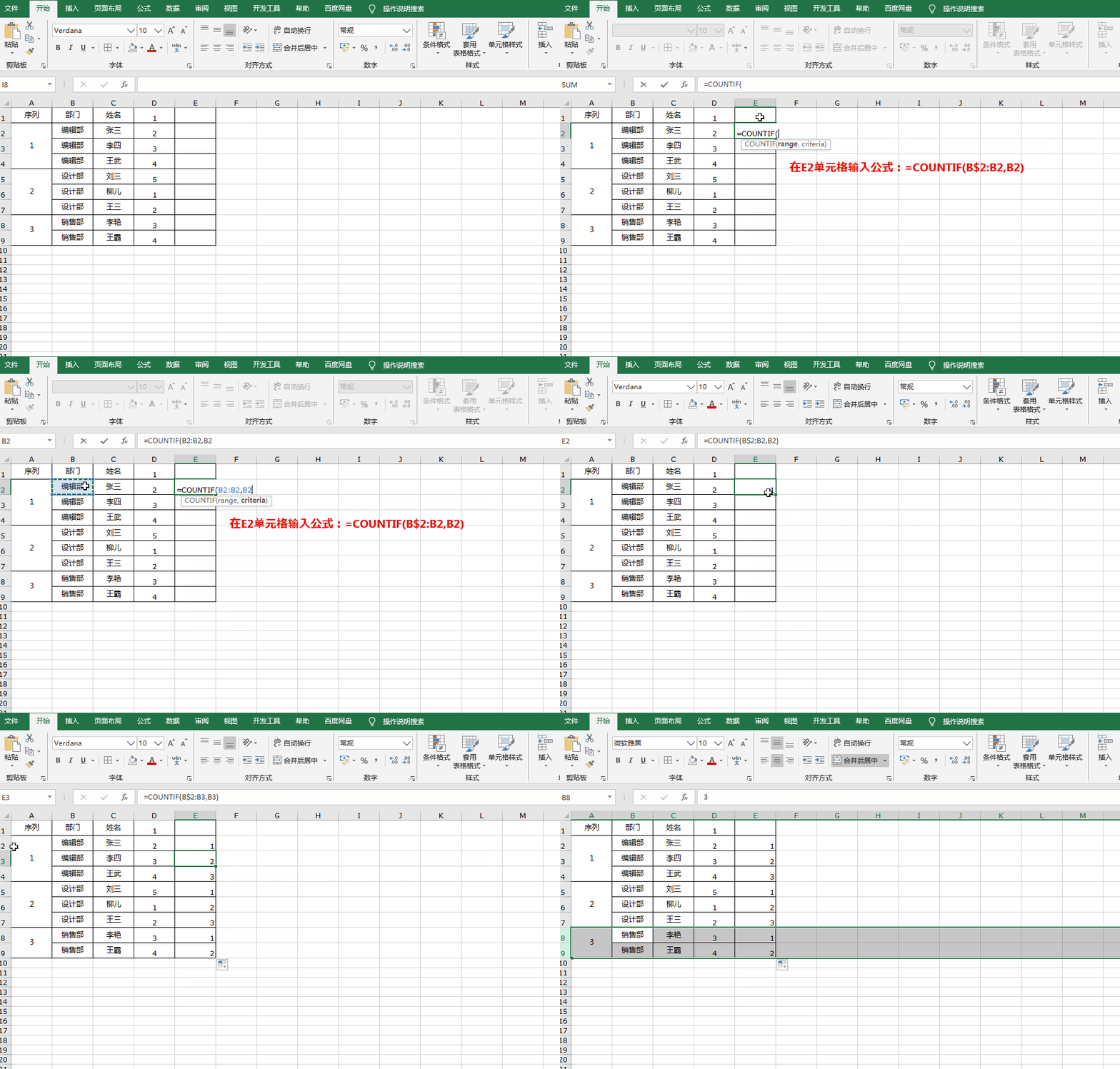
▶ 关键是「$锁住首行」,让每个部门的计数从头开始。
三合并单元格内部排序(不拆合并直接排!)
痛点:表格有合并单元格,直接排序会报错。
·D2 输入辅助公式:
=COUNTA($A$2:A2)*10000+C2,下拉填充
·选中含标题的区域 → 【数据】→【筛选】→ 按 D 列排序
·排序完毕后右键删除 D 列
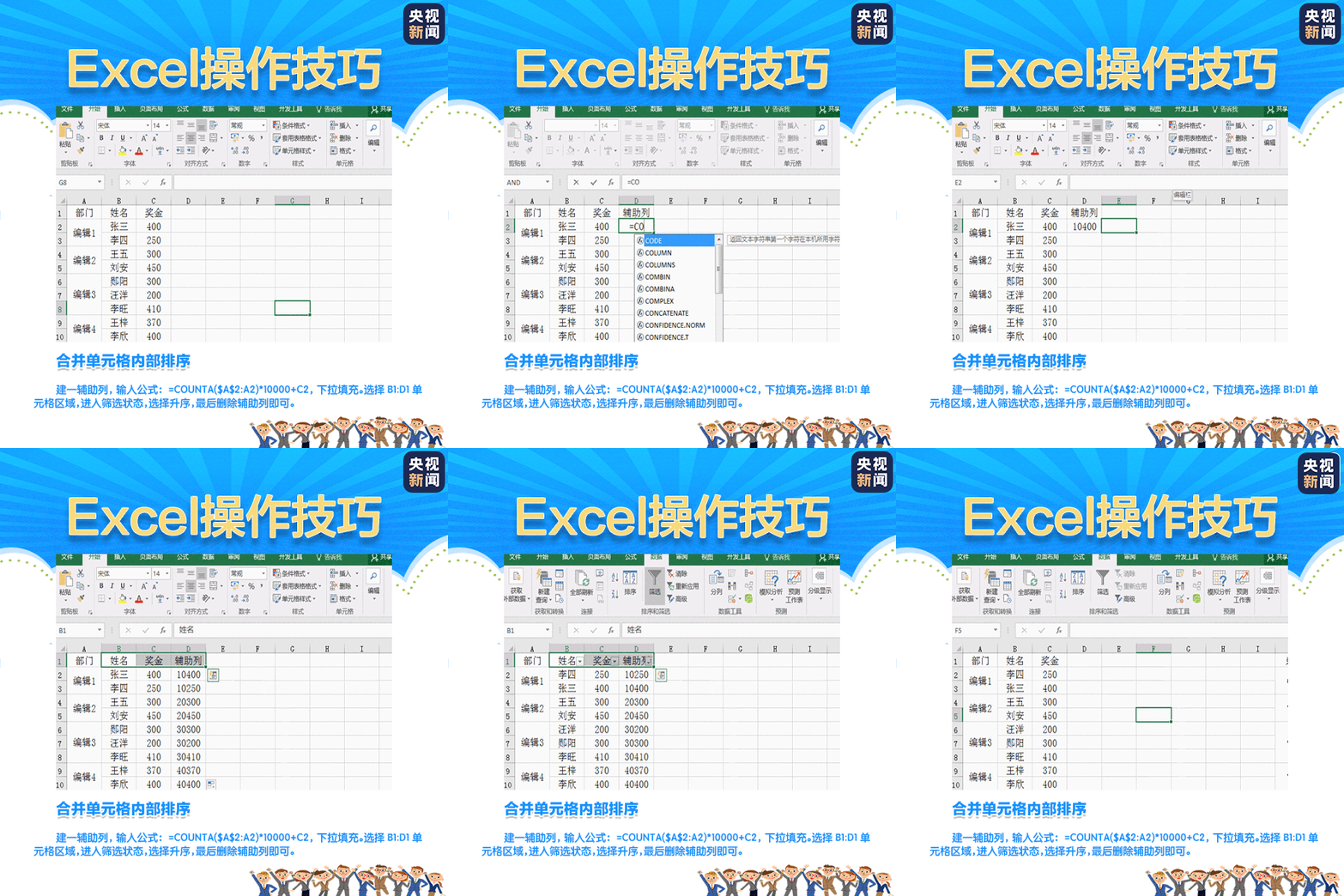
▶ 辅助列是一次性工具,用完即删,原数据分毫不动。
四提取括号内的内容(像剥糖纸)
场景:「张三(销售部)」→ 只要「销售部」。
·Ctrl+H 打开【查找和替换】
·第一次:查找 *(,替换为空 → 全部替换
·第二次:查找 )*,替换为空 → 全部替换
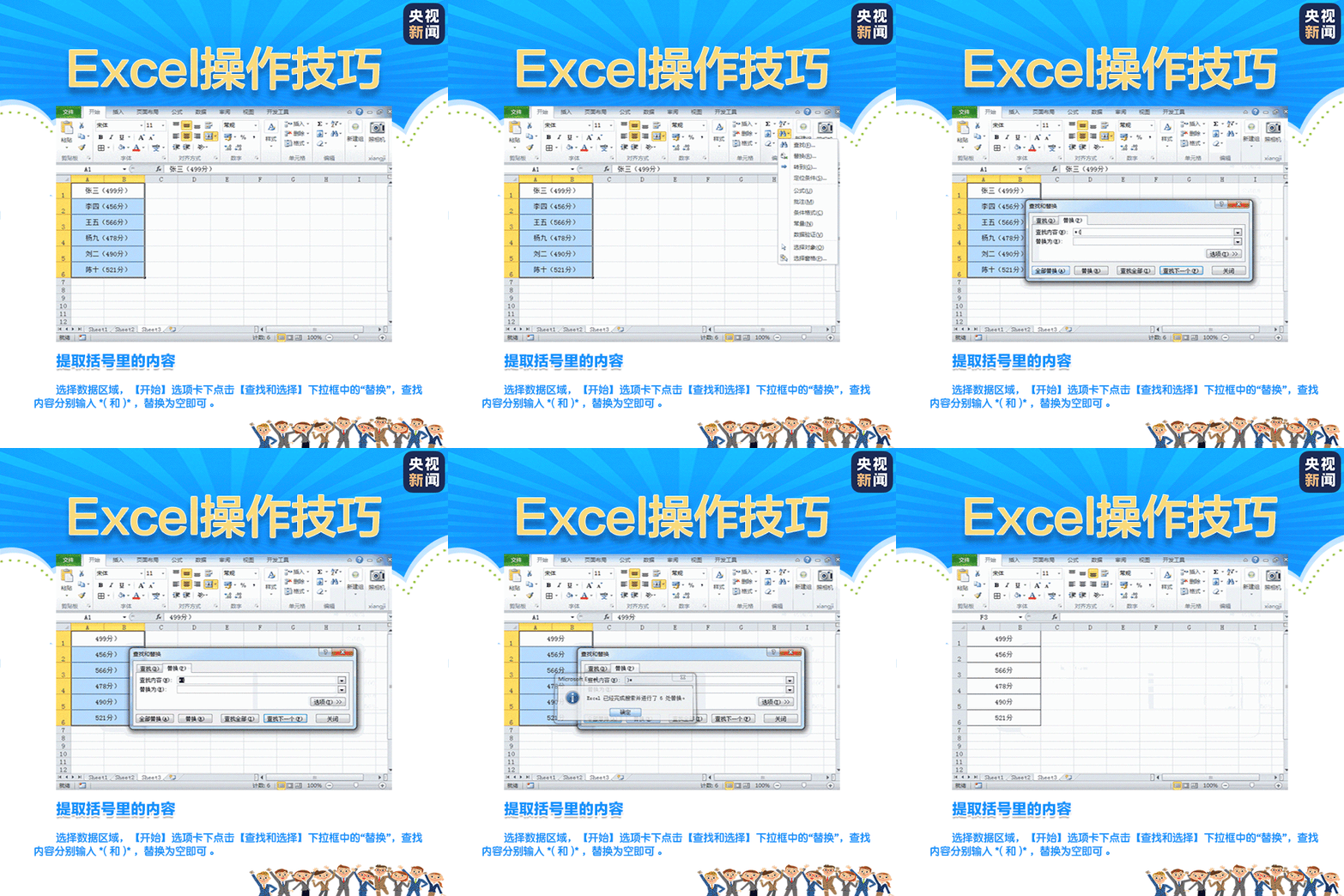
▶ 星号 * 是「任意字符」通配符,两步把括号外的文字全部清空。
五精准替换指定 0 为「缺考」
场景:成绩表里 0 代表缺考,要批量显示为文字。
·Ctrl+H 打开替换 → 查找 0,替换为「缺考」
·⚠ 务必勾选【单元格匹配】→ 全部替换
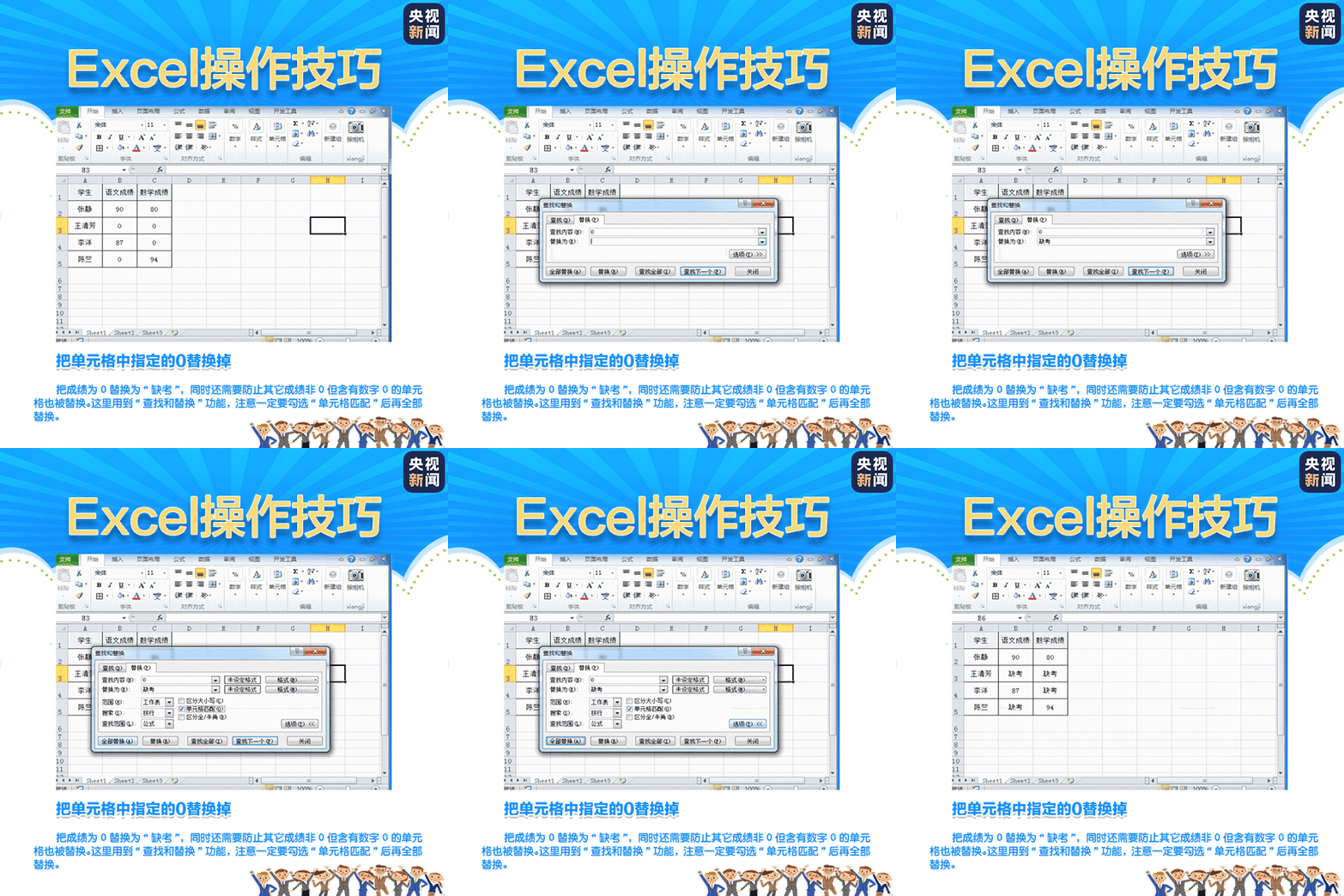
▶ 不勾「单元格匹配」,100 会变成「1缺考0」,这是血泪教训!
六随机排序,一键打乱(抽奖 / 打乱问卷)
·D2 输入 =RAND(),下拉填充整列
·选中数据区域(含 D 列)→【数据】→【排序】→ 按 D 列升序
·排序后删掉 D 列
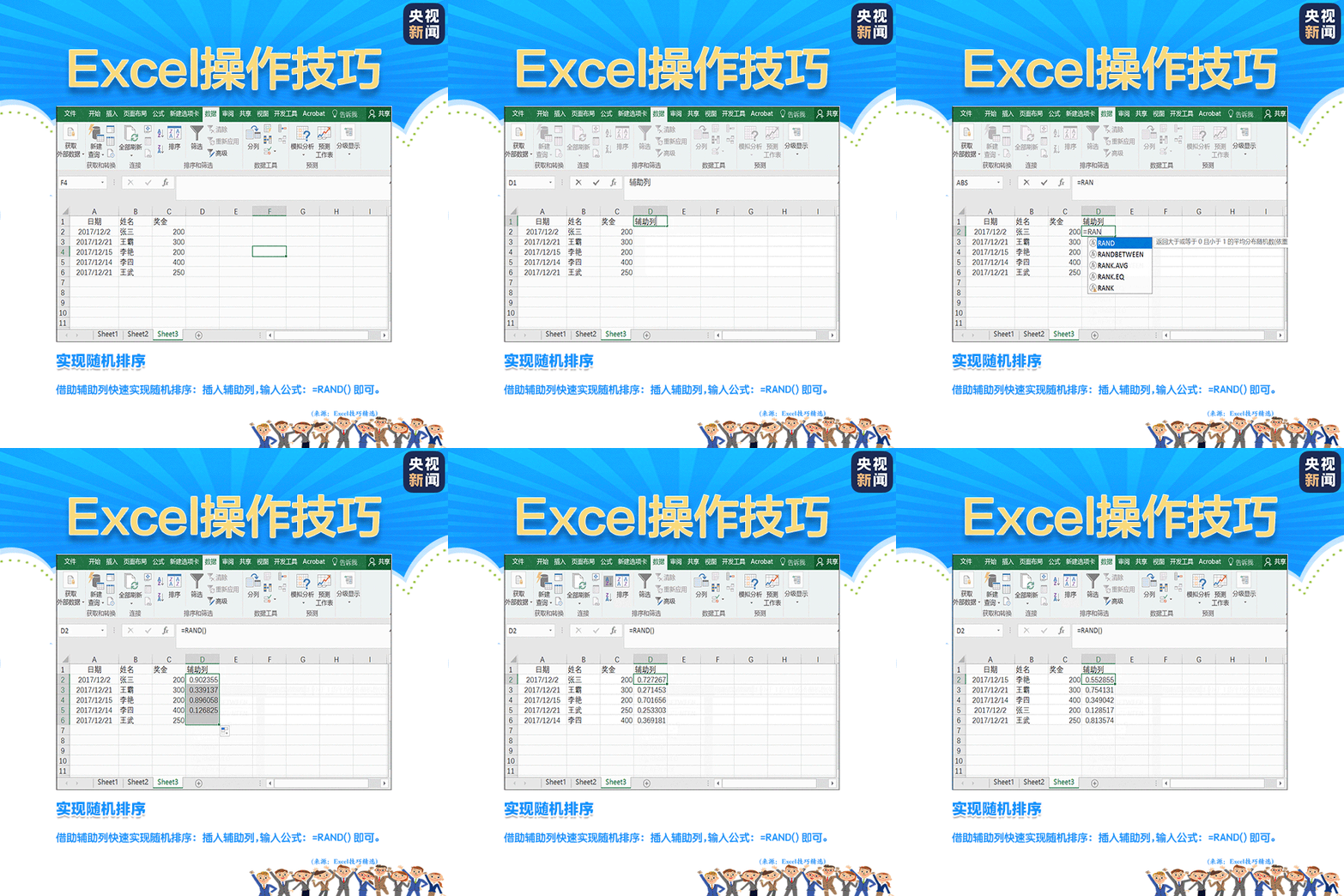
▶ 每次重排结果都不同,年会抽奖就靠这招。

🎉 6 个技巧,你最常用哪个?
欢迎评论区告诉我——哪个技巧最救急,或者你还踩过哪些 Excel 的坑?阿杰老师在线答疑,看到就回 👇
觉得有用,转发给还在加班的朋友——助人一把,功德无量 😄
有问题?加入【Excel新手互助班】免费群,和一群同路人一起进步。