乐于分享
好东西不私藏

CAD 2026 安装包全版本下载|永久激活 + 详细图文安装步骤+ 2021-2027 资源

CAD 2026 安装包全版本下载|永久激活 + 详细图文安装步骤+ 2021-2027 资源

 软件介绍(文末获取)

AutoCAD,这名字做设计的应该都不陌生。画二维施工图、做基础三维建模,从土木建筑到室内装修,从工业零件到电子元件,哪哪都少不了它。不用懂编程,上手就能画,关键是图纸格式通用,跟别人对接起来不扯皮。干这行的都知道,CAD这玩意儿稳比啥都强,版本不在新,顺手就行。 
 如果你也在找一个能用、不卡、解压就能用的CAD安装包,别去那些捆绑下载站踩坑了。可以装我分享的这个AutoCAD 2026版本,解压后跟着提示走就行,步骤挺简单的。

安装教程

注意!解压前一定要关闭杀毒软件和电脑自带防火墙 (不然会误删激活工具)电脑自带和第三方等杀毒软件、防火墙、实时保护等会拦截删除激活文件,安装完再打开!)

把右手给大家准备的安装包下载好,然后解压出来。

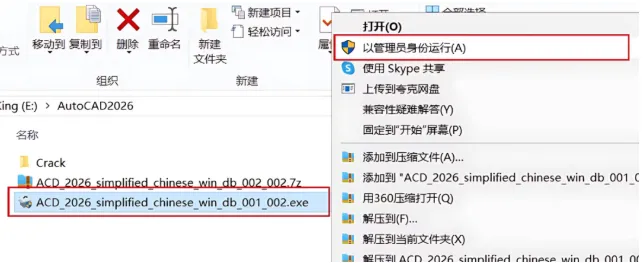
1.打开下载好的CAD2026压缩包鼠标右键【ACD_2026】安装程序然后点击【以管理员身份运行】。
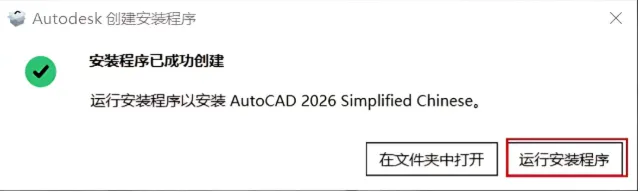
2.选择点击【运行安装程序】。
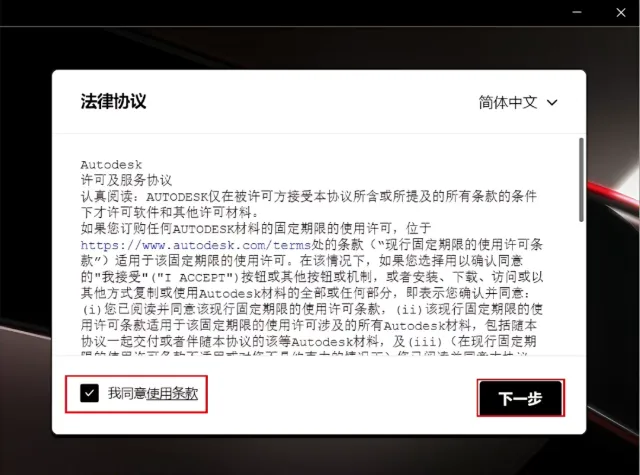
3.勾选【我同意使用条款】,然后选择【下一步】。
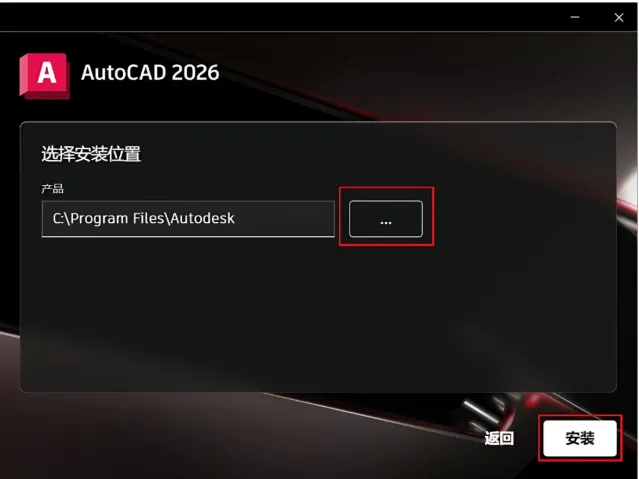
4..CAD默认安装路径为系统C盘里,点击【···】选择安装路径,建议装在D盘,设置好安装路径后选择点击【安装】。
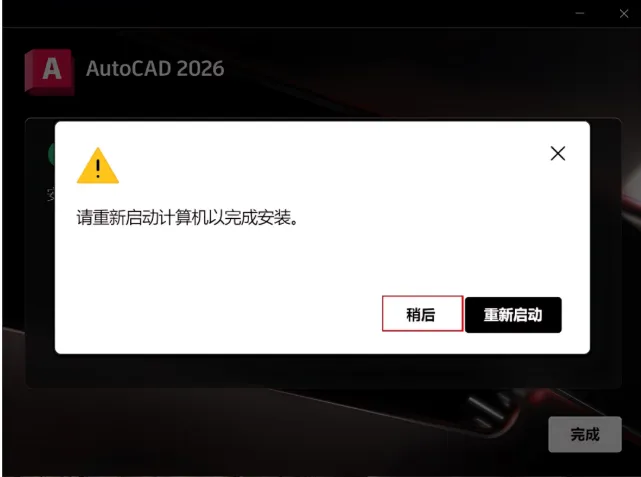
5.等待安装完成后选择点击【稍后】。
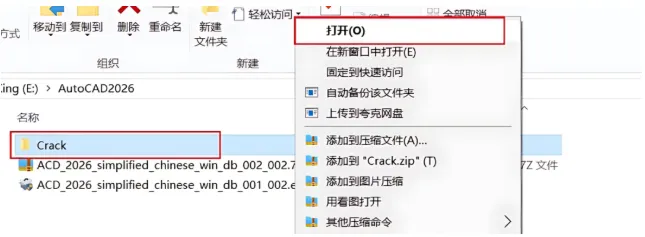
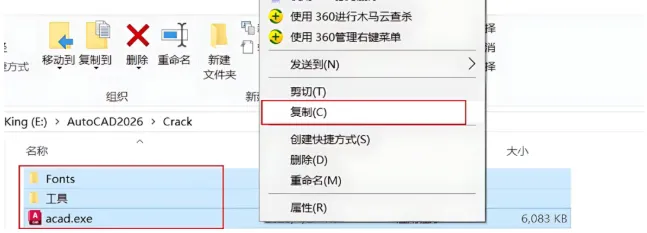
6.回到解压的【CAD2026】文件夹中,然后右键点击打开【Crack】文件夹。
7.鼠标右键点击【acad】文件,然后点击【复制】操作。
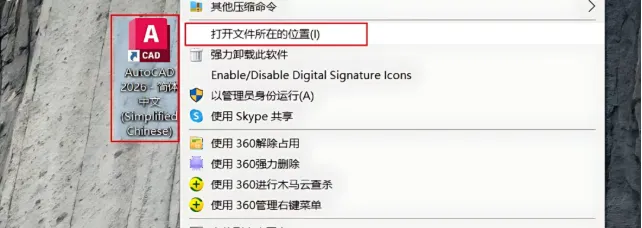
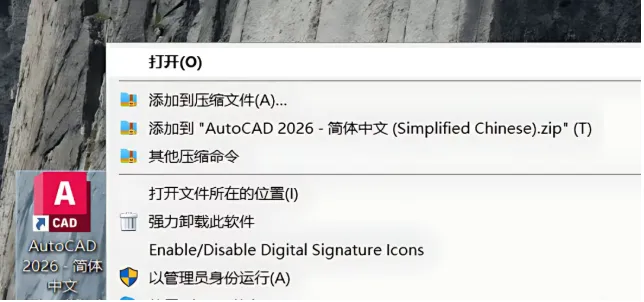
8。在桌面上找到安装好的CAD2026软件图标鼠标右键选择【打开文件所在的位置】操作。
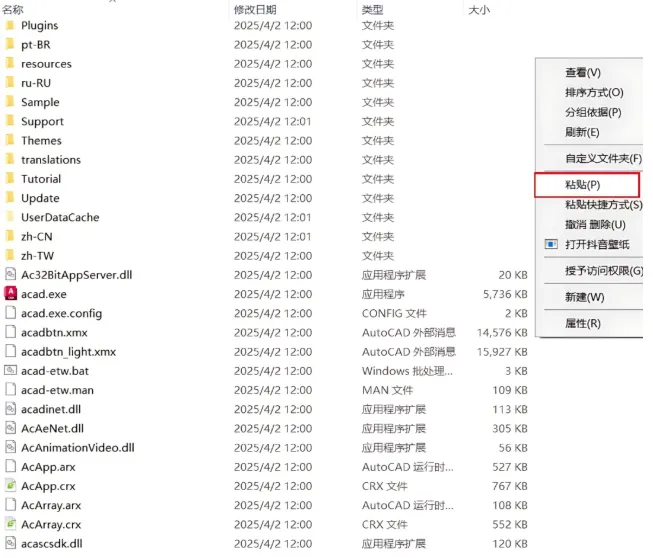
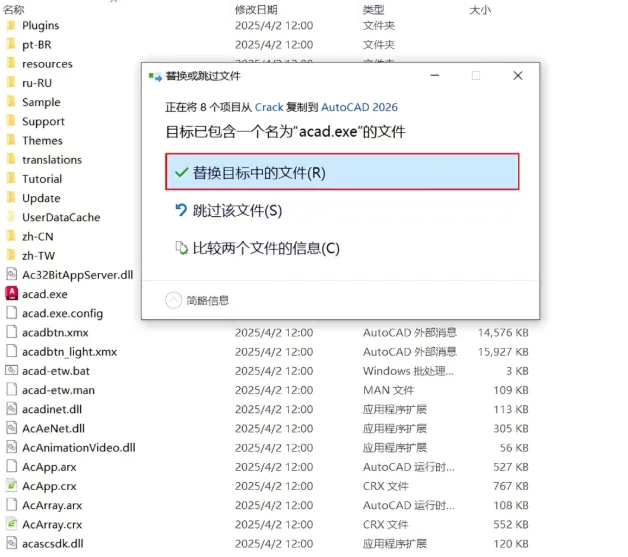
9.在打开的文件夹点击空白处,鼠标右键点击【粘贴】或者Ctrl+V刚才复制的【acad】文件。
10.弹出提示点击【替换目标中的文件】。(没有就是操作有错误返回步骤6再来一次)
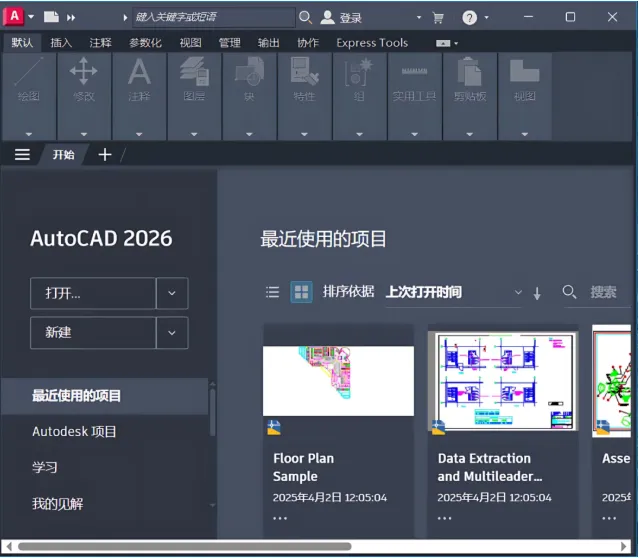
11.返回在桌面找到安装好的CAD2026软件,然后双击点开运行。
12.安装完成,运行CDA软件就是已激活状态,可无期限使用。
以上就是右手给大家带来AutoCAD 2026

安装教程,安装过程也是非常简单,没有繁琐的操作小白也可以轻松上手,有安装AutoCAD 2026需求的小伙伴可以下载使用。

资源获取

下载传送门:

https://pan.quark.cn/s/0874d309102f

备用传送门:

 https://pan.baidu.com/s/1dQslD4yZ3TrSxe4OMtMf9w 提取码: 1234

关注右手乾坤”,给你分享更多实用工具。

后台回复软件”,更多工具等你来探索