 夜雨聆风
夜雨聆风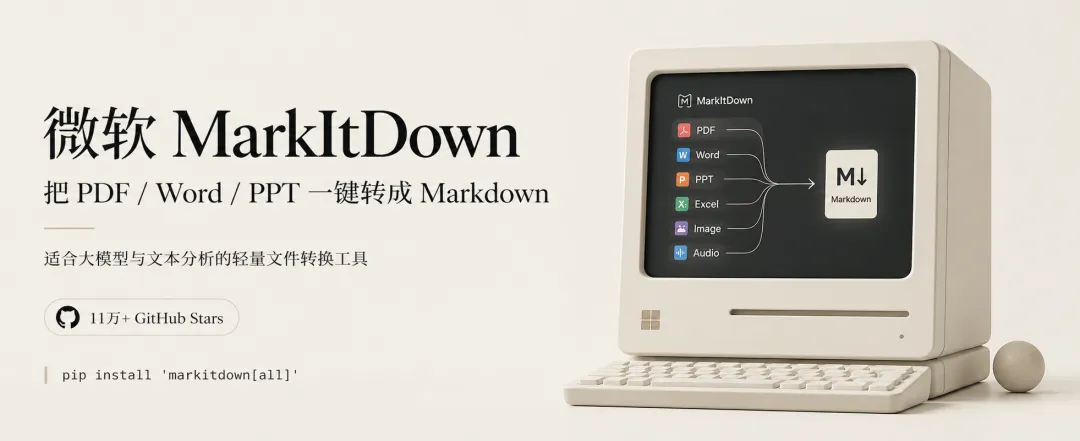
各位好~ 最近微软开源的小工具 MarkItDown 在 GitHub 上已经获得了 11 万以上 star,这在工具类项目里相当少见。它做的事情其实很朴素:把各种文件,如 PDF、Word、PPT、Excel、图片、音频、网页,甚至 YouTube 视频,都可以转换成 Markdown 文本。本文就来聊聊它是什么、为什么值得装一个,以及它能为我们做研究、写论文、用大模型省下多少功夫(项目地址见文末)。
一、先说一个常见的痛点
我们做研究时,手头的材料多半不是纯文本。比如导师发来的是 PDF 论文,政策报告是扫描版,会议纪要躺在 Word 里,访谈录音是 mp3,授课讲义是 PPT,统计数据藏在 Excel。每次想拿这些材料做点什么,比如丢给 ChatGPT、Claude梳理观点、做主题归纳,或进一步用 Python 跑词频统计和关键词共现,第一步永远是先把内容捞出来,变成纯文本。
但这一步往往最折腾。直接复制粘贴 PDF,排版会散架,表格变乱码,图注和正文糊在一起。用 pdfplumber 自己写脚本,能解决一部分问题,却要针对不同来源反复调参。Word、PPT、Excel 的提取又各有一套库。一通折腾下来,研究还没开始,已经在文件格式上耗掉了半天。
MarkItDown 想解决的,就是这个“第一公里”的问题。
二、MarkItDown 到底是什么
简单说,MarkItDown 是微软开源的一个 Python 小工具,专门负责把各种文件转换成 Markdown。
Markdown 是一种轻量的标记语言,看起来几乎和纯文本无异,但可以用 # 表示标题、用 - 表示列表、用 | 表示表格。它既保留了文档结构,又不会像 HTML 那样满屏标签。比如你正在读的这一段文字,原始形态就是一段 Markdown,只是被 Notion / 微信渲染成了你看到的样子。
它支持的输入格式覆盖非常广,包含但不限于:
•
PDF(文字版 PDF 可直接解析;扫描版 PDF 通常需要 OCR、Azure Document Intelligence 或相关插件配合)
•
Word(.docx)、PowerPoint(.pptx)、Excel(.xlsx / .xls)
•
图片(提取 EXIF 元数据,并可进行 OCR 文字识别;识别效果取决于图片清晰度和所用 OCR / 模型能力)
•
音频(在安装相应可选依赖后,可提取元数据并转写 wav / mp3)
•
HTML 网页
•
CSV、JSON、XML 等结构化文本
•
ZIP 压缩包(自动遍历内部文件)
•
YouTube 链接(抓取字幕)
•
EPUB 电子书
•
Outlook 邮件
•
……
三、为什么是 Markdown,不是纯文本或者 JSON
MarkItDown 的官方说明里也专门解释了这一点:主流大模型(如 GPT-4o)天然“懂” Markdown。因为它们的训练语料中包含大量 Markdown 文本,模型在回答问题时也常常会自发采用 Markdown 格式。
举个例子。假设我们把同一份政策报告分别以三种形式喂给 ChatGPT:
1.
纯文本:标题、正文、脚注全部混在一起,模型只能靠语感判断哪部分是章节标题
2.
HTML:结构清晰,但充斥着 <div><p><span> 这类标签,既浪费 token 又容易干扰理解
3.
Markdown:### 表示章节层级,表格用管道符表达,列表用短横线,结构与内容一目了然
第三种显然最省心:模型理解更准确,token 也更省。这就是 MarkItDown 押宝 Markdown 的原因。
四、对人文社科研究者意味着什么
场景一,搭语料库的第一步
我们之前聊构式分析、聊情感分析时,有一个隐含前提是“你已经有了一份干净的纯文本语料”。但在实际研究中,语料的原始形态往往是 PDF 论文、报刊扫描件、政府报告,或访谈录音等。MarkItDown 可以把这些异构来源尽量转换为统一的 Markdown,再交给后续的分词、清洗、标注流程。对于扫描件或版式复杂的材料,则通常需要配合 OCR、Azure Document Intelligence 或相关插件使用。换句话说,它解决了语料构建中最不学术、却最耗时间的一环。
场景二,把文献喂给大模型做综述
写文献综述时,把几十篇 PDF 逐篇上传到 ChatGPT 不仅慢,还很容易超出长度限制。若先用 MarkItDown 批量将 PDF 转成 Markdown 文件,再统一交给大模型(或用本地 RAG 流程做检索增强),效率会高很多。同时,Markdown 能保留章节结构,模型也能更准确地区分摘要、方法、结论等部分,总结起来更可靠。
场景三,访谈与课堂录音的快速转写
在定性研究中,访谈录音是常见素材。MarkItDown 集成语音转写功能,可直接将 wav / mp3 转为文本。再配合关键词检索,研究者就能快速定位"受访者在什么段落提到了什么",进而进行编码与归类。
场景四,Excel 数据表的语义化处理
很多社科数据存放在 Excel 里,列名也是自然语言("受访者编号""年龄""政治倾向")。用传统的 pandas 读取往往需要写脚本;而 MarkItDown 可以先把 Excel 转成 Markdown 表格,再交给大模型或 Python 进一步分析,例如用自然语言询问"统计政治倾向分布"。对不熟悉编程的研究者来说门槛低很多。
场景五,PPT 课件的批量整理
我们手头研究生课程的 PPT 累积下来数量不小。MarkItDown 可以将 PPT 里的文字一键转换成 Markdown 笔记,便于后续检索、复习和二次创作。如果再接入大模型 API,连 PPT 里的图片内容也能被翻译为文字描述(下面会讲到)。
五、上手用法
其实在 GitHub 项目中已经有很详细的使用教程,但都是英文版的。我在这里重新梳理一遍,方便大家理解。
1. 最简单的命令行用法
第一步是装上它。打开终端(Windows 用户可以打开 PowerShell 或 CMD),输入下面这一行:
pip install 'markitdown[all]'
这里的 pip 是 Python 自带的包管理工具,可以理解成应用商店;这一行命令的意思是"从 Python 官方仓库下载并安装 markitdown 这个包,并且把所有可选功能([all])一起装上",省得后面缺这缺那。如果你只关心 PDF 和 Word,也可以单装:
pip install 'markitdown[pdf,docx]'
装好之后就可以转换文件了。最简单的用法是:
markitdown 我的论文.pdf > 我的论文.md
这一行的含义是:让 markitdown 这个命令去处理"我的论文.pdf",再用 > 这个符号把转换出来的内容"重定向"到一个叫"我的论文.md"的新文件里。如果觉得这种写法不直观,也可以用 -o 参数明确指定输出文件名,效果是一样的:
markitdown 我的论文.pdf -o 我的论文.md
2. 在 Python 脚本里调用
如果想在 Python 脚本里调用 MarkItDown(比如配合后续的分析流程),代码也非常简洁:
from markitdown import MarkItDown

md = MarkItDown(enable_plugins=False)
result = md.convert("访谈录.docx")
print(result.text_content)
这四行代码我们逐句拆开看:
•
第一行 from markitdown import MarkItDown:从 markitdown 这个库里借出 MarkItDown 这个工具
•
第二行 md = MarkItDown(enable_plugins=False):创建一个转换器实例,可以理解为"启动一台转换器",并存到变量 md 里;enable_plugins=False 表示默认不启用第三方插件,如果后续安装了 OCR 等插件,也可以改为 True
•
第三行 result = md.convert("访谈录.docx"):让这台转换器处理"访谈录.docx",并把转换结果存进 result
•
第四行 print(result.text_content):把转换出来的 Markdown 文本打印出来
如果要批量处理某个文件夹下的所有 PDF,只要在第三行外面套一层循环即可。下面会给出一个完整的小例子。
进阶一,让大模型给图片配文字
如果文件里包含图片(比如 PPT 课件里的示意图、PDF 里的折线图),MarkItDown 可以接入 OpenAI 接口,让大模型自动为图片生成文字描述:
from markitdown import MarkItDown
from openai import OpenAI

client = OpenAI()
md = MarkItDown(llm_client=client, llm_model="gpt-4o")
result = md.convert("课件.pptx")
print(result.text_content)
和上面四行代码相比,这里主要多了两步:先用 client = OpenAI() 创建 OpenAI 客户端(前提是已配置好 API key),再在创建转换器时把它传进去(llm_client=client),并指定使用多模态模型(如官方示例中的 gpt-4o)。这样一来,在处理 PPT 或图片文件时,MarkItDown 可以调用大模型为图片生成文字描述,并将描述写入最终的 Markdown。对于多模态研究,或需要对含图 PPT 做全文检索的场景,这个能力会很实用。
进阶二,用 Azure 处理复杂版式扫描件
对于版式特别复杂的扫描件 PDF(比如老期刊、政府公文),普通的 PDF 解析器往往难以胜任。MarkItDown 支持调用微软 Azure 的 Document Intelligence 服务,识别效果通常更好。使用前需要先在 Azure 上创建 Document Intelligence 资源,并拿到对应的 endpoint。当然这是付费服务,研究经费允许的话可以考虑。
进阶三,作为 MCP 服务器接入 AI 客户端
值得一提的是,MarkItDown 已经提供了 MCP(Model Context Protocol)服务器,可以接入 Claude Desktop 等支持 MCP 的 AI 客户端;在其他客户端中使用时,则需要看其是否支持 MCP 以及具体配置方式。简单来说,你在 AI 客户端里发送一个 PDF,它可以自动调用 MarkItDown 完成转换并读取内容,整个过程对你是透明的。
六、动手做一个批量转换的小脚本
下面给一段最常见的实操脚本:把“论文集”文件夹下的所有 PDF 论文批量转成 Markdown,并写入“转换后”文件夹。
from pathlib import Path
from markitdown import MarkItDown

# 指定输入和输出文件夹
input_dir = Path("论文集")
output_dir = Path("转换后")
output_dir.mkdir(exist_ok=True)

md = MarkItDown()

# 遍历输入文件夹下所有 PDF
for pdf_file in input_dir.glob("*.pdf"):
    result = md.convert(str(pdf_file))
    # 用同名 .md 文件保存转换结果
    output_path = output_dir / (pdf_file.stem + ".md")
    output_path.write_text(result.text_content, encoding="utf-8")
    print(f"完成:{pdf_file.name}")
逐段说明如下:
•
from pathlib import Path:从 Python 标准库引入“路径处理工具”,比手动拼接字符串更不容易出错
•
Path("论文集") 和 Path("转换后"):分别为输入、输出文件夹创建路径对象,便于后续引用
•
output_dir.mkdir(exist_ok=True):如果“转换后”文件夹不存在就自动创建;exist_ok=True 表示已存在也不报错
•
input_dir.glob("*.pdf"):列出“论文集”文件夹里所有 PDF 文件。*.pdf 是通配符,表示“任意文件名 + .pdf 后缀”
•
循环体中每处理一个 PDF:先调用 md.convert(...) 转为 Markdown,再用 pdf_file.stem(不含后缀的文件名)拼出输出路径,最后以 UTF-8 编码写入文件
•
print(f"完成:{pdf_file.name}"):每处理完一个文件就打印进度提示,避免长时间无输出让人误以为程序卡住
把这段代码保存为 convert.py,放在与“论文集”文件夹同一目录下,然后在终端运行:
python convert.py
运行结束后,“转换后”文件夹里会生成一份份干净的 Markdown 论文。它们可以直接喂给大模型、接入 NLP 分析流程,或导入 Obsidian / Notion 作为笔记。
七、结语
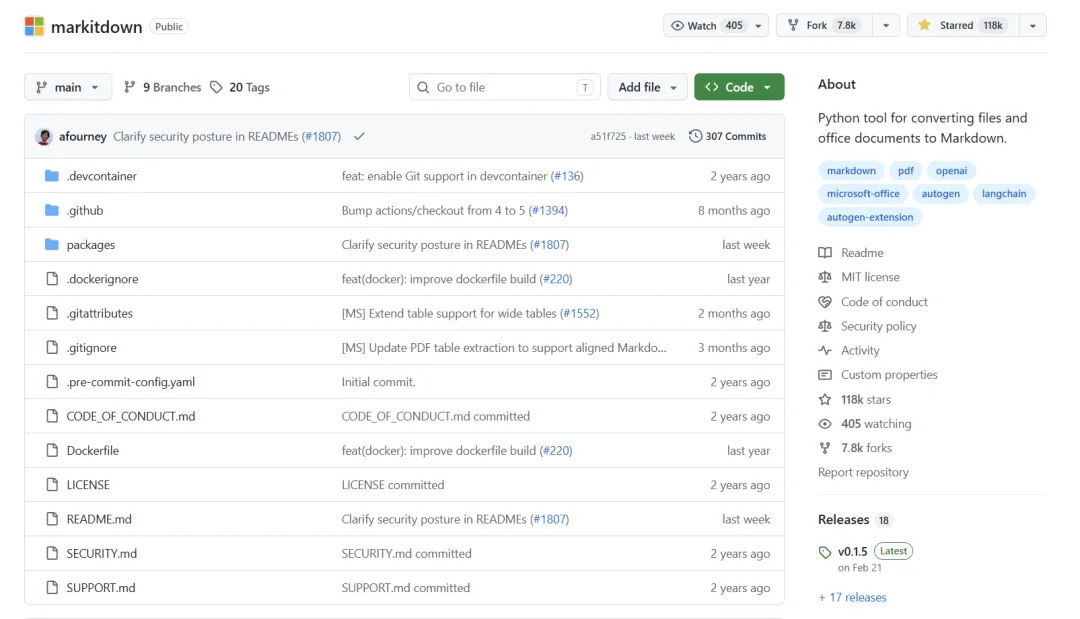
项目地址:https://github.com/microsoft/markitdown

