 夜雨聆风
夜雨聆风很多新手遇到电脑蓝屏、卡顿、系统崩溃时,都会慌着找维修店,花几十上百元冤枉钱。其实U盘装系统一点都不难,全程跟着步骤走,不用懂任何电脑专业知识,自己就能搞定,省时又省钱!本文专门针对新手,把每一步都拆解得明明白白,避开所有坑,看完就能上手操作。
一、装系统前必做:3个准备工作(缺一不可)
新手最容易出错的就是“准备不足”,提前做好这3件事,能避免90%的失败,重点记牢“备份数据”,别弄丢重要文件!我之前因为忙,让单位运维人员重装系统,结果他没备份,还给我全盘重新分区了,所有数据都没有了,用恢复软件折腾了好久也没有恢复回来所有,请大家一定,一定,一定记得先备份重要数据。
1. 硬件准备(家里常见的就够用)
U盘:容量≥16G(建议用品牌U盘,如金士顿、闪迪,避免用劣质U盘或车载音乐U盘,容易制作失败),注意:制作启动盘会格式化U盘,里面的文件会全部清空,提前备份好U盘里的重要资料。
电脑:需要重装系统的电脑(不管是台式机还是笔记本,流程都一样),确保电脑能正常开机(哪怕进不去系统也没关系),全程不要断电。
辅助电脑:一台能正常使用的电脑(用来制作U盘启动盘,没有的话可以借朋友的,只需要用10-20分钟)。
2. 软件准备(新手选对工具,少走弯路)
新手不用纠结选哪种工具,优先选“纯净无捆绑、操作简单”的,这里推荐3款新手友好型工具,任选其一即可,全程一键操作,不用手动设置:
微PE工具箱:最纯净,无广告、无捆绑,体积小,适合只需要基础装系统的新手,官网可直接下载(https://www.wepe.com.cn/),解压就能用,不用安装。
小兵U盘启动:对新电脑(10代以上CPU、NVMe固态硬盘)兼容性极好,能自动解决驱动问题,避免蓝屏,官网下载(https://www.xiaobingxitong.com/),操作和微PE类似。
Ventoy:适合需要装多个系统的新手,一次制作,后续只需把系统镜像复制到U盘,不用反复格式化,官网下载(https://www.ventoy.net/cn/),部署简单。
或者使用rufus4软件。rufus是款小巧且非常实用的u盘制作工具,此软件需要Windows xp以上的操作系统才能使用,rufus操作非常简单,只需双击就可以使用,通过这款软件不仅可以帮您安装Windows系统还能安装linux系统。https://www.xiaomoxz.com/nexus/bi1/rufus4.shtml?bd_vid=18430973819649184170
补充:系统镜像(就是我们要装的Windows系统文件),新手直接下载“原版系统”,安全无捆绑,推荐从“MSDN,我告诉你”https://msdn.pe8.com/这类可靠网站下载,根据自己的电脑配置选Windows 10或Windows 11(新电脑优先选11,老电脑选10),注意区分32位和64位,现在绝大多数电脑都是64位。
3. 关键提醒(必看!)
一定请得备份!!!!一定请得备份!!!!
① 备份重要数据:重装系统会格式化电脑C盘(系统盘),C盘里的桌面文件、文档、照片、软件等都会全部消失,一定要提前备份到D盘、E盘,或者移动硬盘里。要右键复制粘贴,不要鼠标拖拉,鼠标拖拉有时只生成快捷方式。
② 关闭杀毒软件:制作启动盘时,电脑自带的杀毒软件或第三方安全软件(如360、腾讯电脑管家)可能会误判工具为病毒,导致制作失败,提前关闭所有安全软件,包括Windows防火墙。
③ 确认启动模式:近几年的新电脑默认是UEFI模式,老电脑(Win7时代)是Legacy模式,不用特意修改,工具会自动适配,后续安装时注意分区类型匹配即可(UEFI对应GPT,Legacy对应MBR)。
二、新手必看:U盘启动盘制作(全程一键,10分钟搞定)
以“微PE工具箱”为例(最适合纯新手),其他工具操作类似,跟着步骤来,不用动脑子:
步骤1:安装/打开工具
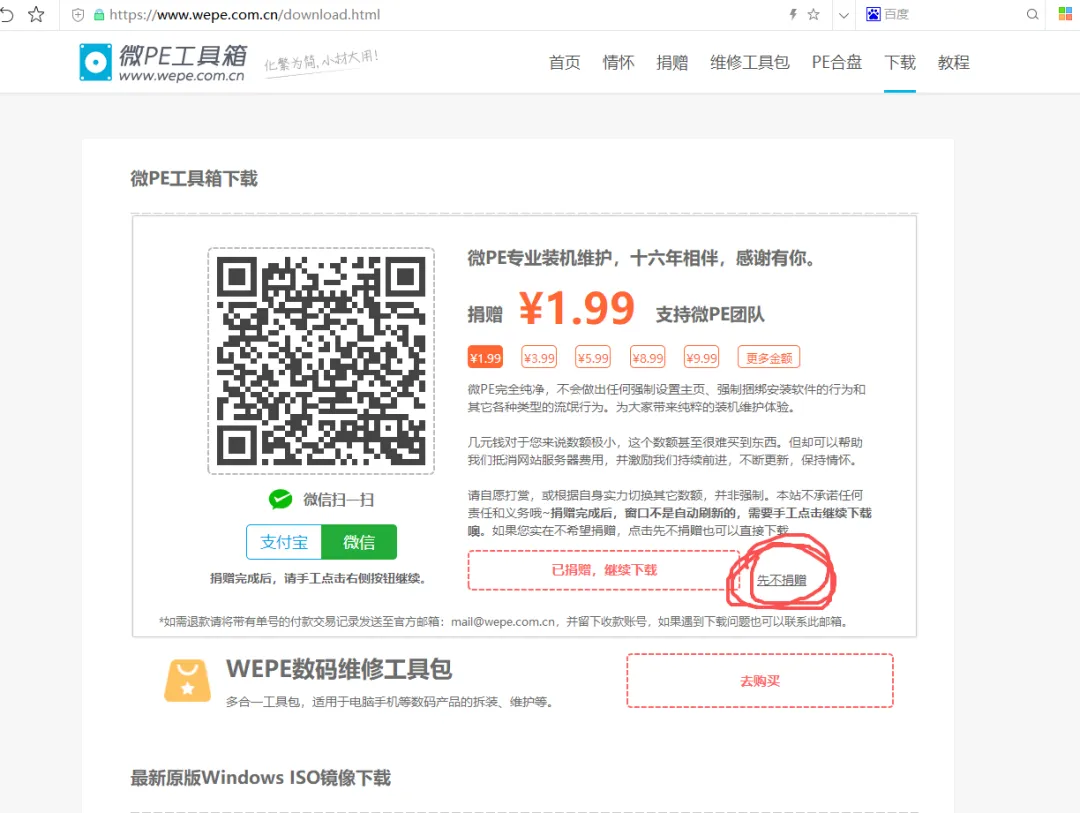
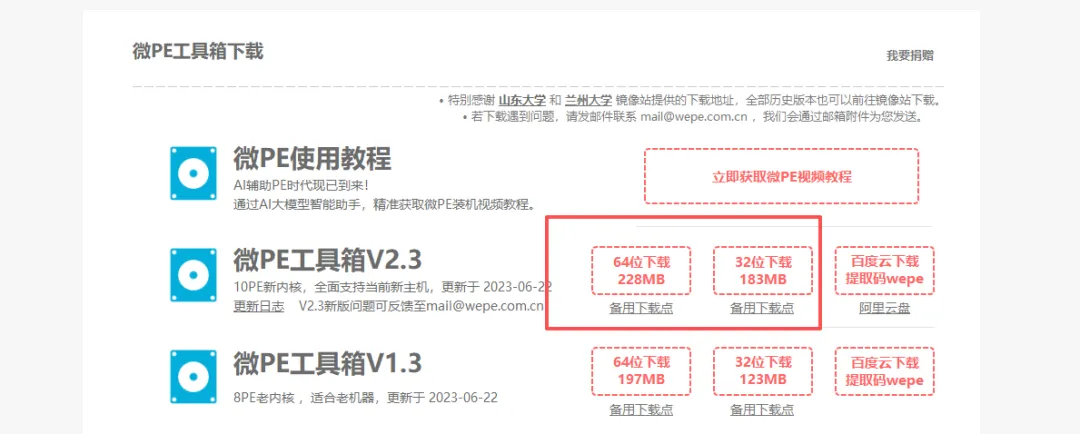
从微PE官网https://www.wepe.com.cn/download.html下载最新版,点击“选择不捐赠”,解压后找到“微PE工具箱.exe”,双击打开,打开后会自动识别电脑上的U盘,确认U盘型号和容量(别选错成电脑硬盘)。
步骤2:开始制作启动盘
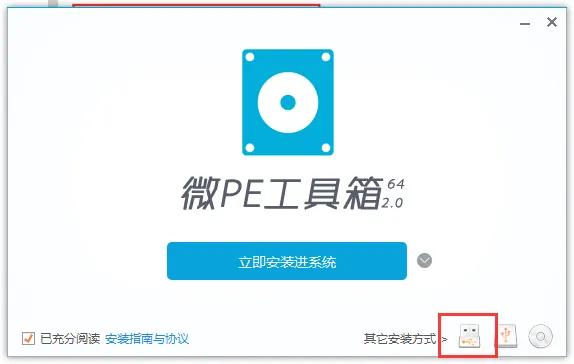
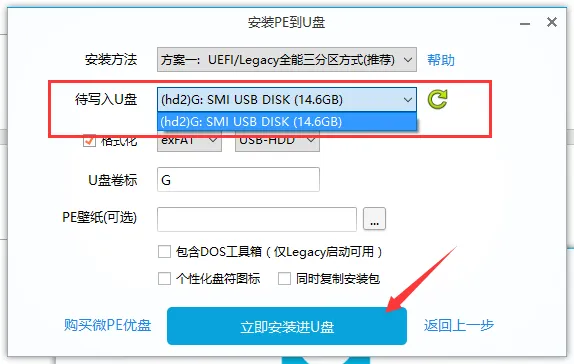
在工具界面,点击“安装PE到U盘”,弹出确认窗口,再次核对U盘信息,勾选“格式化U盘”(确保清空U盘内容,避免残留文件影响启动),其他设置默认不变(不用改分区、不用调参数),点击“确定”。
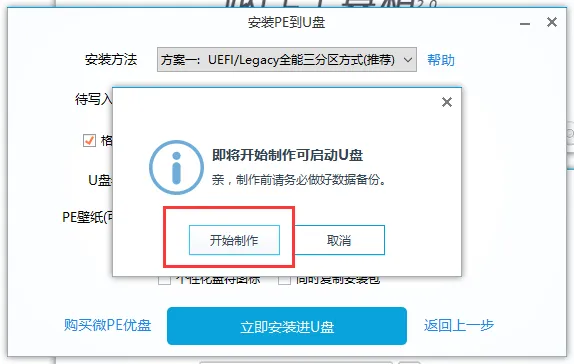
步骤3:等待制作完成
制作过程中,不要拔插U盘、不要关闭工具、不要重启电脑,屏幕会显示制作进度,大概5-10分钟,提示“制作成功”后,就可以关闭工具,拔掉U盘了。
步骤4:复制系统镜像到U盘
把之前下载好的系统镜像(ISO格式文件),直接复制到制作好的U盘里(不用解压、不用修改文件名),复制完成后,U盘启动盘就彻底做好了。
补充:如果用Ventoy工具,制作流程更简单:打开Ventoy2Disk.exe,选择U盘,点击“安装”,等待90秒左右部署完成,然后直接把系统镜像复制到U盘根目录,不用额外操作,就能直接用来装系统。
三、核心步骤:用U盘给电脑装系统(全程可视化,不用输代码)
启动盘做好后,就可以给需要重装的电脑装系统了,全程跟着屏幕提示走,重点记住“选对启动项”和“格式化C盘”。
步骤1:插入U盘,设置电脑从U盘启动
把制作好的U盘插入需要重装系统的电脑,重启电脑(如果电脑已经死机,长按电源键强制关机,再开机)。
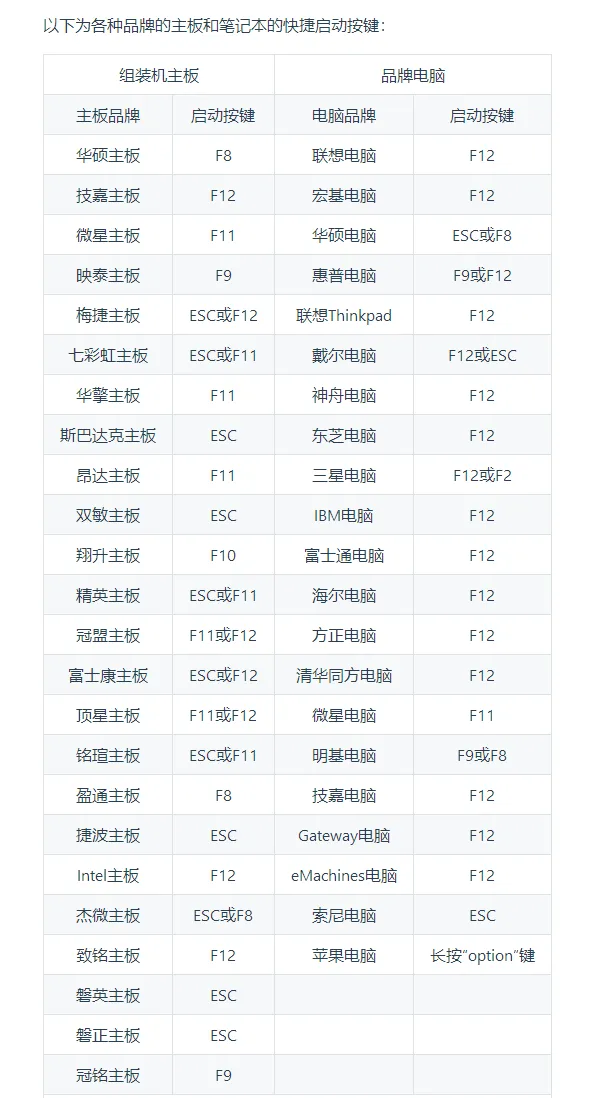
开机瞬间,快速、连续按“启动快捷键”(不同品牌电脑快捷键不同,记不住就试这几个:F12、F2、Del、Esc,台式机多为Del,笔记本多为F12),直到弹出“启动菜单”。如果不懂,可以查一下你的笔记本型号或者台式机主板品牌就知道按哪个键盘进入,如豆包:华硕笔记本进入bios按什么键。
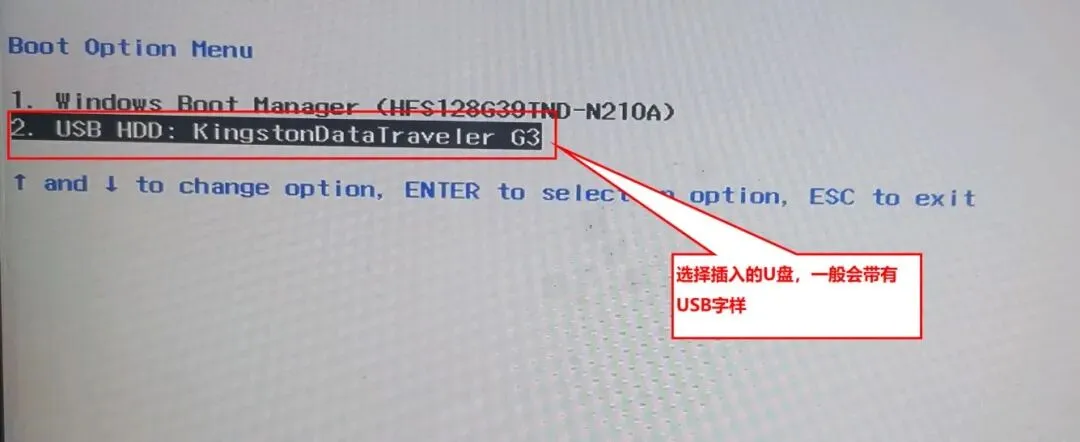
在启动菜单里,找到带有“USB”“U盘型号”(如Kingston、Sandisk)的选项,用方向键选中,按回车键,电脑就会从U盘启动。
提醒:如果没弹出启动菜单,可能是快捷键按晚了,重启电脑再试一次;如果还是不行,进入BIOS(开机按Del/F2),在“Boot”选项里,把U盘设为第一启动项,按F10保存退出,电脑就会从U盘启动。有些是英文的可以微信里面扫一扫翻译或者AI软件帮你翻译,老人也学会。
步骤2:进入PE系统,开始装机
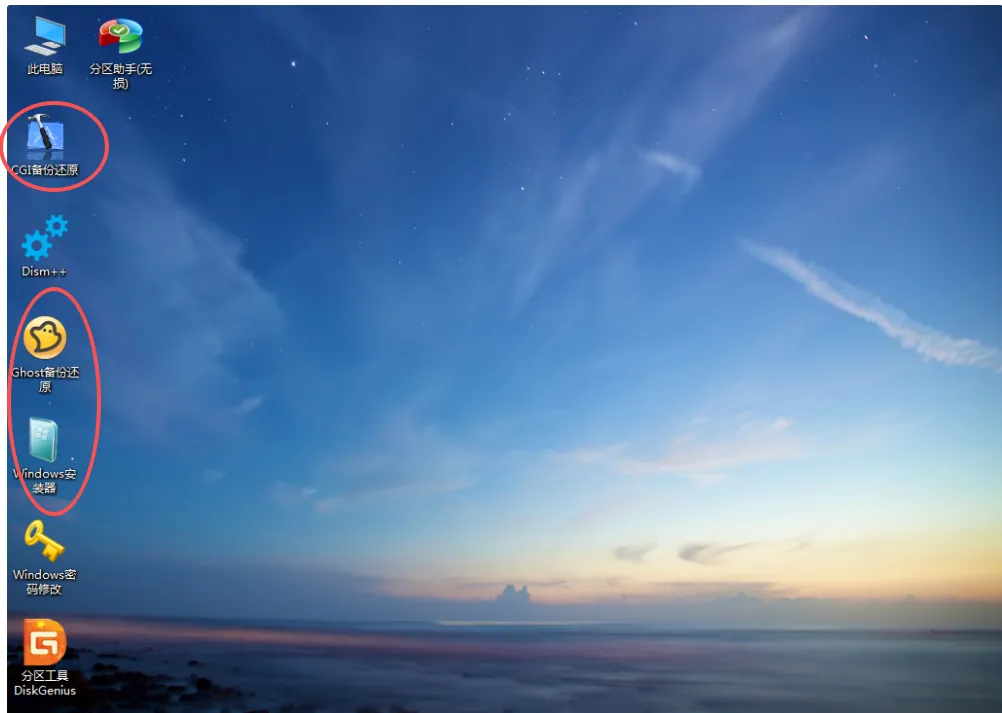
从U盘启动后,会进入PE系统(一个简洁的桌面),新手不用管其他图标,直接打开“一键装机”工具(桌面会有明显图标,如“微PE一键装机”),或者其他的装机工具都差不多,不会的可以豆包一下各个这三个工具怎么用。
打开工具后,工具会自动识别U盘里的系统镜像和电脑的硬盘分区,点击“选择镜像”,确认选中U盘里的系统镜像(ISO文件),然后选择“安装位置”——必须选C盘(系统盘),不要选错成D盘、E盘(否则会弄丢其他盘的文件)。如果是新电脑要用分区工具自己选择分区,已经分区的电脑不要再分区,否则电脑硬盘上数据都丢失,切记。
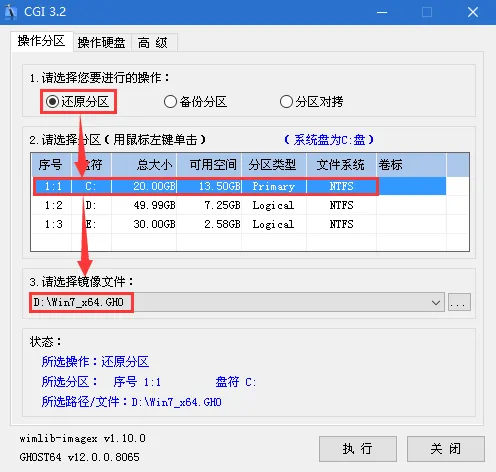
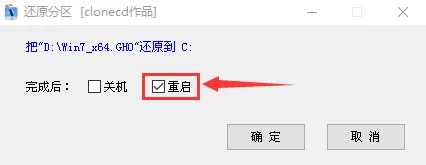
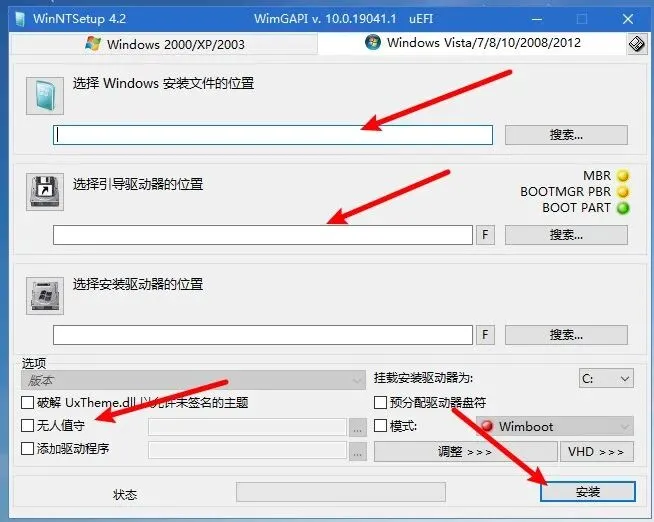
确认无误后,点击“执行”,弹出提示“是否格式化C盘并安装系统”,点击“是”,此时工具会自动格式化C盘、复制系统文件,全程不用手动操作。
步骤3:等待系统安装,自动重启
复制系统文件需要10-20分钟,期间电脑会自动重启1-2次,重点提醒:第一次重启时,一定要及时拔掉U盘,避免电脑再次从U盘启动,导致安装循环。
步骤4:后续设置,完成装机
拔掉U盘后,电脑会继续完成系统安装,期间会弹出一些设置界面,新手全部按默认操作即可:
选择语言:默认“中文(中国)”,下一步;
激活系统:如果有系统密钥,输入密钥;没有的话,点击“跳过”,后续可以网上找免费的激活软件再激活;
设置用户名:输入自己的名字(随便填,如“张三”),下一步;
设置密码:可以跳过(不设密码),也可以设置简单密码,方便后续登录。
所有设置完成后,电脑会进入全新的Windows桌面,此时系统就安装完成了!接下来只需要安装常用软件(如微信、浏览器),就可以正常使用了。
四、新手必看:常见问题解决(避开这些坑,零失败)
新手操作时,可能会遇到一些小问题,不用慌,对照下面的方法,就能快速解决,不用找别人帮忙:
1. 制作启动盘失败
原因:U盘劣质、杀毒软件没关、U盘有残留文件;
解决:换一个品牌U盘,关闭所有杀毒软件和防火墙,先格式化U盘,再重新制作启动盘。
2. 电脑识别不到U盘启动项
原因:快捷键按错、U盘没插好、BIOS设置错误;
解决:重新插拔U盘,重启电脑,连续按正确的启动快捷键;如果还是不行,进入BIOS,开启“USB启动”,把U盘设为第一启动项。
3. 安装时找不到硬盘/蓝屏
原因:硬盘模式不匹配、PE驱动不全;
解决:进入BIOS,找到“SATA模式”,把“AHCI”改为“Compatibility”(IDE模式),保存退出后重新安装;如果是新电脑,换“小兵U盘启动”工具,它能自动注入驱动,解决蓝屏问题。
4. 安装完成后,电脑无法启动
原因:没拔掉U盘、分区类型不匹配;
解决:拔掉U盘,重启电脑;如果还是不行,重新进入PE系统,检查分区类型(UEFI模式对应GPT分区,Legacy模式对应MBR分区),重新分区后再安装系统。
五、最后总结(新手必记)
U盘装系统全程就3个核心步骤:准备工具和镜像→制作U盘启动盘→用U盘启动并安装系统,全程不用懂专业术语,不用输代码,跟着步骤一步步来,就能轻松搞定。
重点记住3点:
① 提前备份C盘重要数据;
② 制作启动盘时关闭杀毒软件;
③ 系统安装时,第一次重启一定要拔掉U盘。
按照这个指南操作,不管是Windows 10还是Windows 11,不管是台式机还是笔记本,新手都能轻松搞定,以后电脑出问题,再也不用求别人、花冤枉钱啦!
还不会的可以私信我,全程免费教。
参考链接:
视频教程,win10的:https://www.bilibili.com/video/BV1DJ411D79y?p=2&spm_id_from=333.1007.top_right_bar_window_history.content.click
微pe安装指南:https://www.xitongzongcai.com/win7/50419.html
官方文档——微PE优盘使用说明书:https://www.wepe.com.cn/ubook/start.html
关于卡在启动画面的解决方法:http://www.dnxtc.net/zixun/zhuangjijiaocheng/2020-10-12/5879.html
微pe工具箱U盘还原教程:https://www.somode.com/softjc/13750.html

