 夜雨聆风
夜雨聆风家里那台用了五六年的旧电脑,你是不是也有这种感觉——开机两分钟,打开个浏览器都要转半天圈,微信和WPS一起开着直接卡死。扔了可惜,换新机又觉得没必要花那个钱?

最近半年来找我问这个问题的朋友特别多,所以今天直接上一套实测方案:国外FBConan团队做的WIN11.26H1.28000.1450[PIIS]中简版20260114精简版,专门为低配老旧电脑优化。不用换硬件、不用花钱,装上就能让旧电脑找回新机的手感。下面全是实打实的数据和操作步骤,看完直接动手就行。
这个精简版系统到底是什么来头?
简单用一句话说清楚:WIN11.26H1.28000.1450[PIIS]中简版20260114不是那些乱七八糟的第三方魔改版,它是基于微软官方Win11 26H1内核做的深度精简。目前最新版是V3中文版(Build 28000.1575),FBConan团队出品,网上下载量已经破百万。
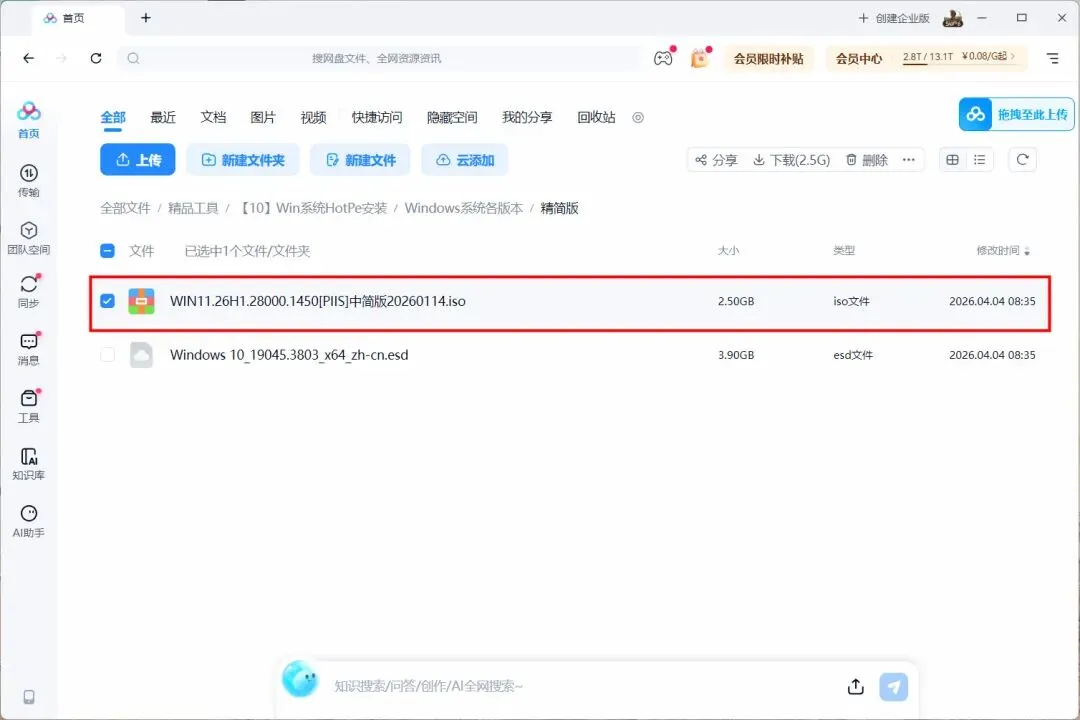
它的做法很直接——把原版Win11里普通人根本用不上的功能全删了。比如自带商店、各种广告组件、冗余后台服务,加起来砍掉了将近90%的垃圾。只保留办公、上网、看视频、打打轻度游戏真正会用到的部分。系统轻了,自然就跑得快了。
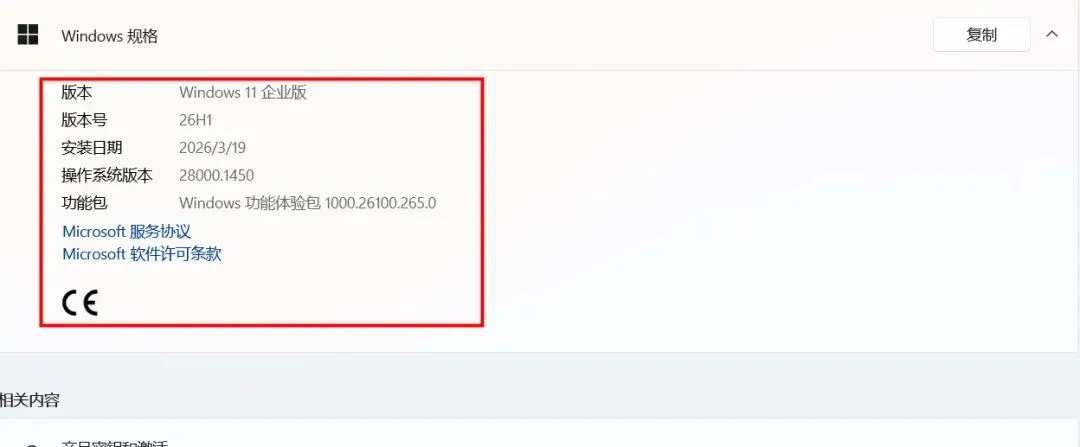
而且它绕过了微软强制要求的TPM 2.0和安全启动限制。这意味着什么?就是那些装不了原版Win11的老电脑——7代酷睿、4G内存——统统可以装。
下载渠道(确认可用,无捆绑)
镜像文件约2.50GB,ISO格式。装完系统C盘只占5GB。
你的电脑能装吗?对照这张表
| 4GB | ||
5到10年的旧电脑基本都满足最低要求。
装完到底有多大的变化?先说好的
开机速度这块,原版Win11从按下电源到进桌面,一般50秒到1分钟,空载内存占用3.2GB起步。精简版这边,开机15到20秒就能进系统,后台进程从150个砍到45个,空载内存占用只有1.2GB。开10个浏览器标签页+微信+WPS同时跑,基本不卡。
C盘空间方面,原版Win11装完占45GB以上,精简版只有5.5GB。对那种硬盘本来就不大的老电脑来说,这点太重要了。
软件启动速度也有提升。Chrome、WPS这些日常软件基本是秒开,《英雄联盟》帧率能提升35%左右。
更关键的是它真的很干净——没有预装任何垃圾软件,没有弹窗广告,也没有烦人的强制自动更新。
但有几个地方你得知道
精简版默认不带Windows Defender,所以装完系统后建议自己装个火绒之类的安全软件。日常办公上网没问题,但如果要在电脑上存敏感数据,需要自己注意防护。
没有微软商店和UWP应用,BitLocker加密也被去掉了。如果你平时依赖这些功能,或者工作软件必须在官方环境里跑,可能要慎重考虑。
另外,如果电脑还在用机械硬盘,精简版的提升会比较有限。最划算的方案是先花几十块钱换个二手SSD,再装这个系统,效果直接翻倍。
动手前先避开这5个坑
这些是新手最容易翻车的地方,提前看清楚能省很多事:
第一,数据一定要备份。 装系统会清空C盘所有东西。桌面、文档、下载里的重要文件,提前拷到D盘或者U盘里。
第二,镜像只从上面给的链接下。 网上有很多来路不明的修改版,可能绑了病毒或者木马,别手贱去下那些。
第三,新电脑记得关安全启动。 主板BIOS里找到Secure Boot关掉,否则装不上。老电脑一般没这个问题。
第四,装完系统后必须更新驱动。 精简版不带多余驱动,显卡、网卡、声卡的驱动需要自己装。用驱动总裁或者360驱动大师扫一遍就行。不然可能出现黑屏、没网、没声音。
第五,别手贱开系统自动更新。 精简版出厂就关了自动更新。你要是重新打开,系统会下载原版补丁把精简掉的组件装回来,越更新越卡。安全补丁手动隔段时间打一下就行。
30分钟从零装好:手把手教程
下面这套流程照着走,新手也能搞掂。
提前准备的3样东西
① 一个8GB以上的空白U盘(制作启动盘会格式化U盘,里面的东西先备份)
② Rufus启动盘制作工具(免费,绿色版不用安装,打开就能用) 下载链接:https://rufus.ie/zh/[3]
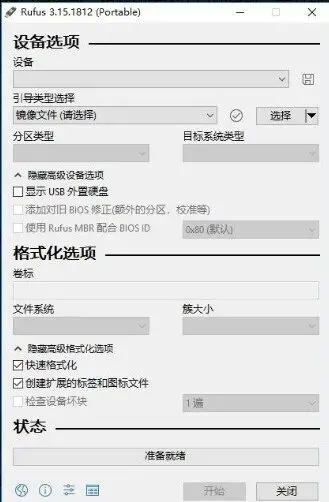
③ WIN11.26H1.28000.1450[PIIS]中简版20260114中文版ISO镜像(上面网盘链接下载)
制作启动U盘(10分钟搞定)
插上U盘,打开Rufus。软件会自动识别你的U盘,确认"设备"那一栏显示的是你的U盘,别选错了盘符。
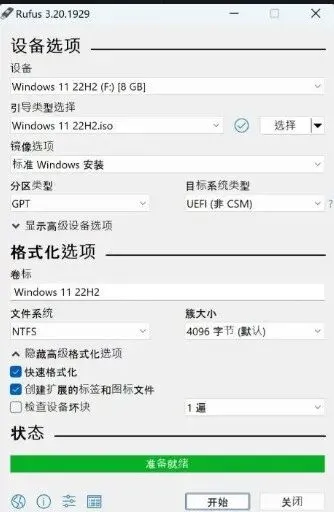
点击"选择",找到刚才下载好的ISO文件。分区类型选GPT,目标系统类型选UEFI(非CSM),文件系统保持默认的NTFS就行。老电脑如果要兼容Legacy模式,可以选Legacy+MBR。
点"开始",确认弹窗后等它跑完,大概10分钟左右。中间别拔U盘。
安装系统到电脑上(15分钟搞定)
把做好的启动U盘插到旧电脑上,开机按F12(不同品牌可能不一样,常见的有F2、F10、Del,开机画面会有提示),进BIOS后选择从U盘启动。
进入安装界面后,语言和时区保持默认中文,直接点"现在安装"。
问你要产品密钥的时候,点"我没有产品密钥"。选专业版就行。
选择C盘作为安装位置(确认好是C盘,别选错分区),点"下一步"。然后等15分钟左右,期间系统会自动重启两次,U盘别拔。
重启后选"本地账户",断网就可以跳过微软账号登录。设置用户名和密码,进桌面就装好了。
装完后必做的3步优化
第一步:关掉多余的启动项 按Ctrl+Shift+Esc打开任务管理器,切到"启动"选项卡,把OneDrive、Adobe助手之类的全都禁用。
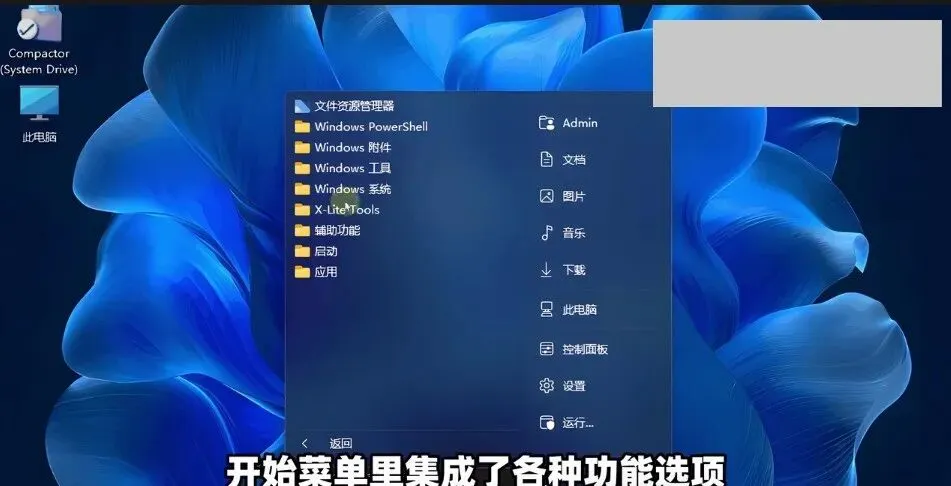
第二步:关闭视觉特效 右键"此电脑"→属性→高级系统设置→性能→设置→调整为最佳性能。确定就行了。
第三步:更新驱动 打开驱动总裁(提前下载放到U盘里),一键扫描,把显卡、网卡、声卡驱动都更新一遍。更新完重启电脑。
最后说两句
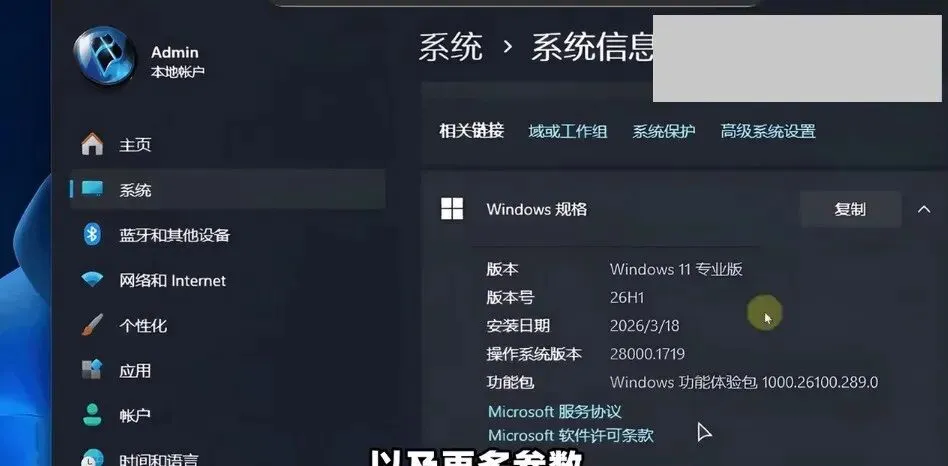
实测下来,WIN11.26H1.28000.1450[PIIS]中简版20260114精简版对老电脑的优化确实到位。不花钱、不改硬件,装完开机从一分钟缩到十几秒,多开软件不卡,C盘多出几十G空间。日常办公、上网、看片、轻度游戏完全够用,再战三年没什么问题。
当然它也有自己的边界。处理敏感数据的、玩反作弊游戏的、必须用UWP应用的,建议先看看自己需求再决定。但如果你家里刚好有台吃灰的老电脑,跟着教程装一遍,大概率会有惊喜。
小编用虚拟机实测:安装后仅占用C盘5G空间,安装最新版PS2026beta27.7正常运行。
通过网盘分享的文件:WIN11.26H1.28000.1450[PIIS]中简版20260114.iso
链接: https://pan.baidu.com/s/1jOb6tH_L4skKTrjj9EYsow?pwd=tpt6 提取码: tpt6
--来自百度网盘超级会员v6的分享
温馨提醒:有意向使用PS的AI创成式填充、高清放大、协调溶图、2D图片转3D、谷歌Gemini大香蕉等功能的小伙伴。公众号回复关键词123456购买,价格实惠。