 夜雨聆风
夜雨聆风

更新520篇 第189篇

有时在Excel表格里无意中会点到“工作组”里面去,今天我们就来聊一聊Excel表中的工作组到底是干什么用的?

一、Excel表格中工作组的作用
作用一:批量输入数据 将多个工作表组成工作组后,在任意一个工作表的指定单元格中输入数据,该数据会自动同步到工作组中其他工作表的相同位置单元格,适用于需要在不同工作表中输入相同表头、固定数据或模板内容的场景。
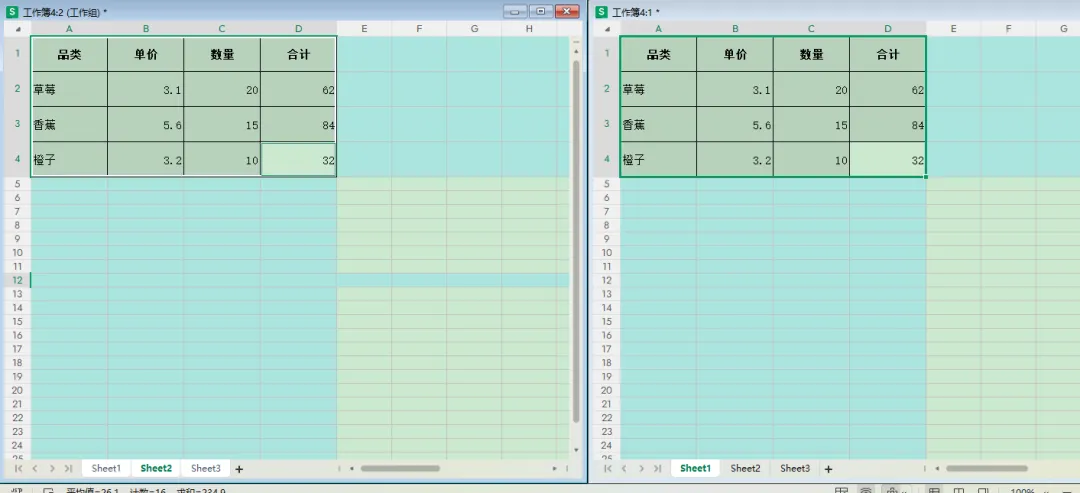
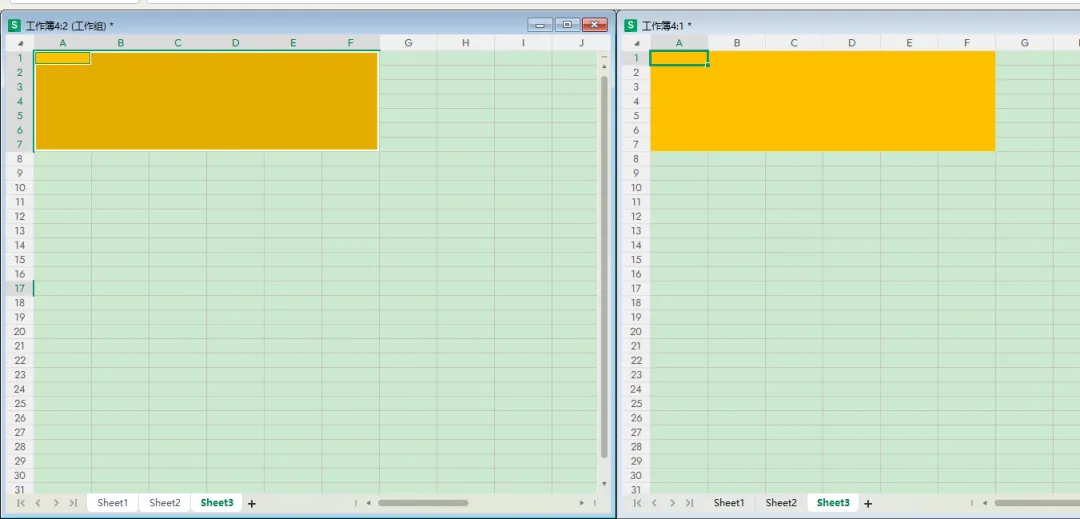
作用二:批量设置格式
可对工作组中的所有工作表同时设置单元格格式,如字体、颜色、边框、对齐方式、数字格式等,确保多个工作表的相同区域具有统一的显示样式,提高表格的一致性和可读性。
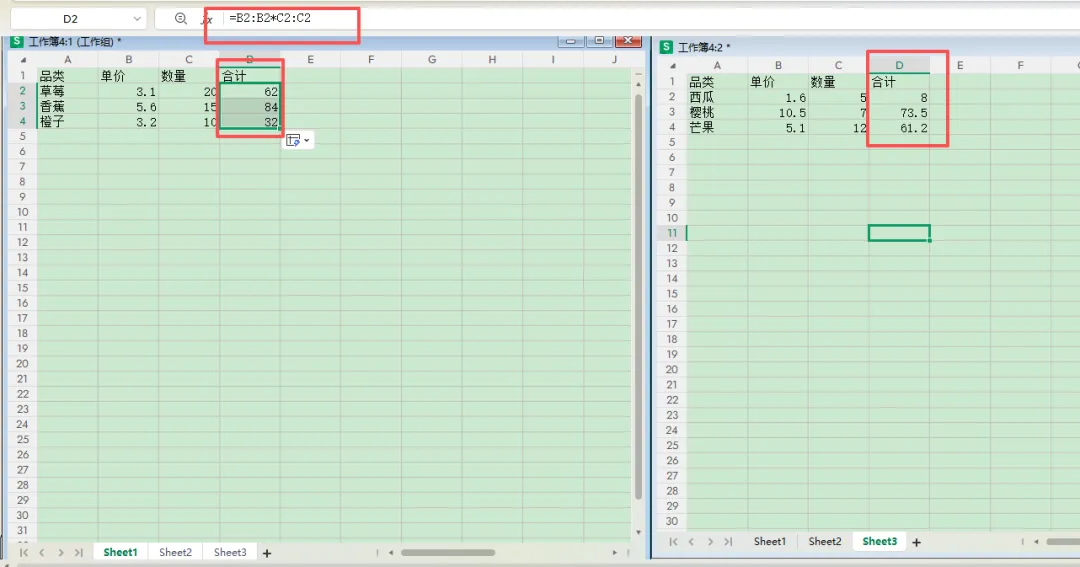
作用三:批量添加或修改公式 在其中一个工作表中输入公式,工作组中的其他工作表会自动应用相同的公式到对应位置,方便对多个工作表进行相同的计算或数据处理操作,如求和、平均值、条件判断等。
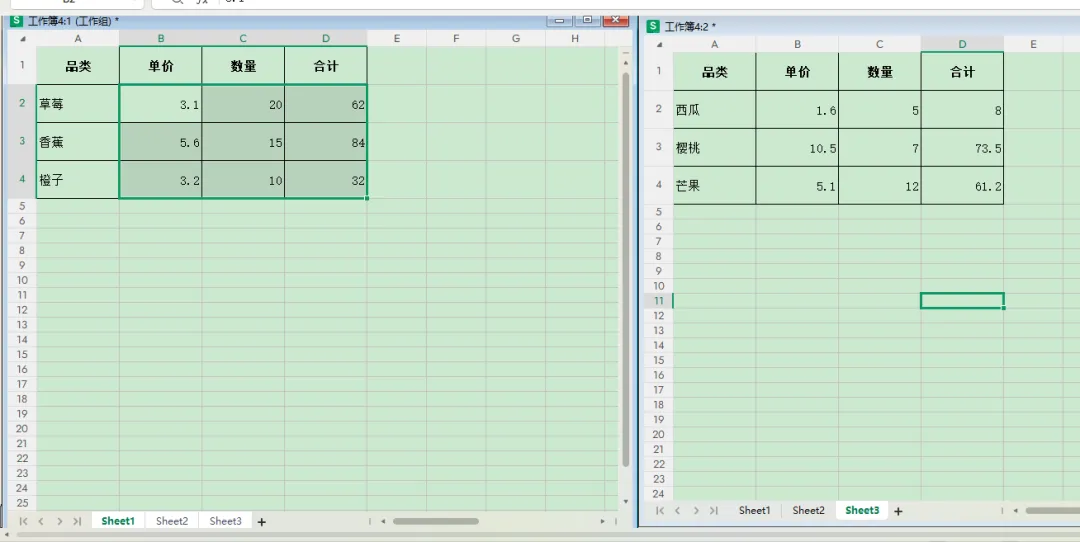
作用四:批量调整表格结构 可同时在工作组中的多个工作表添加、删除或移动列/行,以及设置列宽、行高,快速统一调整表格的布局和结构。
作用五:批量打印或导出 组成工作组后,可通过一次操作打印或导出多个工作表,避免逐个选择工作表进行操作的繁琐步骤,提高工作效率。
二、工作组的使用方法
方法一:工作组的创建
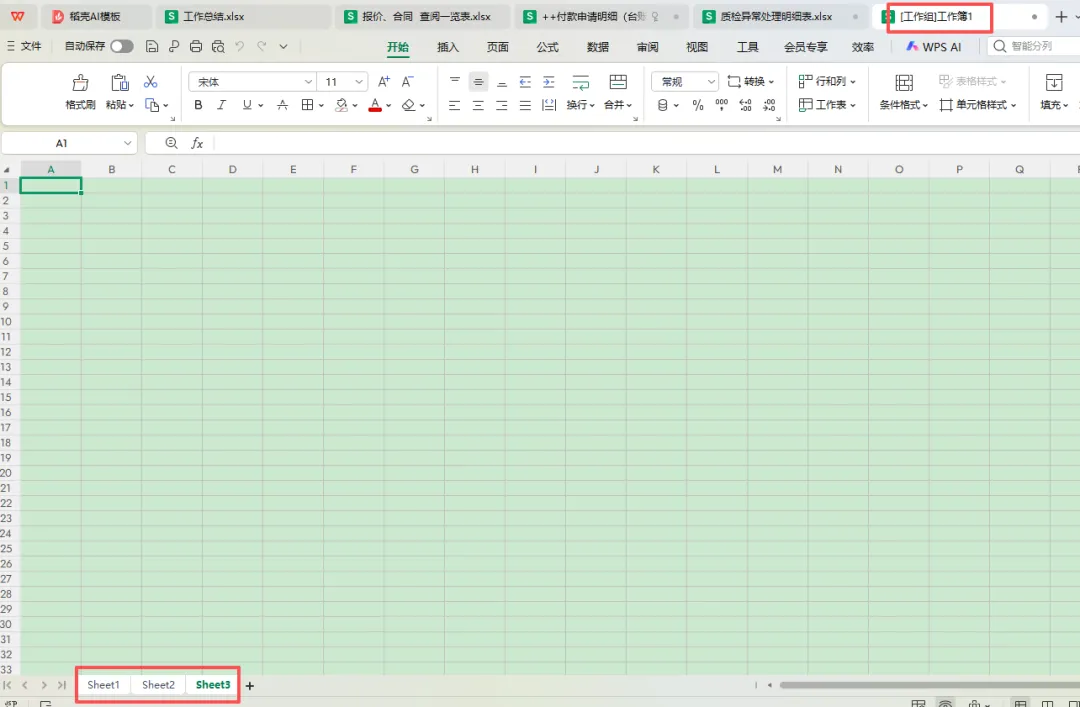
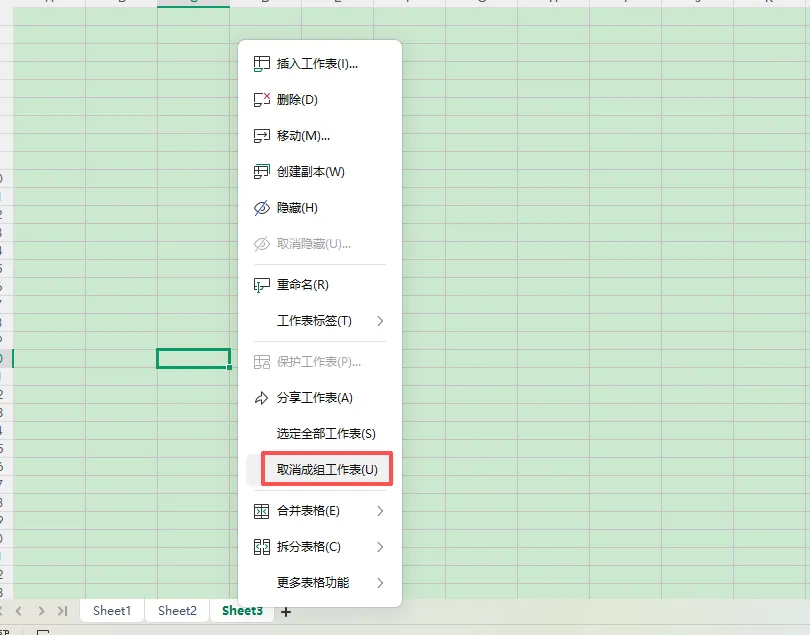
鼠标按住 Ctrl 键,然后鼠标依次点击要参与组的工作表,让各工作表全部被选中的状态,Excel表头变成【工作组】表示已经创建成功了~而对于连续工作表,直接按住SHIFT键,再选择最后一个工作表就可完成!ᔦ ° ꒳ ° ᔨ ̖́-


xue zha zha
长按二维码 关注学渣zha 一起成长
如果你喜欢我的文章,请记得点赞、转发、推荐哦 ~^^~
税务知识-企业如何在新电子税务局中授权【银税互动】办理贷款业务?超详细版
税务知识-进项已抵扣,购买方如何在电子税务局中确认红字信息确认单?(附图文)