 夜雨聆风
夜雨聆风辰华CHI660E电化学工作站软件安装教程,手把手教您从解压到运行的全流程,操作简单,即装即用。
软件简介
CHI660E 是辰华仪器(CH Instruments, Inc.)推出的一款通用型电化学工作站:
功能全面:支持循环伏安(CV)、线性扫描伏安(LSV)、计时电流法(CA)、交流阻抗(EIS)等多种电化学测试技术。
应用广泛:普遍应用于腐蚀电化学、电池研究、传感器开发、电分析化学等科研领域。
绿色免安装:无需复杂安装流程,解压后即可运行,方便快捷。
软件信息
| 软件名称 | CHI660E Electrochemical Workstation |
| 软件版本 | 22.04 |
| 开发厂商 | CH Instruments, Inc. |
| 系统环境 | Windows 7 / 8 / 10 / 11 |
核心提示(使用前必读)
路径无中文:解压和存放的文件夹路径建议使用全英文,避免部分系统环境下出现兼容性问题。
关闭安全软件:首次运行时如遇拦截,请允许程序运行或暂时退出杀毒软件。
管理员权限:建议以管理员身份运行快捷方式,确保软件各项功能正常调用。
⚠️ 重要声明
本文资源均整理于网络,仅限于个人学习与科研交流,严禁任何商业用途!
安装前务必退出第三方杀毒软件、安全卫士(360、火绒等),避免拦截程序文件。
软件获取方式
在公众号后台回复关键词:CHI660E 或 22,即可获取安装包链接!(只回复红色文字)
网络资源请及时转存,若链接失效私信作者。
安装步骤
CHI660E 为绿色免安装版本,只需解压并创建快捷方式即可使用。请严格按以下步骤操作:
第1步:解压安装包
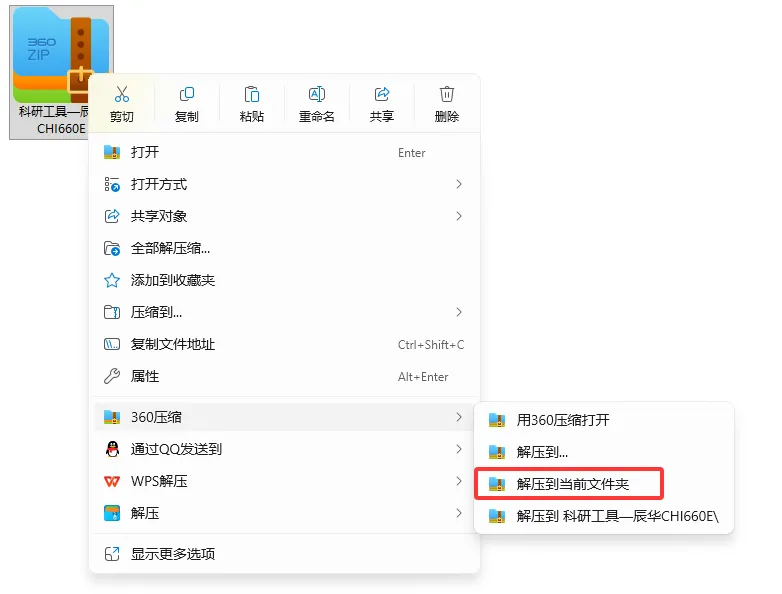
复制链接网盘打开下载压缩包"科研工具—辰华CHI660E"至电脑本地,
右键点击压缩包,选择 【解压 → 解压到当前文件夹】。
第2步:打开解压后的文件夹
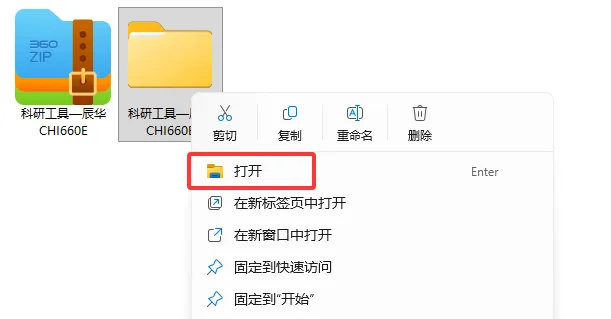
右键点击解压出的"科研工具—辰华CHI660E"文件夹,选择 【打开】,进入目录。
第3步:进入安装目录
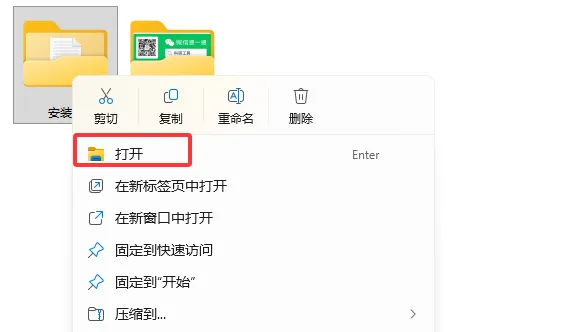
在打开的文件夹中,找到名为 "安装" 的文件夹,右键点击,选择 【打开】。
第4步:查看文件结构
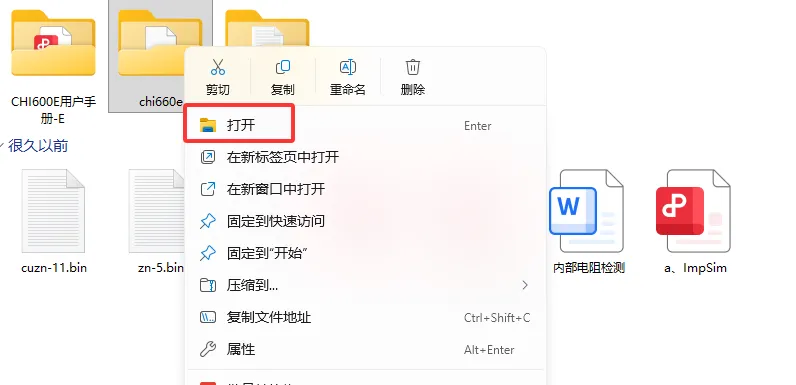
进入"安装"文件夹后,您将看到以下内容:
CHI600E用户手册-E — 用户手册文档
chi660e 文件夹 — 主程序所在目录
cuzn-11.bin、zn-5.bin 等文件 — 配置及数据文件
第5步:创建桌面快捷方式
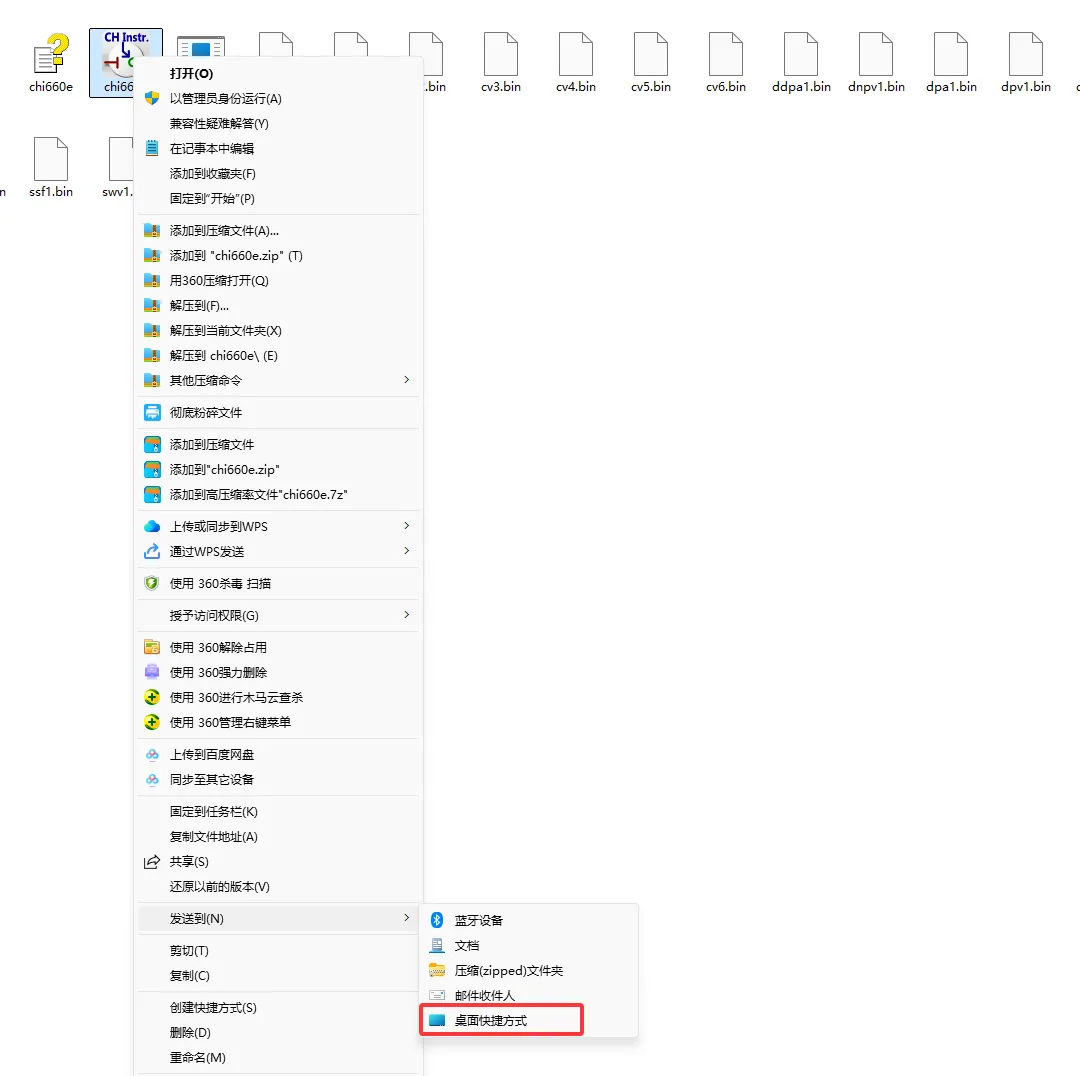
找到 "chi660e" 文件夹,右键点击,依次选择 【发送到 → 桌面快捷方式】。
此步骤将在桌面创建一个快速启动图标,方便日后使用。
第6步:启动软件
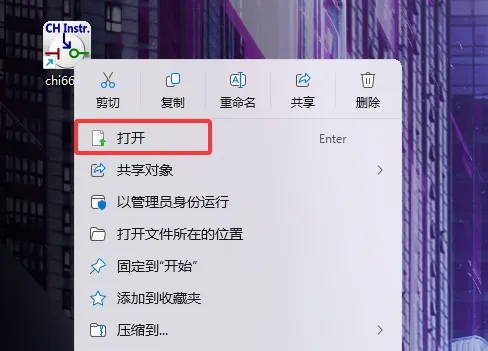
返回桌面,找到刚创建的 chi660e 快捷方式,右键点击,选择 【打开】 即可启动软件。
第7步:确认软件启动成功
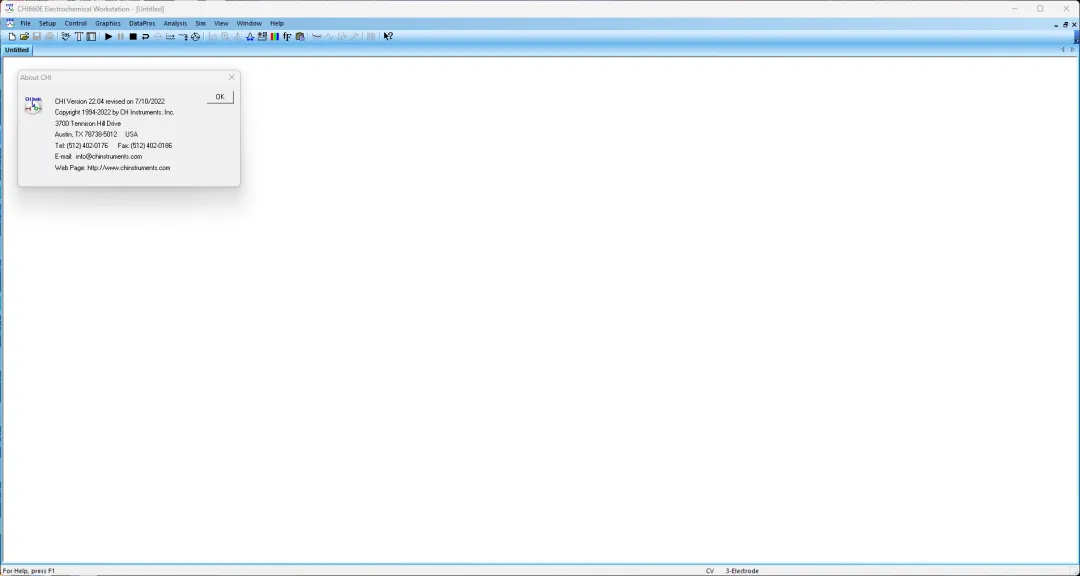
软件启动后,您将看到 CHI660E 的主界面窗口。可通过菜单栏 【Help → About CHI】 查看版本信息:
版本号:22.04(revised on 7/10/2022)
开发商:CH Instruments, Inc.
官网:http://www.chinstruments.com
看到此界面即表示软件已成功启动,可正常使用。
第8步:(可选)自定义曲线颜色
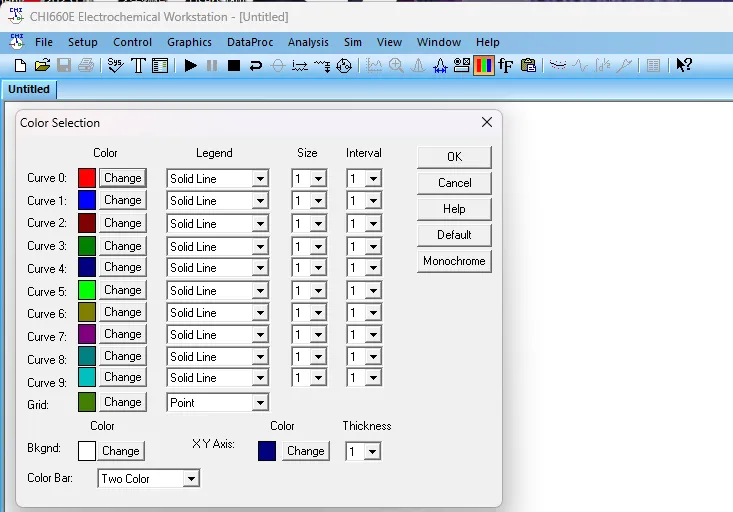
如需调整测试曲线的显示样式,可通过菜单栏进行颜色设置:【Graphics → Color Selection】,在此窗口中可自定义各条曲线的颜色、线型和粗细等参数。
关键提示
解压路径:建议将压缩包解压到英文路径下(如 D:\Software\),避免中文路径带来的潜在问题。
快捷方式:创建桌面快捷方式后,也可右键快捷方式选择"属性",手动更改图标或设置以管理员身份运行。
数据备份:建议定期备份测试数据和配置文件(.bin 文件),防止意外丢失。
手册查阅:安装包内附带完整用户手册(CHI600E用户手册-E),遇到操作疑问可随时查阅参考。
完成以上所有步骤后,您即可开始使用这款专业的电化学工作站软件,开展您的实验与测试工作。
希望这份教程对你有帮助,欢迎点赞、收藏、转发给更多需要的同学!
#电化学 #CHI660E #辰华仪器 #电化学工作站 #科研软件 #科研工具 #循环伏安 #电化学测试 #科研软件安装教程 #电分析化学 #腐蚀电化学 #电池研究 #传感器 #阻抗谱 #EIS #CV #科研