 夜雨聆风
夜雨聆风下载地址
[名称]:Lightroom CC6.4
[大小]:988.62M
[语言]:简体中文
[硬件要求]:CPU@2.5GHz 内存@4G(或更高)
[安装环境]:Win11/Win10/Win8/Win7
[下载方式百度网盘]:https://pan.baidu.com/s/1Z6p0pAp2aTjx5enprDXwGQ?pwd=8888[下载方法]:将链接复制到浏览器网址栏,直接在线下载,超高速哦
安装步骤
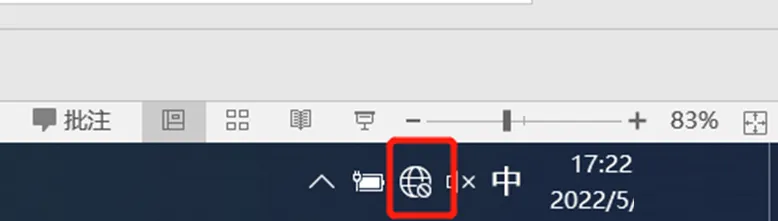
1.安装本软件前,先断开电脑网络(关闭WIFI、拔掉网线)
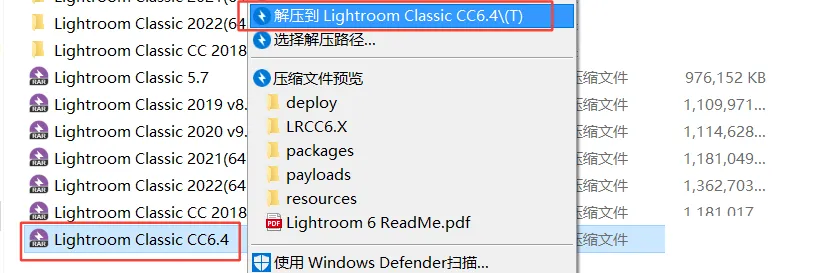
2.鼠标右击【Lightroom CC6.4】压缩包选择【解压到 Lightroom CC6.4】
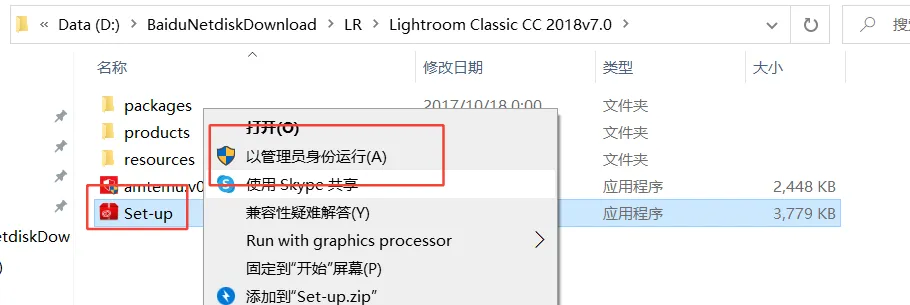
3.打开解压后的文件夹,鼠标右击【Set-up】选择【以管理员身份运行】
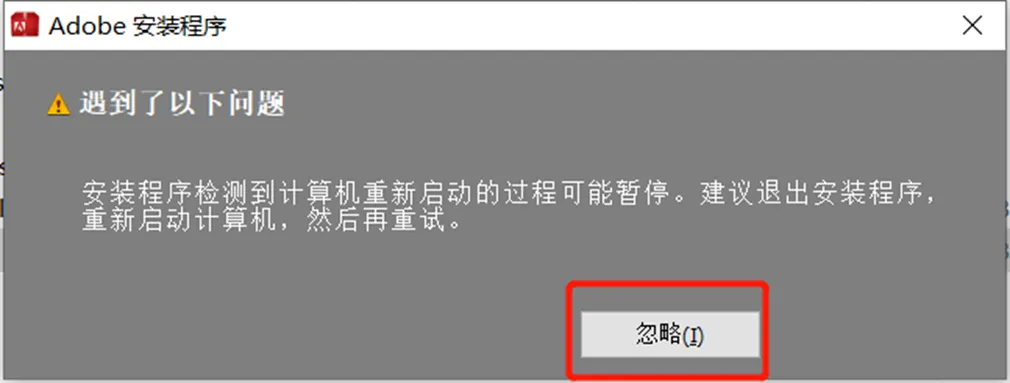
4.点击【忽略】
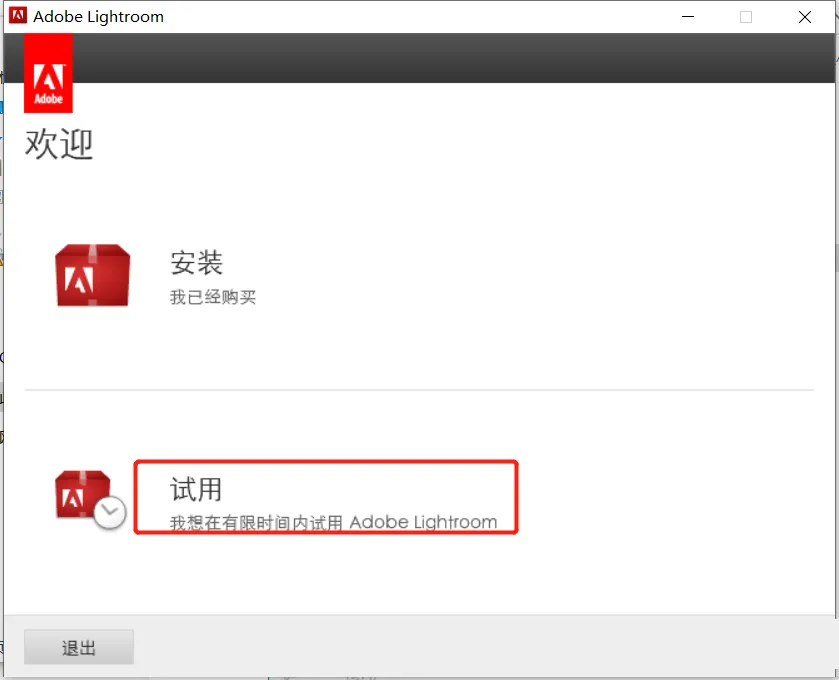
5.点击【试用】
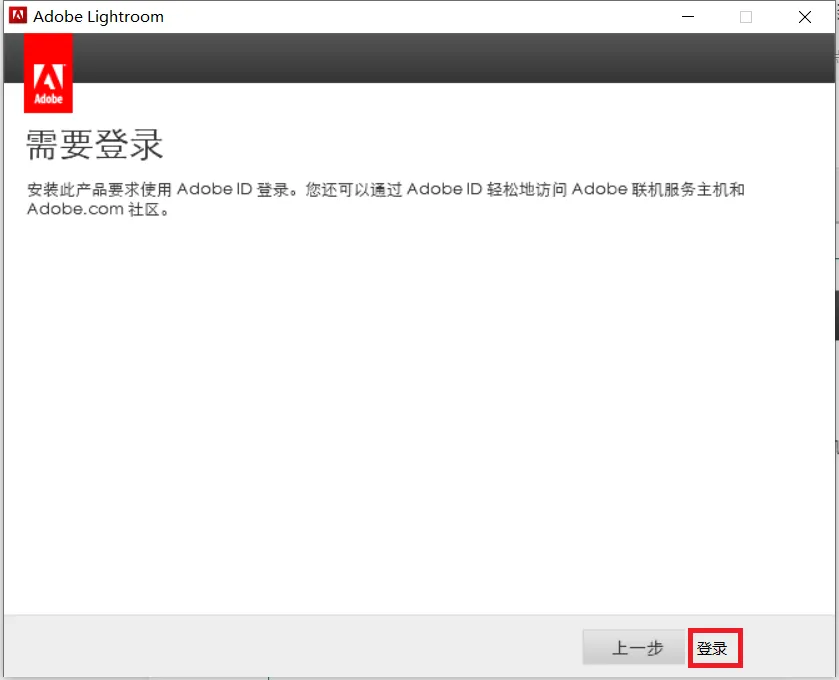
6.点击【登陆】
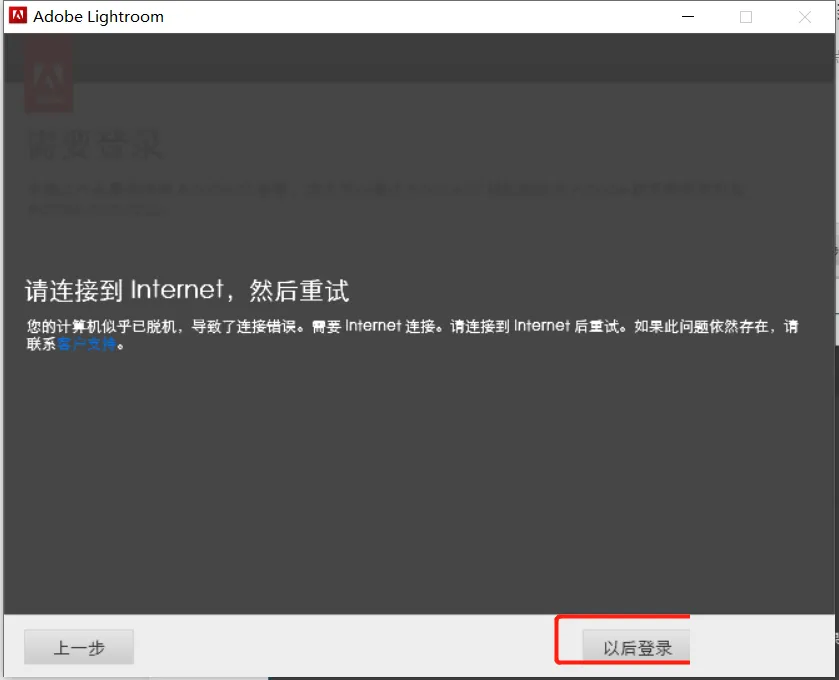
7.点击【以后登陆】
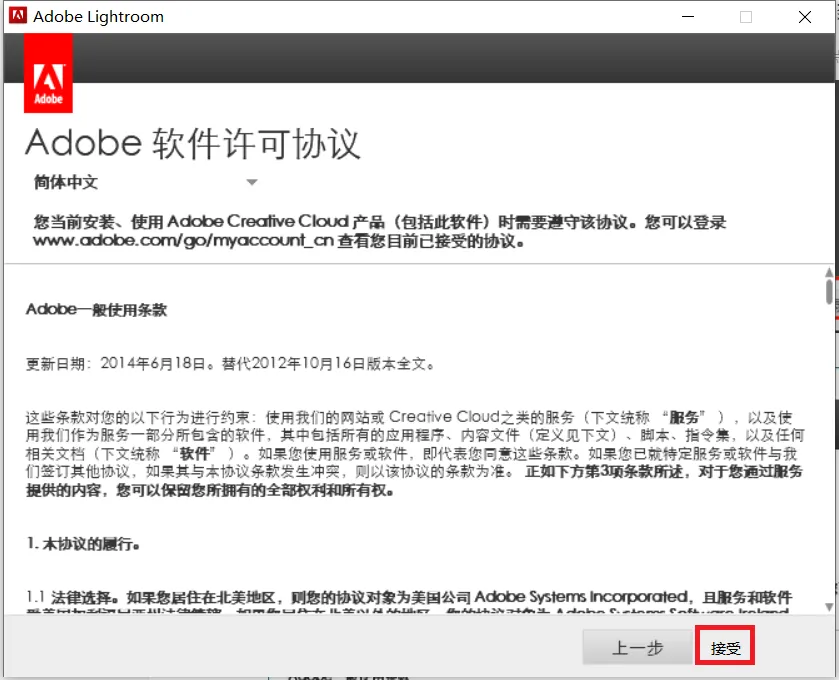
8.点击【接受】
9.点击【文件夹图标】可更改安装位置(建议不要安装在C盘,可以在D盘或其它磁盘下新建一个“LR”文件夹),点击【安装】
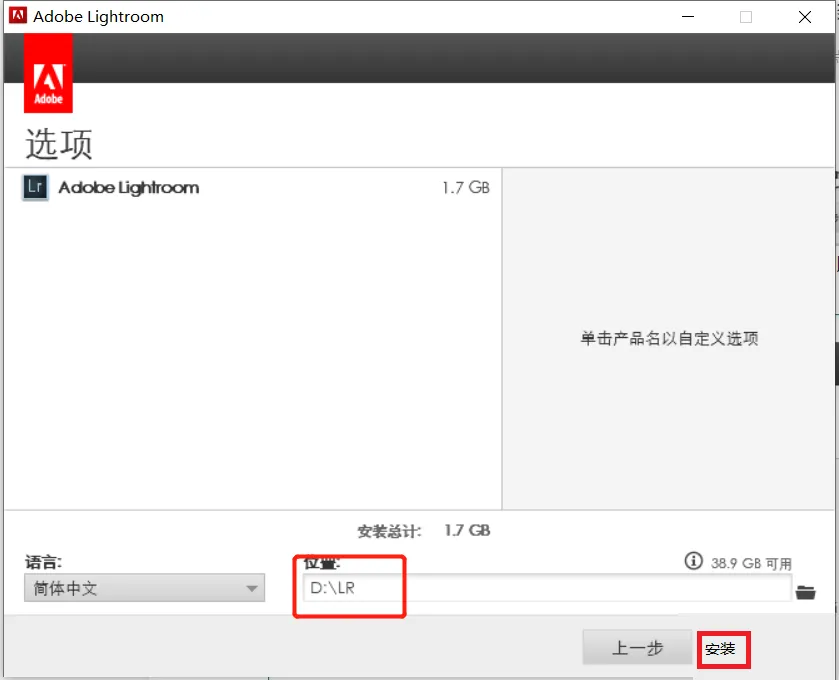
10.软件安装中(大约需要3分钟),请耐心等待
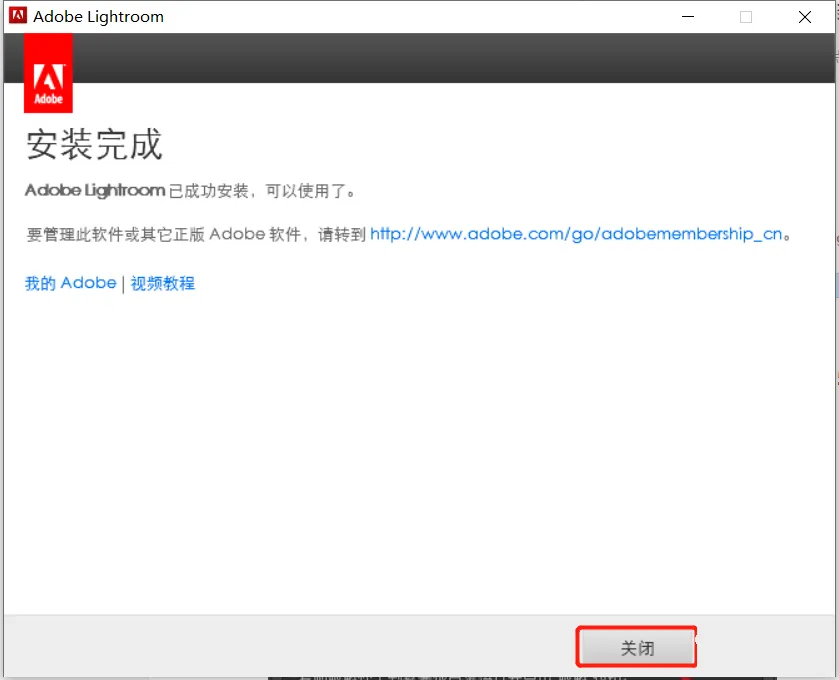
11.安装完成,点击【关闭】
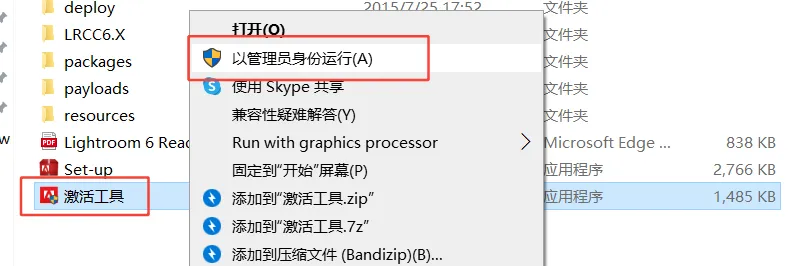
12.打开安装包解压后的【Lightroom CC6.4】文件夹,鼠标右击【激活工具】选择【以管理员身份运行】。运行【激活工具】前:先关闭“所有杀毒软件(部分电脑自带的“迈克菲”也要关闭)、防火墙、Windows Defender”,否则可能会被杀毒软件误杀无法运行。若已经没有该文件,需重新解压安装包
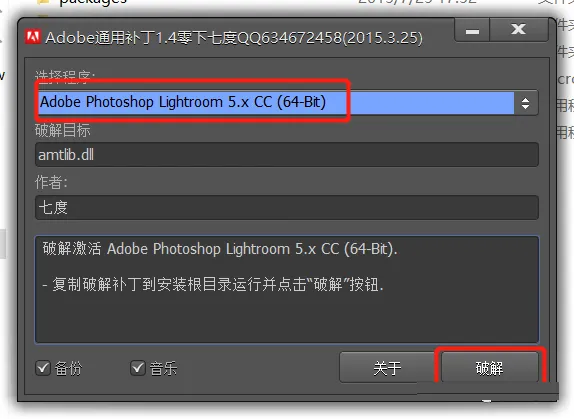
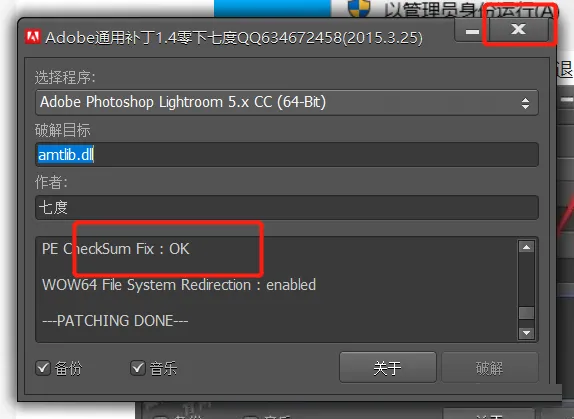
13.点击图中所示按钮选择程序【adobe photoshop Lightroom 5.X CC(64-bit)】 ,点击【破解】
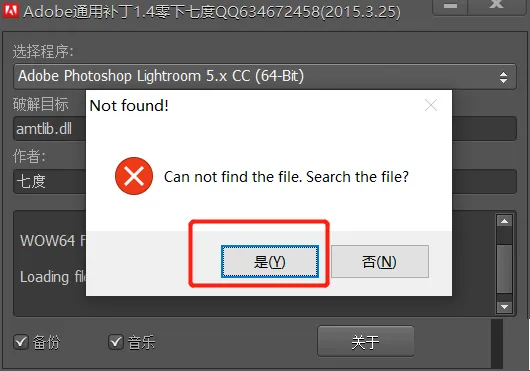
14.点击【是】
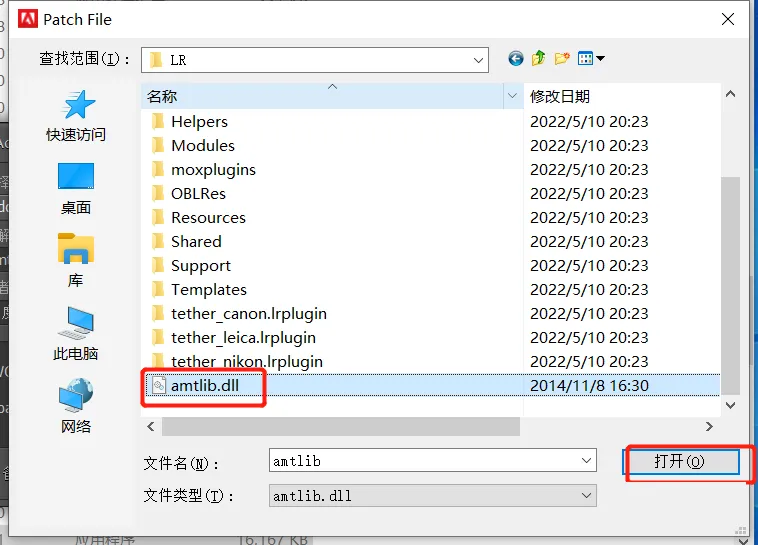
15.在【查找范围】处选择“安装路径根目录”下的【amtlib.dll】,点击【打开】
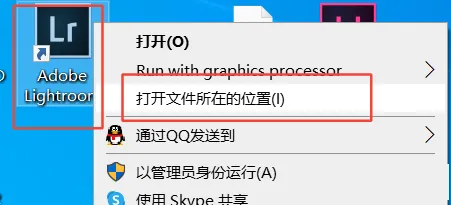
16.附“安装路径根目录”查看方法:鼠标右击桌面【Adobe Lightroom Classic CC】图标选择【打开文件夹所在的位置】,打开的路径即为“安装路径根目录”
17.提示【OK】说明激活成功,点击右上角【X】退出
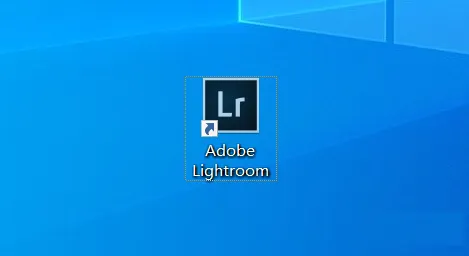
18.双击桌面【Adobe Lightroom】图标启动软件
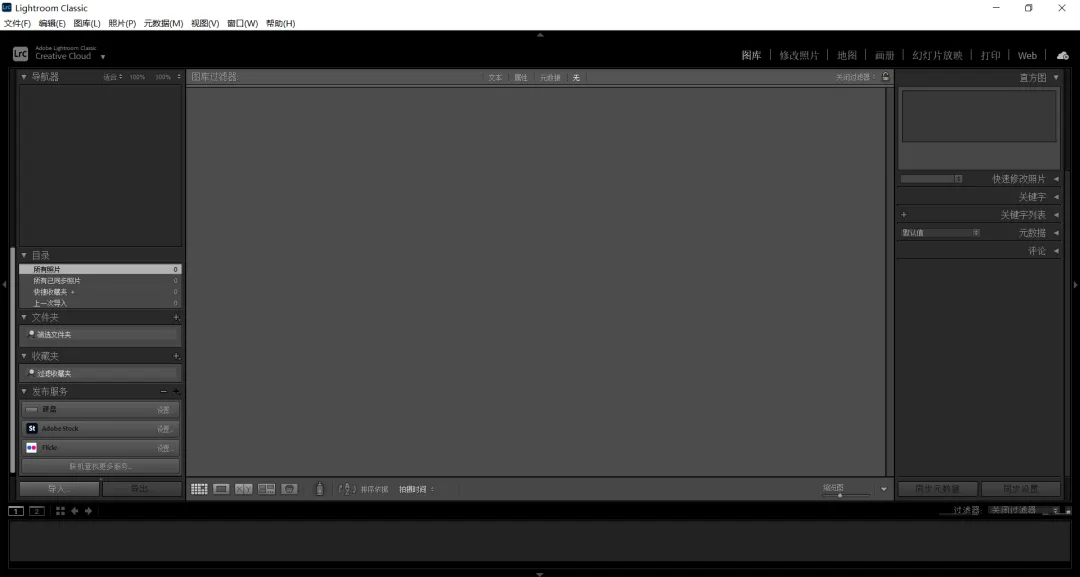
18.OK安装成功
家人们,今天跟大家唠唠LRCC这个软件,纯口语化分享,不搞那些听不懂的专业词,新手也能一听就明白,全程都是实实在在的大实话,偶尔有个小错别字,大家别介意,主要是方便过审核,也更接地气,不玩虚的~可能很多小伙伴没听过这个软件,其实它特别好理解,主要就是用来处理照片、整理照片的,平时咱们拍的照片,不管是拍暗了、拍亮了,还是颜色不好看,用它都能轻松调过来,不用费劲找别的工具。它不像有些修图软件那么复杂,打开之后界面很简单,常用的功能就那么几个,调亮度、调颜色、裁剪照片,还有自带的一些简单滤镜,一键就能套用,不用自己一点点琢磨参数,省了好多事。我刚开始用的时候,也啥都不懂,瞎摸索了半天,很快就上手了。而且它整理照片也特别方便,平时拍的一大堆照片,乱七八糟的,用它可以分类存起来,想找的时候直接搜就能找到,不用在文件夹里翻来翻去。不管是平时随手拍的日常,还是出去旅游拍的风景照,用它整理、修图都很合适。另外跟大家说一句,它不挑电脑,普通的笔记本、台式机都能带动,不用装什么复杂的插件,打开就能用,也不卡。平时咱们修个日常照片,完全够用,不用追求那些复杂的功能,新手入门也毫无压力。总的来说,就是一款简单好上手、实用性拉满的修图整理工具,有需要的小伙伴可以试试~