 夜雨聆风
夜雨聆风想要入局本地AI玩法,不必花费高额成本购置新电脑!家里闲置的老旧设备,只需重装纯净Windows10/11系统,简单优化配置后,就能流畅运行OpenClaw本地AI网关,轻松盘活旧电脑,低成本打造专属私人AI工作站。
OpenClaw对硬件配置兼容性极强,对老旧设备十分友好。无需大规模硬件升级,仅需加装内存条、更换固态硬盘,再通过WSL2搭建适配运行环境,将程序安装至D盘规避系统盘占用,就能让旧电脑焕发新生。升级后的设备可稳定运行本地大模型、自动执行各类任务、对接多款实用工具,轻松解锁各类轻量化AI玩法,性价比直接拉满起飞。
后续我将持续更新计10期AI智能体全流程实操系列内容,本期作为系列第一期,重点带来Windows10/11纯净系统重装保姆级教程。
全文涵盖工具准备、U盘启动盘制作、系统安装、开机初始化全流程,步骤通俗易懂,零基础新手也能轻松上手。同时针对性解决Win11新版系统重装、重置时强制联网、强制绑定微软账号、识别不到硬盘、TPM检测异常等高频难题。
重要前置提醒
所有操作步骤有严格先后顺序,严禁颠倒步骤,否则会导致安装失败、数据丢失、系统异常等问题,操作前请认真通读全文。
第一阶段:前期准备,配齐所需工具与硬件
工欲善其事,必先利其器,重装系统前需备好全套物料,规避操作失误:
U盘:最低8GB容量,优先选择16GB及以上USB3.0高速U盘。重点提醒:制作启动盘会全盘格式化U盘,务必提前备份U盘中所有重要数据。
联网电脑:用于下载系统镜像、装机工具,制作启动U盘。
目标装机电脑:需要重装系统的旧电脑/新硬件设备。
数据备份:重装系统会清空C盘数据,部分分区模式下可能影响全盘数据,务必将桌面、C盘、文档等重要资料,提前备份至移动硬盘或云端网盘。
第二阶段:制作系统启动U盘(核心核心步骤)
将普通U盘制作成系统安装启动盘,本文提供两种主流靠谱方法,分别适配纯小白和有基础用户,工具均为纯净无捆绑版本。
方法一:微PE工具箱制作(适配新手,兼容性强)
微PE工具箱内核精简、功能齐全,完美适配新旧机型,全面支持UEFI启动模式,是新手装机的优质选择,全程无捆绑软件、无广告。
打开微PE官方下载地址:https://www.wepe.com.cn/download.html,下拉页面找到下载入口,可自主选择是否捐赠,按需下载64位版本(适配绝大多数电脑)。
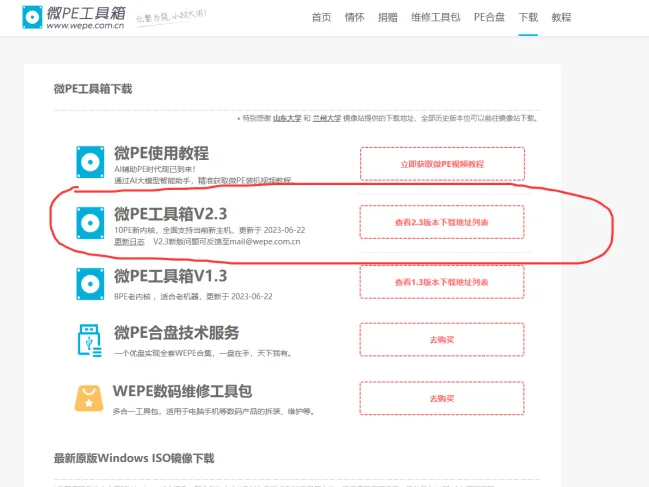
安装包下载完成后,将U盘插入电脑,右键以管理员身份运行微PE安装程序,同意软件许可条款。

选择「为另一台电脑创建安装介质(U盘、DVD或ISO文件)」,点击下一步。
语言、系统版本保持默认设置,也可取消「对这台电脑使用推荐的选项」,自主选择Windows10/11系统版本,继续下一步。
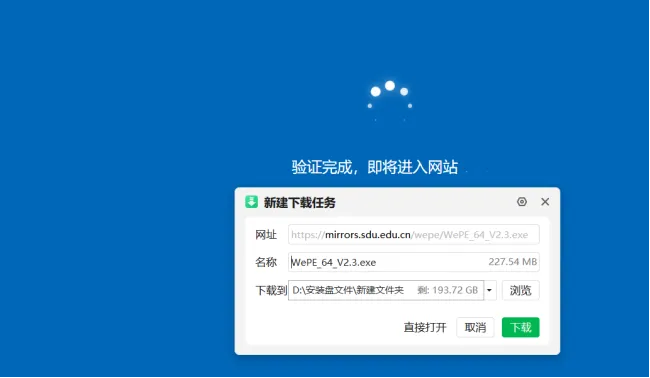
介质类型选择「U盘」,选中已插入的目标U盘,点击下一步。
工具将自动下载系统镜像并写入U盘,选中你的U盘,点击下一步。工具会自动下载系统并写入U盘,进度条走完后点击完成即可。你的系统启动盘就完成。
系统镜像下载渠道(权威纯净)
装机务必使用原版纯净正版镜像,规避精简版、修改版带来的夹带私货、弹窗、安全漏洞等问题,提供两个靠谱渠道:
微软官方渠道:https://www.microsoft.com/zh-cn/software-download/windows10可自动下载正版Win10/11镜像、制作启动盘,全程纯净无修改,适合追求官方原版系统的用户。下载到你刚刚制作微PE工具箱的那个U盘里面。制作和之后长这样:
备用纯净渠道:MSDN, I Tell You(https://msdn.itellyou.cn/),站点仅收录微软官方原版ISO镜像,无任何篡改捆绑,支持迅雷等工具高速下载,适合自主选配系统版本的进阶用户。推荐优先选择Win10/11专业版、专业工作站版。
方法二:Rufus工具制作(体积小巧、速度更快)
Rufus仅2MB左右,无需安装、即开即用,读写速度快、稳定性高,适合已提前下载好ISO镜像的用户,支持全系列Windows系统镜像烧录。
提前在电脑D/E盘保存好Windows原版ISO镜像(可通过上述官方、备用渠道下载)。
访问Rufus官方网站:https://rufus.ie/,下载最新版64位便携版/标准版工具,国内网络卡顿可使用备用镜像站下载。
插入U盘,运行Rufus工具,设备列表中选中对应U盘。
点击「选择」,导入提前下载好的Win10/11 ISO镜像文件。
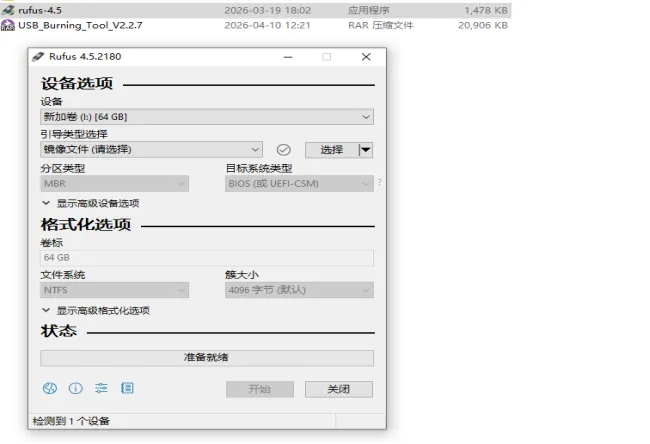
分区类型选择GPT,适配新款电脑UEFI启动模式,目标系统选择「UEFI(非CSM)」,保持默认参数即可。
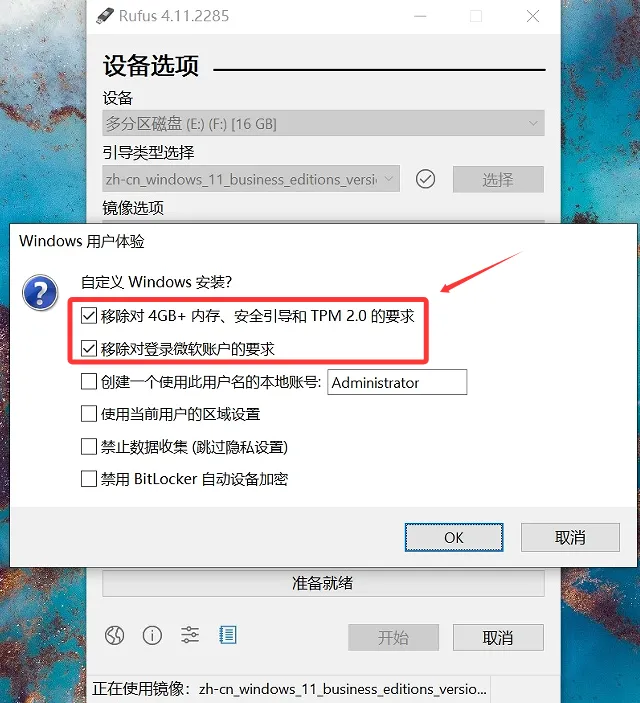
点击「开始」,确认提示后等待工具烧录完成,全程无需额外操作。
第三阶段:设置U盘启动,进入装机界面
现在U盘做好了,我们要让目标电脑从U盘启动,而不是从旧硬盘(就是你原来的系统)启动。将启动U盘插入需要重装系统的电脑,台式机优先插机箱后置USB接口,供电更稳定。
主流主板快捷键汇总:华硕(F8/ESC)、微星(F11)、技嘉(F12)、联想(F12/Fn+F12)、戴尔(F12)、惠普(F9),通用快捷键为Delete键。
在启动菜单中,选中带「UEFI」标识或对应U盘品牌的选项,回车确认,即可进入系统安装界面.
第四阶段:正式安装Windows系统(关键分区教程)
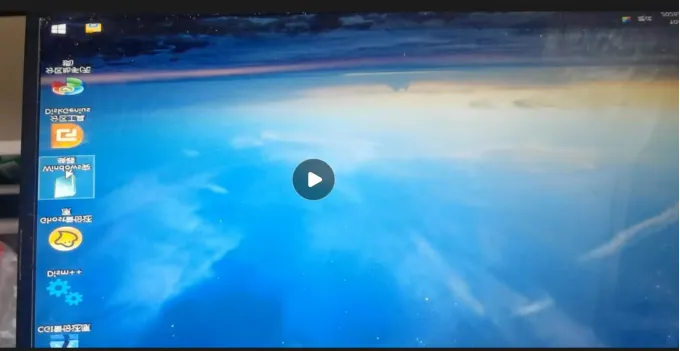
进入安装界面后,严格按照以下步骤操作,重点规避分区误删、安装类型选错等注意事项;在弹出的启动菜单中,找到带有“UEFI”字样或你U盘品牌的选项,按回车确认。进入界面长这样:
语言、时间、键盘布局保持默认「中文简体」,依次点击「下一步」-「现在安装」。
遇到产品密钥输入界面,直接选择「我没有产品密钥」,系统安装完成后可离线激活或后续联网激活。
系统版本选择Windows10/11专业版,勾选同意许可条款,进入下一步。
安装类型必选:选择「自定义:仅安装Windows(高级)」,切勿选择升级安装,无法实现纯净重装。
分区操作(重中之重):旧电脑仅选中原有C盘,点击格式化,D、E等数据盘切勿操作,避免资料丢失;全新固态硬盘或需全盘清空的设备,选中所有分区依次删除,直至剩余「未分配空间」。手动新建分区,建议系统盘分配100GB(102400MB)及以上空间,保证系统流畅运行。
选中新建的系统主分区,点击下一步,系统开始自动复制文件、部署安装。
你等进度条跑完电脑首次黑屏重启时,立即拔掉U盘,避免设备重复进入安装界面。等待自动启动二次之后进入:“海内存知己 天涯若比邻”你基本大功告成了。
第五阶段:系统初始化,跳过强制联网创建本地账户
新版Win10/11默认强制联网、绑定微软账号,不仅开机速度慢,还会泄露隐私,推荐全程离线安装、创建本地账户:
区域选择「中国」,键盘布局选择「微软拼音」,确认下一步。
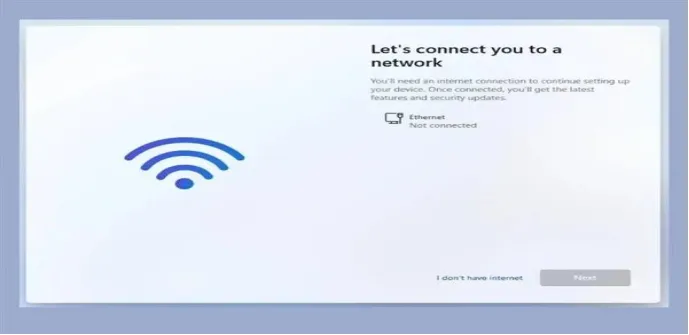
网络连接界面,选择「我没有Internet连接」-「继续执行有限设置」,直接跳过联网验证。
自主设置英文用户名,密码可留空,实现开机直接进入桌面。
隐私设置全部关闭,位置、设备查找、广告推送等权限均选择「否」,保证系统纯净流畅。
等待系统自动完成配置,即可进入全新桌面。至此,一个干净、流畅的Windows 10/11系统就安装完成了!劳动最光荣,自己动手丰衣足食!
第六阶段:系统收尾优化,补齐驱动还原桌面
全新系统默认缺失部分驱动,会出现分辨率异常、无声音、显卡性能不足等问题,按以下步骤完善:
连接WiFi或网线,进入系统设置,打开「更新和安全」,点击「检查更新」,系统将自动下载安装声卡、网卡、基础显卡驱动。若游戏、办公存在卡顿,前往电脑品牌官网,下载对应机型的完整版显卡驱动、硬件驱动手动安装。
桌面右键选择「个性化」-「主题」-「桌面图标设置」,勾选「此电脑」等常用图标,还原经典桌面布局。
Win11新版强制联网/微软账号终极解决方案
Win11 25H2及后续新版系统,微软强化了安全机制,常规方法无法跳过联网和账号绑定,这里整理四种实测有效的破解方案,适配不同场景:
方法一:命令快捷绕过(最简单)
在Win11初始化设置界面,按下快捷键Shift+F10(笔记本部分机型需按Shift+Fn+F10),唤起命令提示符窗口,点击窗口激活输入状态,输入代码:oobe\bypassnro,回车后系统自动重启。重启后再次进入设置,即可出现「无互联网连接」选项,顺利创建本地账户。
方法二:注册表修改永久绕过
提前断开所有网络,拔掉网线、关闭WiFi。
OOBE账户登录界面,Shift+F10打开命令提示符。
输入注册表写入命令:reg add HKLM\SOFTWARE\Microsoft\Windows\CurrentVersion\OOBE /v BypassNRO /t REG_DWORD /d 1 /f,回车执行。
输入重启命令:shutdown /r/t 0,设备重启后可直接离线创建本地账户。
方法三:Rufus预处理启动盘
新版Rufus工具内置Win11装机优化选项,制作启动盘时,可直接勾选「移除微软账号强制登录」「跳过联网检测」选项,提前规避后续限制,装机全程无需手动输入命令。
方法四:小兵PE工具兜底方案(适配所有新版Win11)
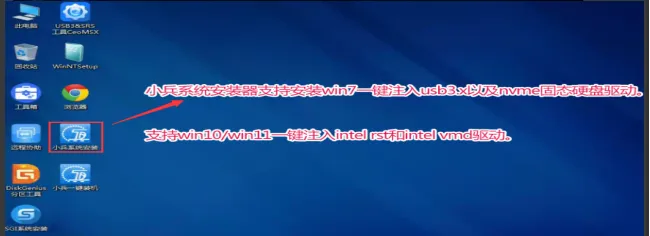
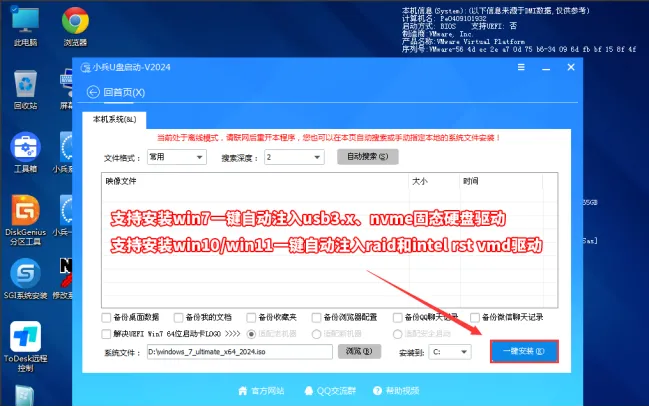
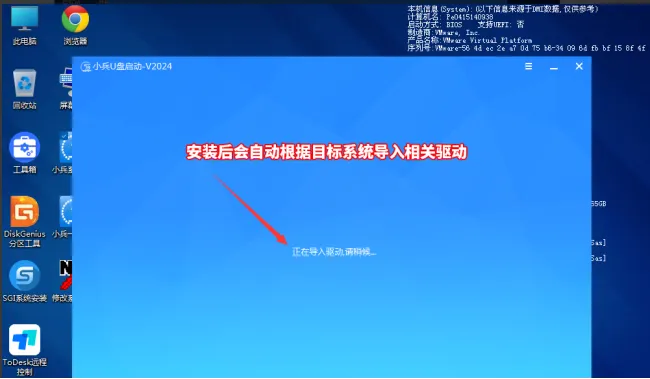
针对微软最新封堵策略,小兵PE可完美适配Win11 25H2及以上版本。制作小兵PE启动U盘后,使用内置「小兵系统安装」工具,可直接跳过TPM2.0、安全启动检测,自动跳过微软账号绑定步骤。同时支持一键注入Intel RST/VMD驱动,解决新机型安装Win11蓝屏、识别不到硬盘的问题,适配性极强。
微软近期对Windows 11 25H2及后续版本实施的强制微软账户绑定政策。这一调整,官方宣称旨在保障系统配置的完整性与安全性。但是却在实际操作中,让那些注重隐私保护、依赖离线场景的用户感受到了前所未有的约束。此次调整若在正式版中全面跟进,无疑将进一步压缩“本地账户自由”的空间,长期形成的“离线装机”习惯或将被迫改变。对于习惯了传统安装方式的用户而言,这无疑是一次深刻的变革。
那么通过以上方法跳过或绕过账户登录会对系统产生影响?答案是:完全没有影响,我们安装系统后进入系统再登录微软账号即可,采用以上方法只是方便我们快速安装系统。
Win11装机高频故障排查
1、装机找不到硬盘
新款电脑BIOS默认开启VMD/RAID磁盘模式,Win11原版镜像无对应驱动,导致无法识别硬盘。可在BIOS中手动关闭VMD/RAID功能,缺点是轻微降低磁盘性能;优先选择小兵PE安装,可自动注入磁盘驱动,保留硬件满血性能。
2、已开启TPM2.0仍提示不兼容
该问题多为配套设置缺失导致,并非硬件不支持。首先确认BIOS中同时开启TPM2.0+UEFI安全启动,二者必须协同生效;其次在设备管理器检查TPM驱动,卸载第三方驱动,更换微软官方驱动;也可使用WhyNotWin11工具全面排查隐藏故障。
3、老旧主板不支持TPM2.0
部分老式台式机主板可加装独立TPM芯片,安装后在BIOS启用即可,开启TPM2.0不会影响电脑性能;无法加装芯片的设备,可通过PE工具绕过检测,正常安装Win11系统。
补充说明
通过以上方法跳过联网、绕过微软账号绑定,对系统无任何负面影响。仅简化了装机流程,系统底层功能、安全机制完全保留,后续如需同步微软云服务,可进入系统后手动登录账号即可。
本期系统重装教程到此结束,下期将正式开启AI进阶之路,手把手在纯净Windows系统中搭建OpenClaw本地AI网关,解锁旧电脑的AI潜能,欢迎持续关注、留言交流!