 夜雨聆风
夜雨聆风近期有不少学员问我:客户发来的 PDF 图档,怎么才能转到 CAD 里?方法当然很多,很多大神会推荐你用专门的 PDF 转 DWG 插件。但这种插件操作步骤多,转换出来的 DWG 格式效果也不理想——很多图元都会变成曲线(比如圆不再是圆,而是曲线),不仅无法标注,标注尺寸也对不上。
今天我就教大家一个不用 PDF 转 DWG 插件、也能把 PDF 完整导入 CAD 的方法。其实很多人都不知道,CAD 本身就支持直接插入 PDF 文档,而且能做到 1:1 导入。
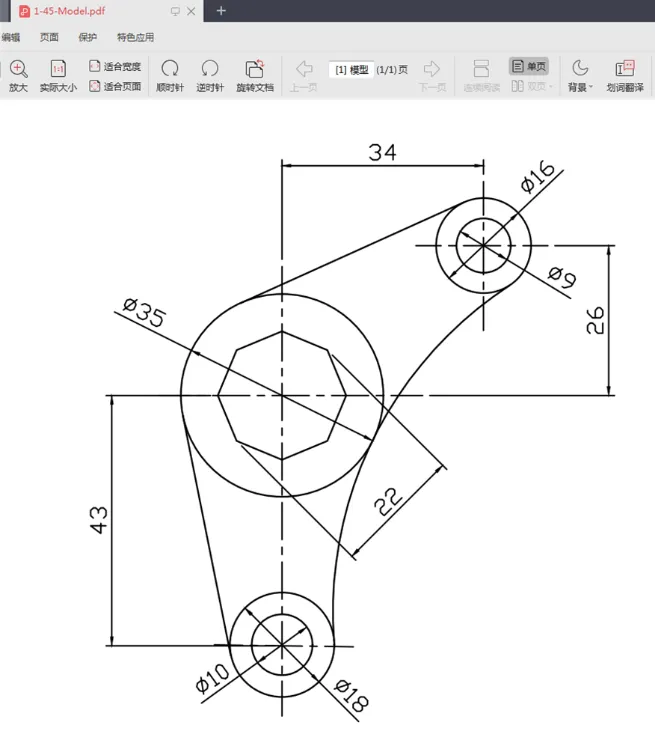
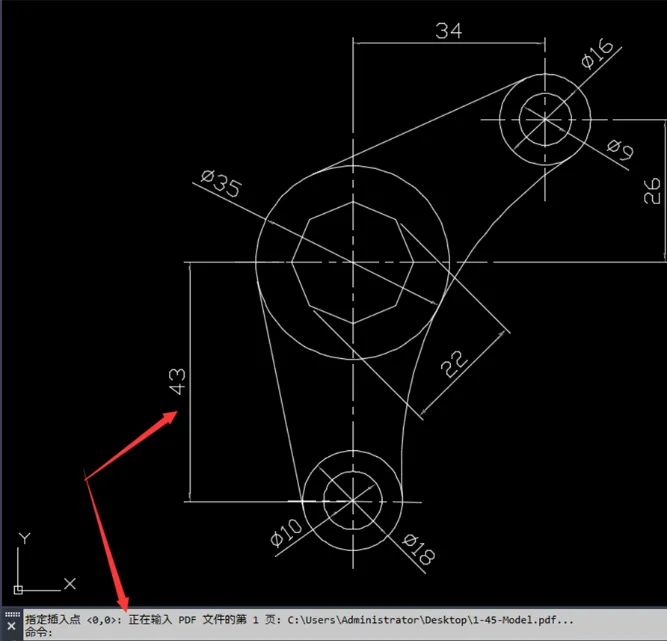
举个例子:下面是一个 PDF 截图。所谓 1:1 导入,就是导入到 CAD 中进行标注时,原来直径 18 的圆,标注出来仍然是 18
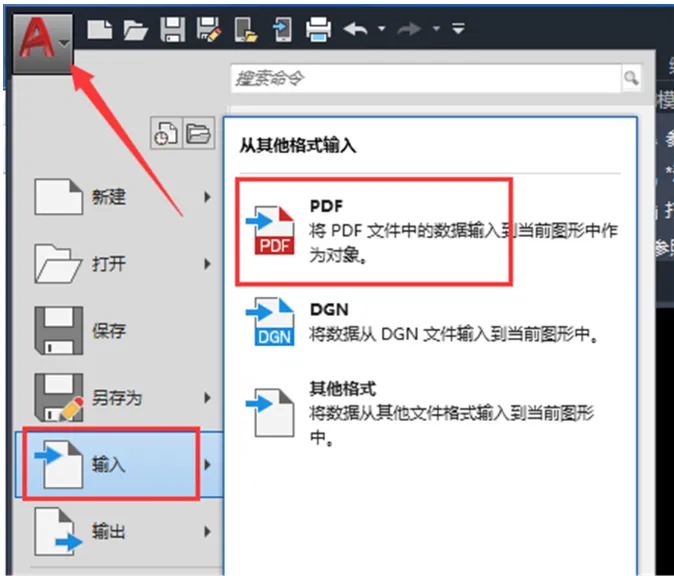
第1步:打开AutoCAD软件,新建一个新的画图窗口;点软件左上角LOG0图标-选输入(如下图所示)
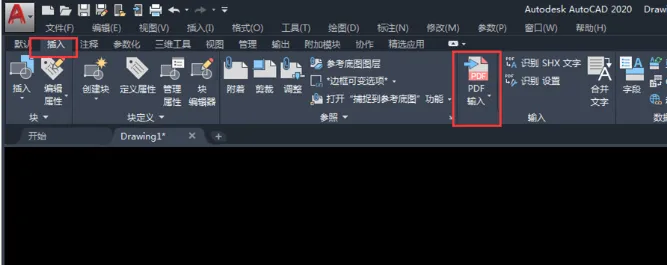
或者是
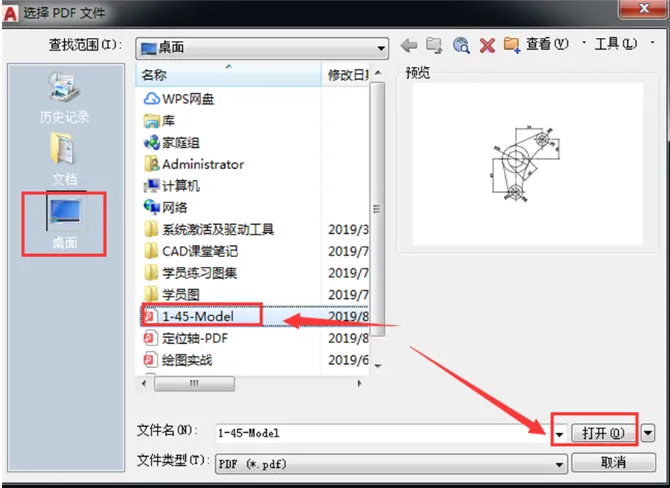
第2步:弹窗打开<选择PDF文件>窗口中,找到需要转化的PDF文件保存位置,打开(如下图所示)
第3步:输入PDF窗口中,如图设置
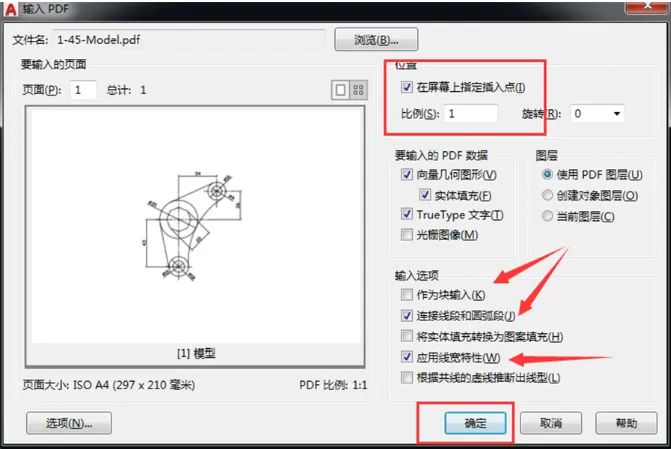
如果图形中有线宽等特征,一样可以完整转到CAD保持特性!还可以根据需求,作为块转化进到CAD当中!转化效果,如下图
好了,大家都学会了吗?掌握了这种方法,再不用担心PDF文档何转化到CAD了,又简单又实用!,如果文件较大,转到CAD时需要等待!!!
学习不是一件容易的事,但有我们就会简单很多
关注我们
获取更多模具、机械行业学习资讯
↓↓↓



黄老师13018678757