 夜雨聆风
夜雨聆风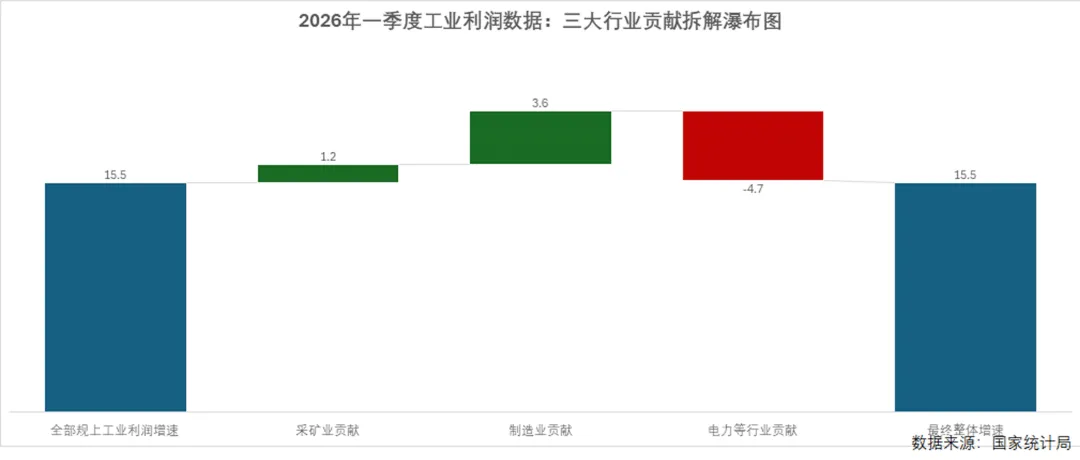
日常工作里,经常要做“从起点到终点的增减过程分析”,比如利润变化、预算拆解、业绩贡献,这类数据用普通柱状图很难讲清逻辑,用瀑布图就能一眼看懂谁在拉增长、谁在拖后腿。
今天就用国家统计局公开的2026年一季度规上工业企业利润数据,教你做一张行业贡献拆解瀑布图,零基础就能复刻。学会之后,你可以直接把工业数据替换成自己的部门业绩、项目预算、产品利润数据,一键套用同款模板,做出逻辑清晰的专业分析图表。
一、数据来源与准备
数据说明
本次采用2026年一季度全国规模以上工业企业利润数据,拆解三大行业对整体利润增速的贡献,仅用于Excel可视化学习交流。
汇总项:全部规上工业企业利润增速、最终整体利润增速
正贡献项:采矿业、制造业对整体利润增速的拉动百分点
负贡献项:电力热力燃气及水生产和供应业对整体利润增速的拖累百分点
数据来源:国家统计局 2026年4月27日发布的《2026年1-3月份全国规模以上工业企业利润数据》通报
数据整理
在Excel内录入以下表格内容,复制粘贴即可使用:
项目 | 数值(百分点) |
全部规上工业利润增速 | 15.5 |
采矿业贡献 | 1.2 |
制造业贡献 | 3.6 |
电力等行业贡献 | -4.7 |
最终整体增速 | 15.5 |
二、实操制作步骤
步骤1:插入基础瀑布图
1.选中A1:B6数据区域(包含表头)
2.点击顶部【插入】选项卡,找到并点击【瀑布图】图标,生成初始瀑布图
步骤2:设置汇总项(关键一步)
1.单独选中图表里的「全部规上工业利润增速」和「最终整体增速」这两个深蓝色柱子(先点一个,按住Ctrl再点另一个)
2.右键点击选中的柱子,选择【设置数据点格式】
3.在右侧弹出的面板中,勾选【设置为汇总】,这两个柱子会自动“落地”,成为瀑布图的起点和终点
步骤3:柱形精细化美化
1.调整系列颜色:
汇总项:填充深蓝色
正贡献项(采矿业、制造业):填充深绿色
负贡献项(电力等行业):填充深红色
2.删除多余元素:去掉网格线、纵坐标轴刻度,让画面更清爽,突出核心数据变化
步骤4:完善图表细节
三、职场适用场景
这套瀑布图是职场通用的拆解分析模板,适配绝大多数“过程+结果”类数据:
财务分析:利润拆解、成本构成、预算执行过程分析
业绩汇报:部门 / 产品业绩贡献拆解、目标达成过程分析
项目管理:项目成本变化、进度拆解、预算执行分析
述职报告、部门例会、高层PPT汇报通用模板
四、补充说明
本文以规上工业利润数据为演示案例,仅作Excel图表制作教学。
学会之后,替换成你的销售业绩、成本预算、项目进度数据,就能快速做出同款拆解分析图表,轻松搞定各类数据汇报,大幅提升办公效率。

