 夜雨聆风
夜雨聆风最近评论区让我出一篇新手如何从零使用Claude code的教程。
我尽量写得通俗易懂一点,保证你3分钟把环境搭建起来。
一、基础知识科普
我目前最常用的就是 Claude Code 和 Codex,这两款基本都算是现在市场上的头部产品,本文以Claude code为例。
不过先提醒一句:接下来有几个概念一定要分清楚,比如工具和模型的区别,它们之间是什么关系?不然越往后看越容易混乱。
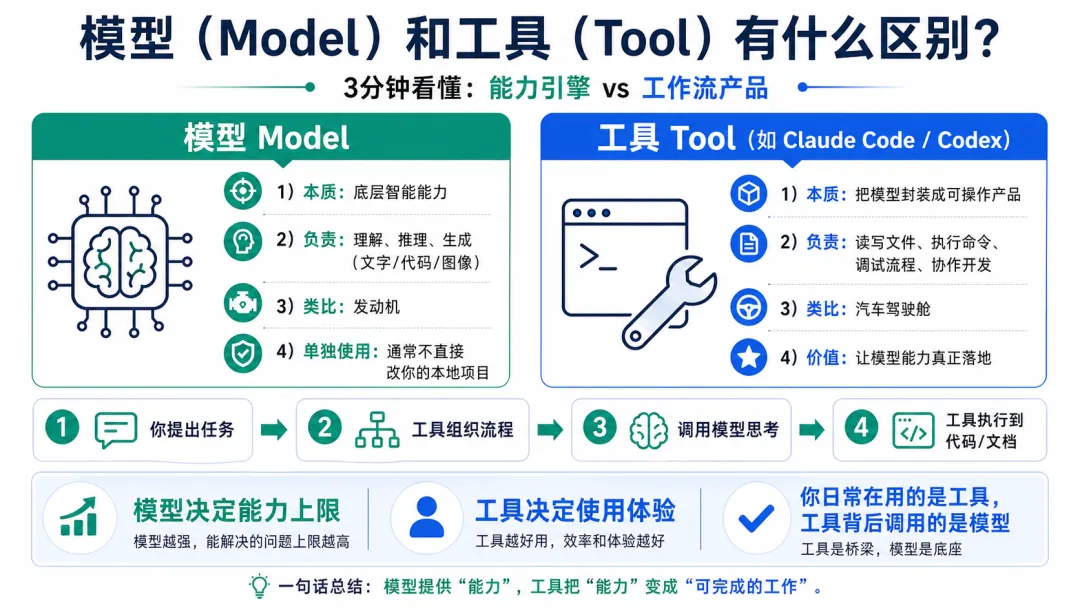
1)什么是模型(Model)?
模型是底层智能本体,比如我们常说的大模型。
它负责思考和生成,包括理解你的问题、写代码、改文案、做总结。
有哪些大模型?我给大家总结了一张图,排名不分前后,排名靠前不代表模型能力最强,而是合适的业务场景选择合适的模型:
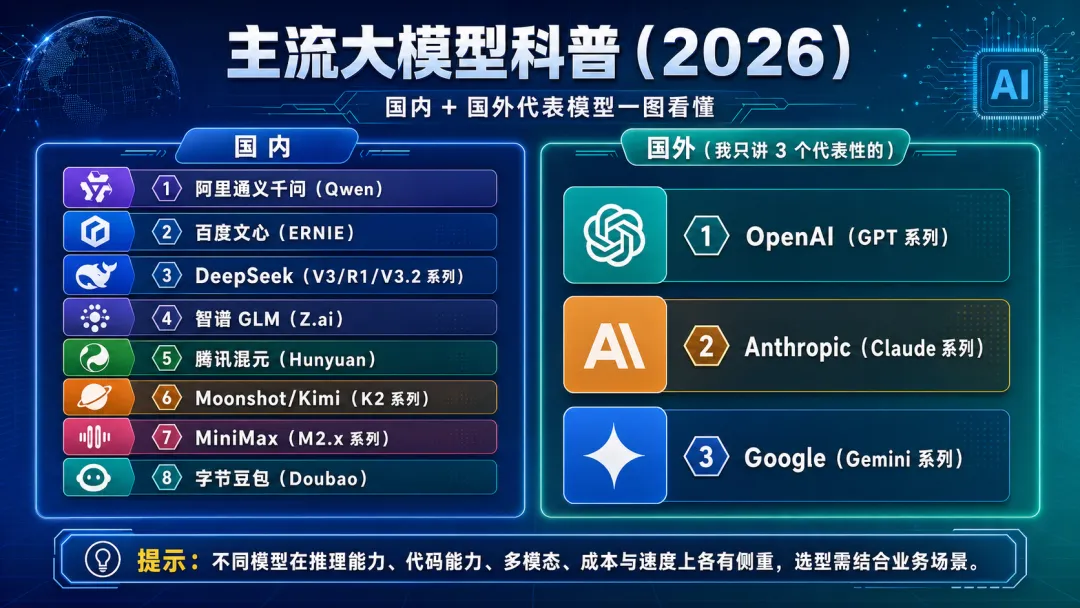
大模型像一个超级大脑,有能力,但不直接执行工程动作。
早期大家都是在网页对话框,APP上面去和大模型对话。
但大家很快发现一个痛点,虽然智能,但模型本身通常不会直接帮我改本地文件、跑命令、提PR、不能直接帮我创建代码文件把代码写好。
所以,后面就衍生出工具或者说AI Agent。
2)什么是工具(Tool / Agent)?
工具是把模型能力包装成可落地工作流的产品。
比如 Anthropic公司推出Claude Code的工具、OpenAI推出的Codex的工具。
目前我主要用这两个,也是目前最牛逼的了。
可以把它们安装在电脑本地,真正把大模型的能力变成实实在在的生产力。
比如新建文件夹/文件,读取项目结构,修改文件,执行命令,迭代调试,按任务流程推进等等。
所以你日常真正在用的,往往是工具。工具背后调用的,才是模型。
3)放到你熟悉的场景里
当你说“我用 Claude Code / Codex 写代码功能”时,实际发生的是:
你给任务 ->工具组织流程 ->调用模型思考 ->工具执行到代码库
这就是为什么同一个模型,在不同工具里,体验差异会非常大。
二、搭建Claude Code
首先是上网环境,需要一个magic的上网环境,这个需要自行想办法解决,目前也有国内网络安装的,但是我试了下,先是删掉,然后重装,都会有各种报错,折腾了几个小时,直接放弃,感兴趣的可以自行搜索试试。
今天还是分享下我最初的装法,最稳最通用,快的3分钟一次成功,缺点就是要上网环境。
搭建依赖环境:
1.Git
安装Claude code,我们必须先要把Git装上。
前往 git-scm.com ,根据你的系统安装下载安装即可。
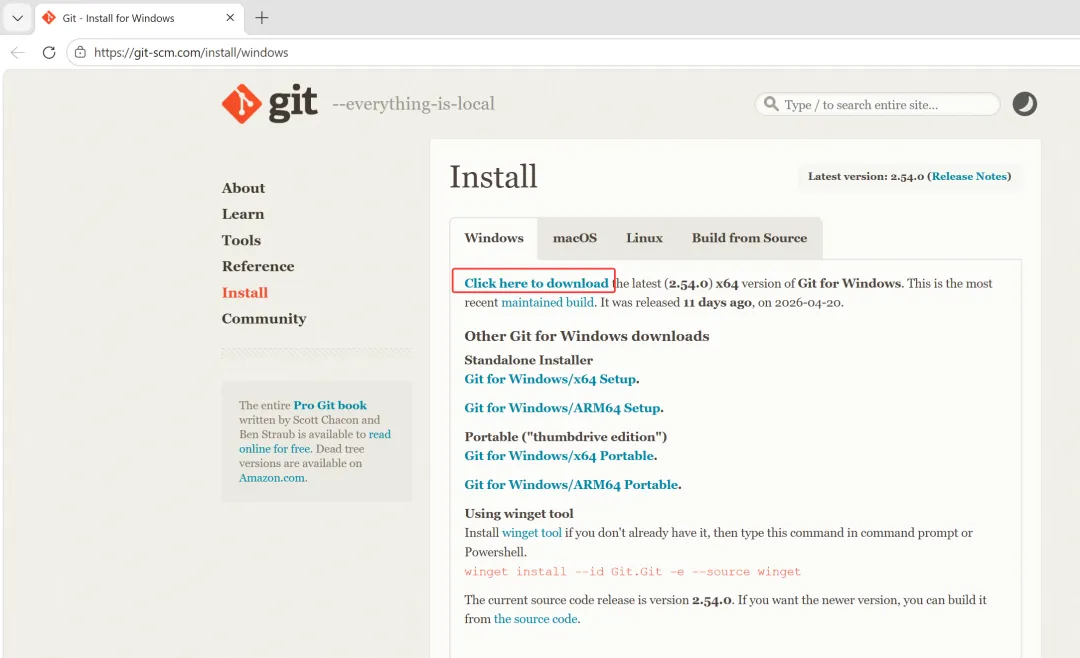
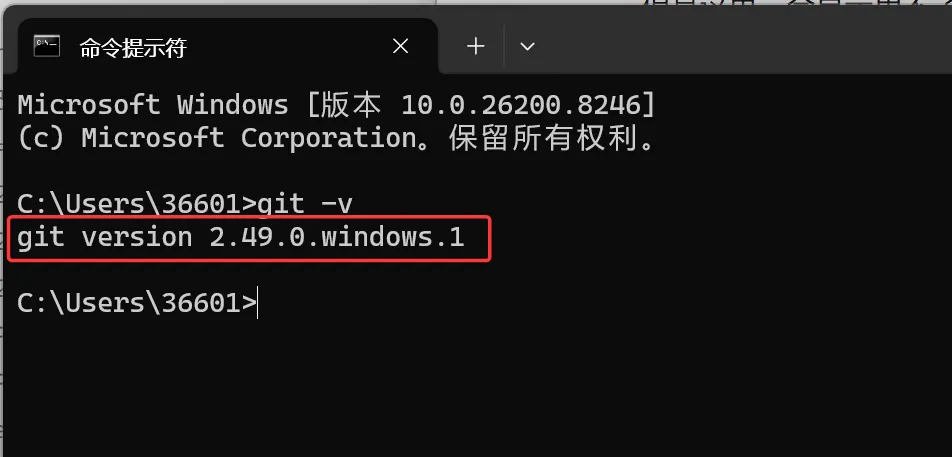
装好以后,Windows可以在命令行(CMD)验证下,Mac则输入Terminal(终端)。
输入git -v命令,有类似于git version 2.49.0.windows.1的版本号信息提示就可以了。
2.Node.js
下载地址:https://nodejs.org/en/download
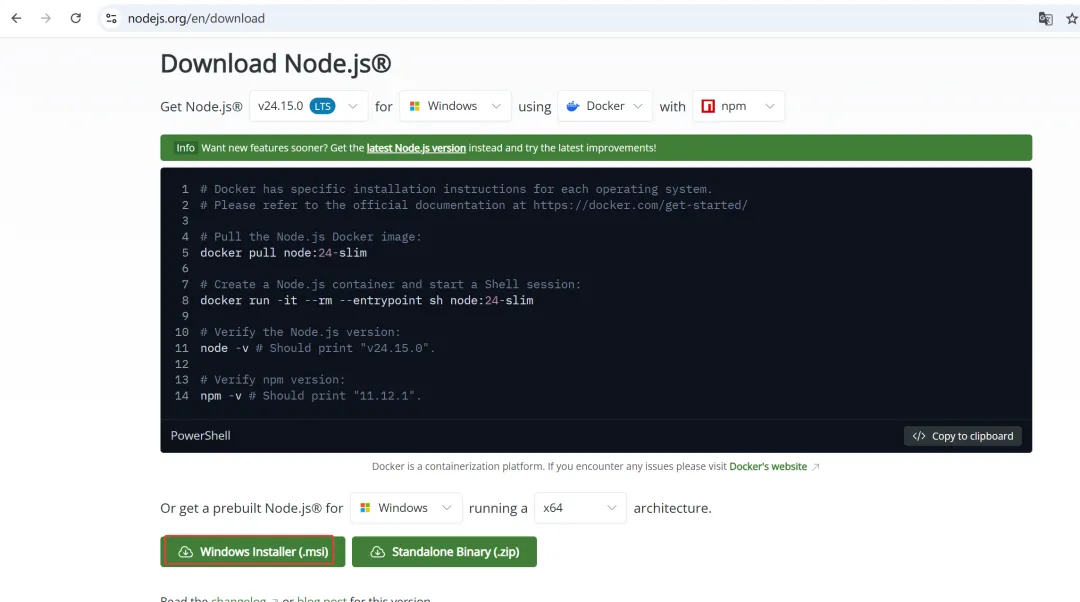
装好以后在命令行验证下,输入
        1
        node -v

能够显示类似v24.14.0之类的版本号就ok了。
安装Claude code
打开命令行(cmd),输入以下命令开始安装:
        1
        npm install -g @anthropic-ai/claude-code
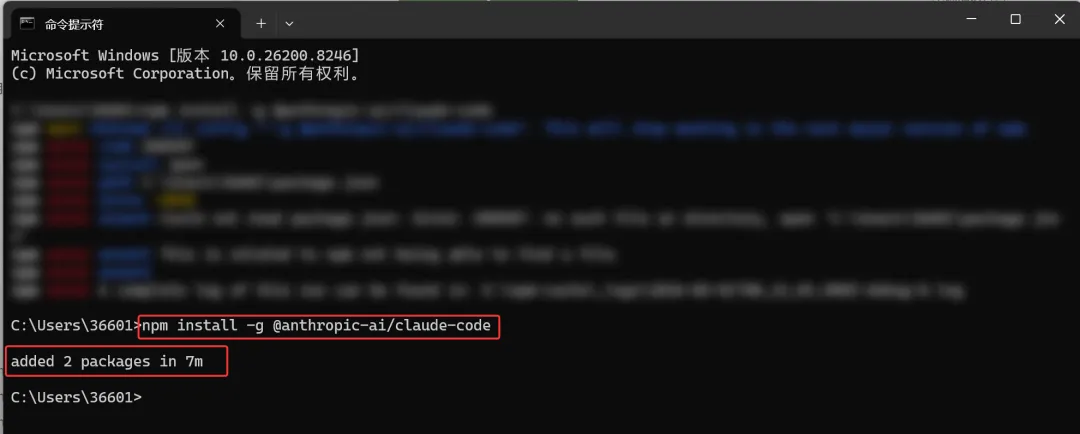
大概等个几分钟到十几分钟,会出现added 2 packages in 7m,代表装成功了。
然后我们验证一下,打开命令行输入
        1
        claude -v
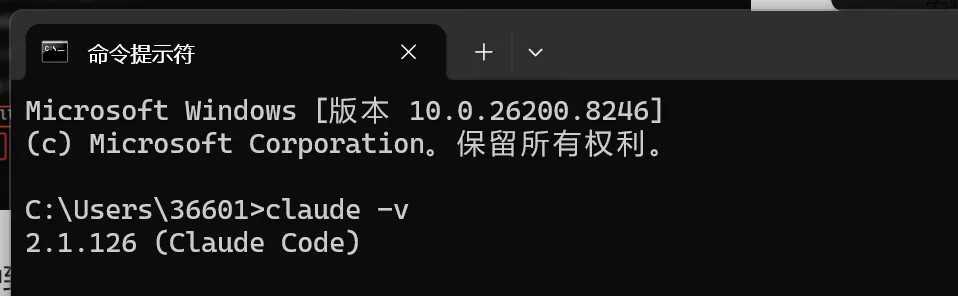
三、配置模型
前面我们说了,Claude code只是一个工具,还需要搭配一个大模型使用。
这个工具默认的模型是他们家的Claude Sonnet 4.6/opus4.6/opus4.7,这种配置最能打,目前顶级存在,缺点就是也是最贵的,而且这家公司很狗,老是封。
目前两种方式可用,第一种是用订阅套餐,登录账号到claude code使用,第二种是用中转站,采用API的方式使用,我一般用第一种,相对便宜点,第二种没有确定性的商业机会,用不起。
除了用他们家模型,用国产模型也可以,比如我用的组合是Claude code+GLM5.1。
下面我以配置GLM5.1模型来举例吧。
配置工具
这里我强烈建议你用一个工具来配,就是cc-switch。
下载地址:
        1
        https://github.com/farion1231/cc-switch/releases
我装的是以下版本:
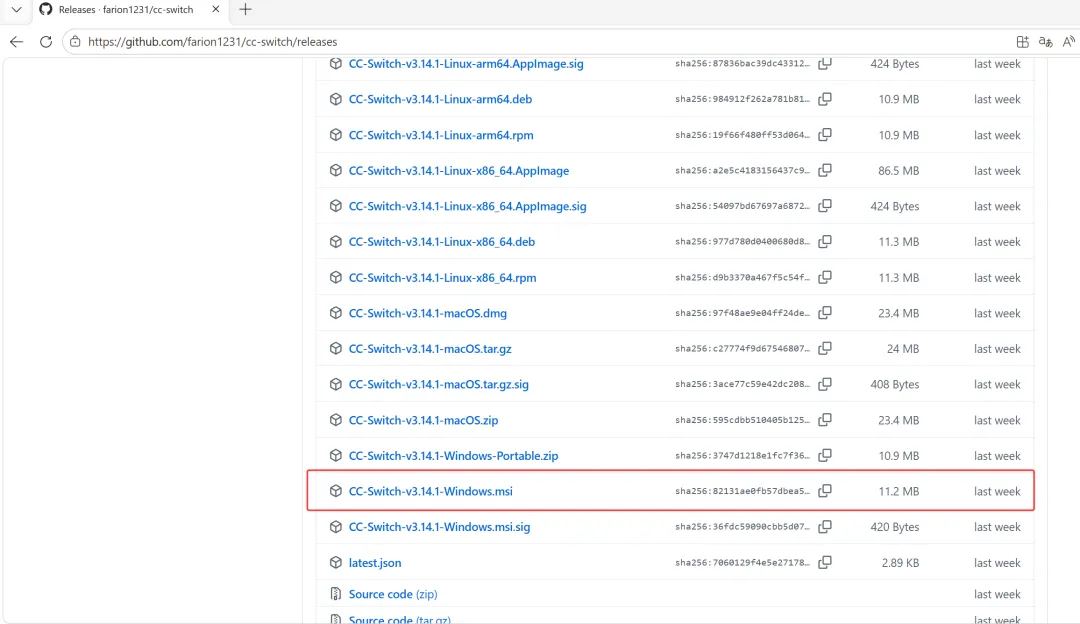
这个工具的作用,就是能帮你很轻松地在Claude code配置各种不同的模型使用,比如可以用中转站的,也可以用国产模型,如果没这个工具手工去改配置文件,新手随便都得折腾几个小时。
GLM5.1模型
我们以GLM5.1模型为例,教大家用CC-Switch去配置Claude code使用国产模型。
GLM5.1算是我用过目前国内比较好的,性价比也高,可以通过以下链接去注册订阅。
https://www.bigmodel.cn/glm-coding?ic=M1ZSLUJMR9
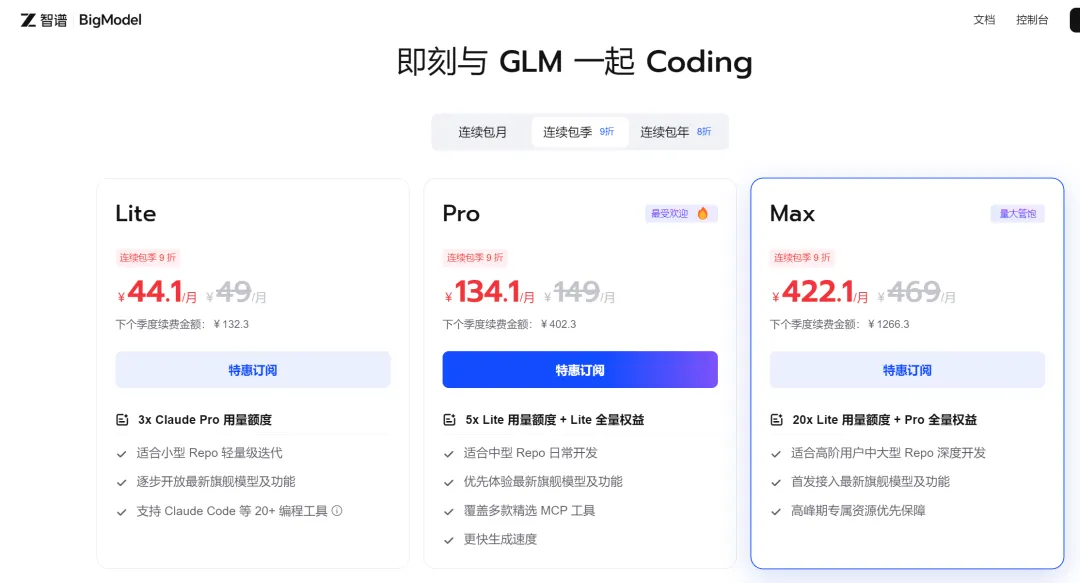
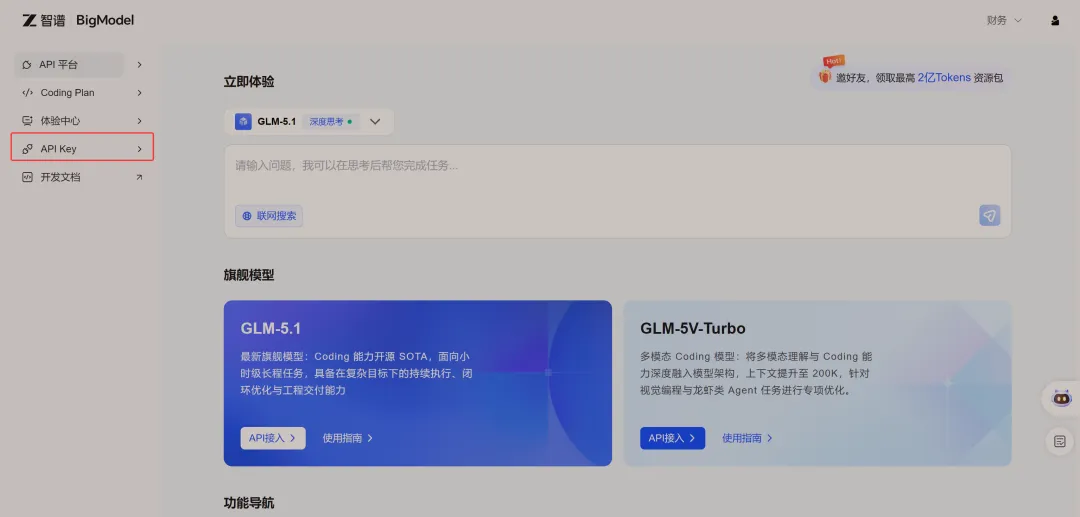
注册订阅后,登录账号进入个人中心/控制台,选择API Key
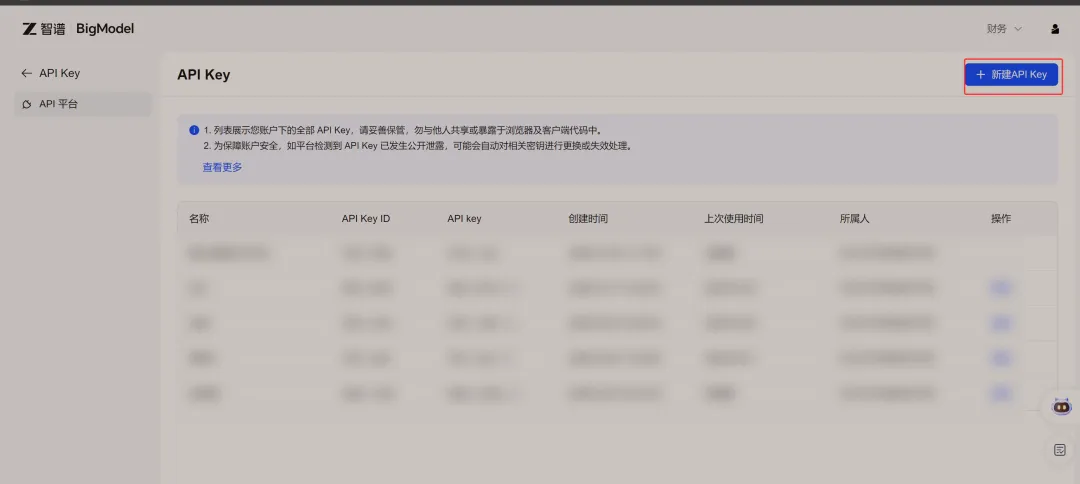
选择新建API Key
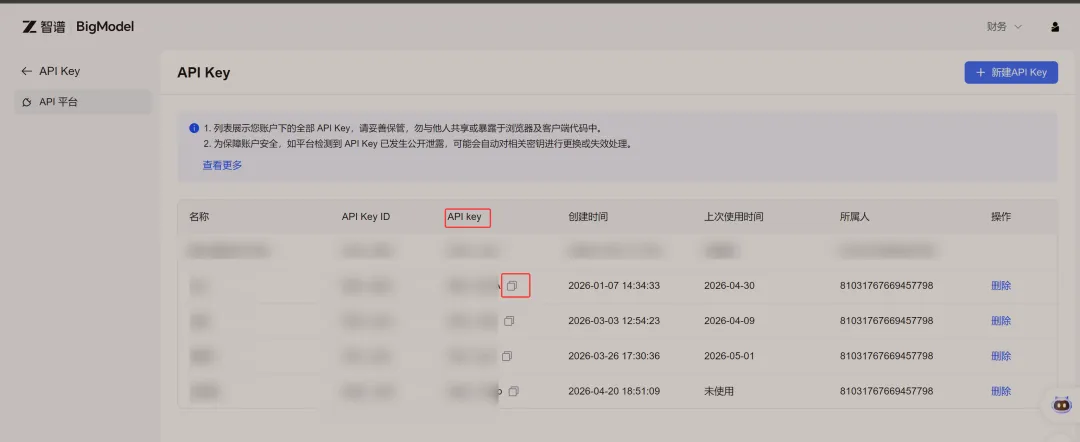
然后复制API Key
打开cc-switch软件
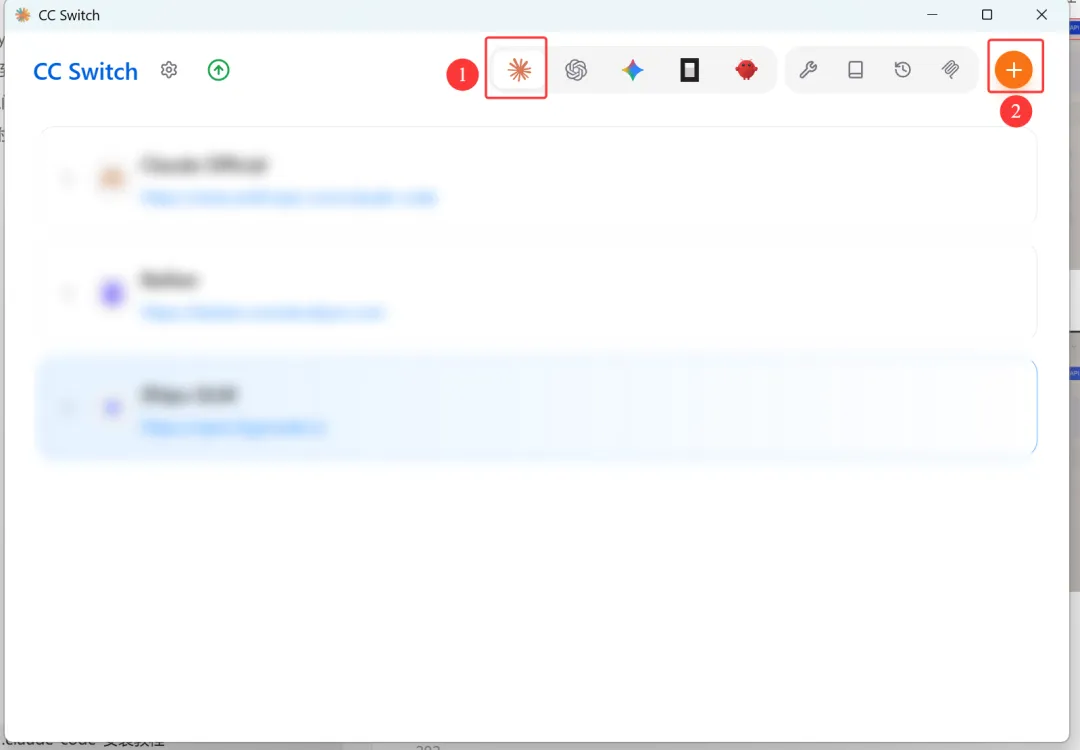
先选①这个claude的图标说明是在claude code上使用(这个也支持Codex,openclaw这类工具的模型切换),然后选②添加模型。
选择Zhipu GLM:
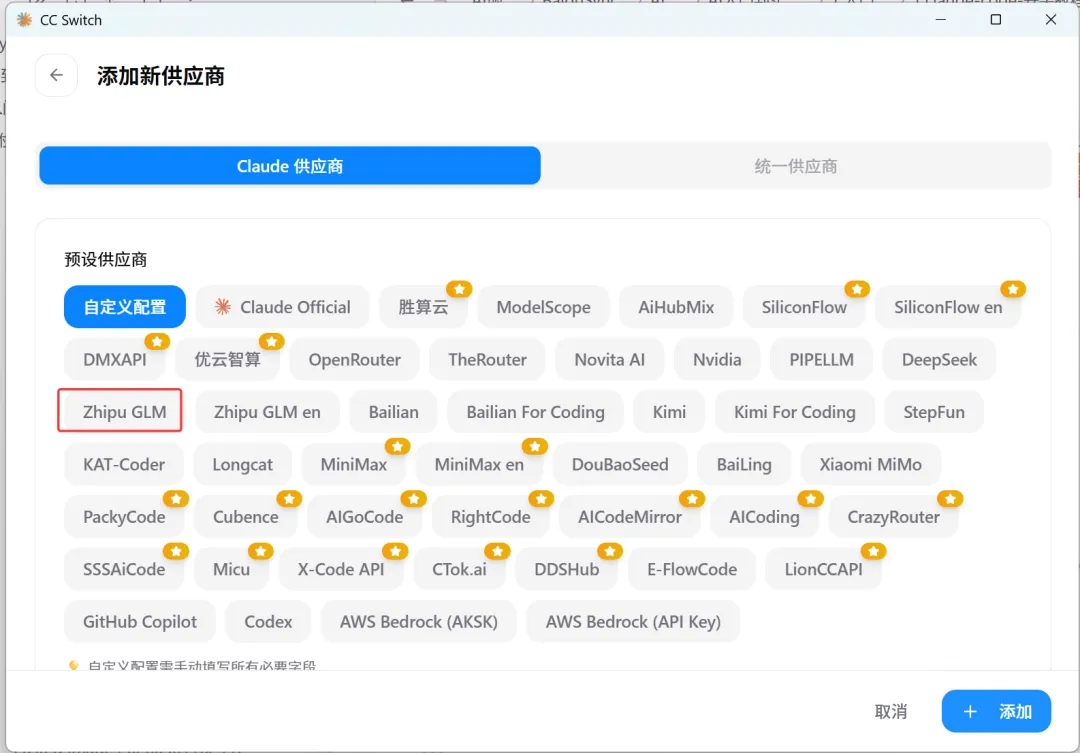
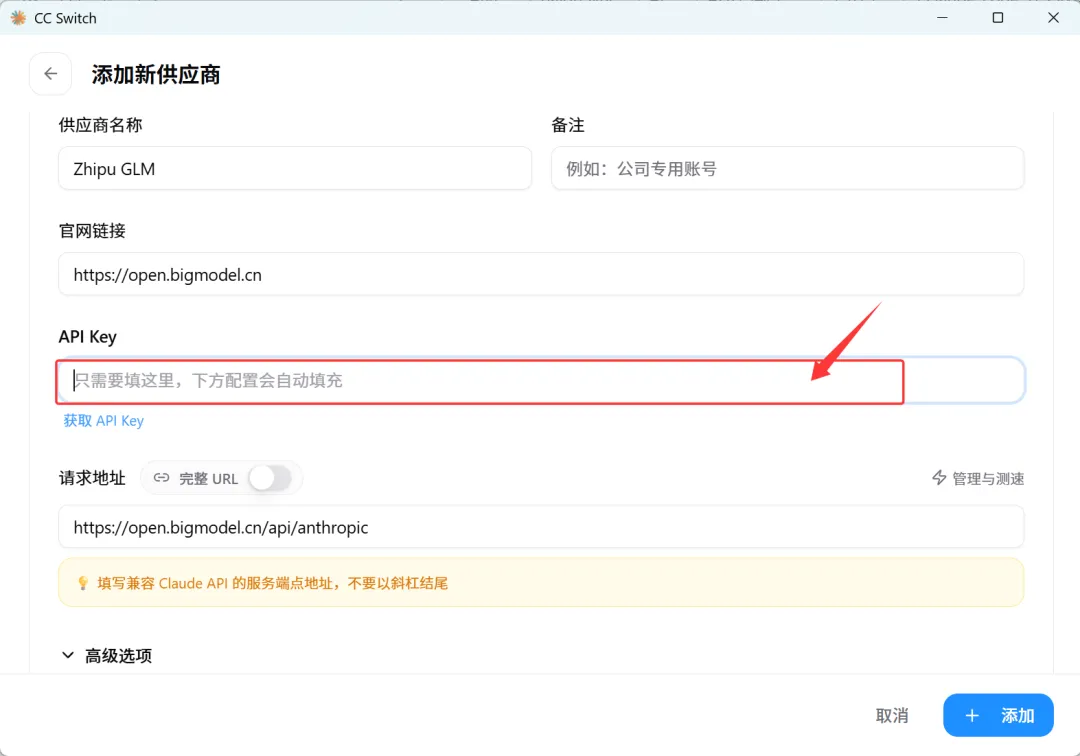
然后页面往下拉,把刚刚从GLM官网复制的api key粘贴到API Key这里,再点添加就可以了。
接着返回到这个界面,就会出现你刚刚添加的模型供应商,然后点启用。
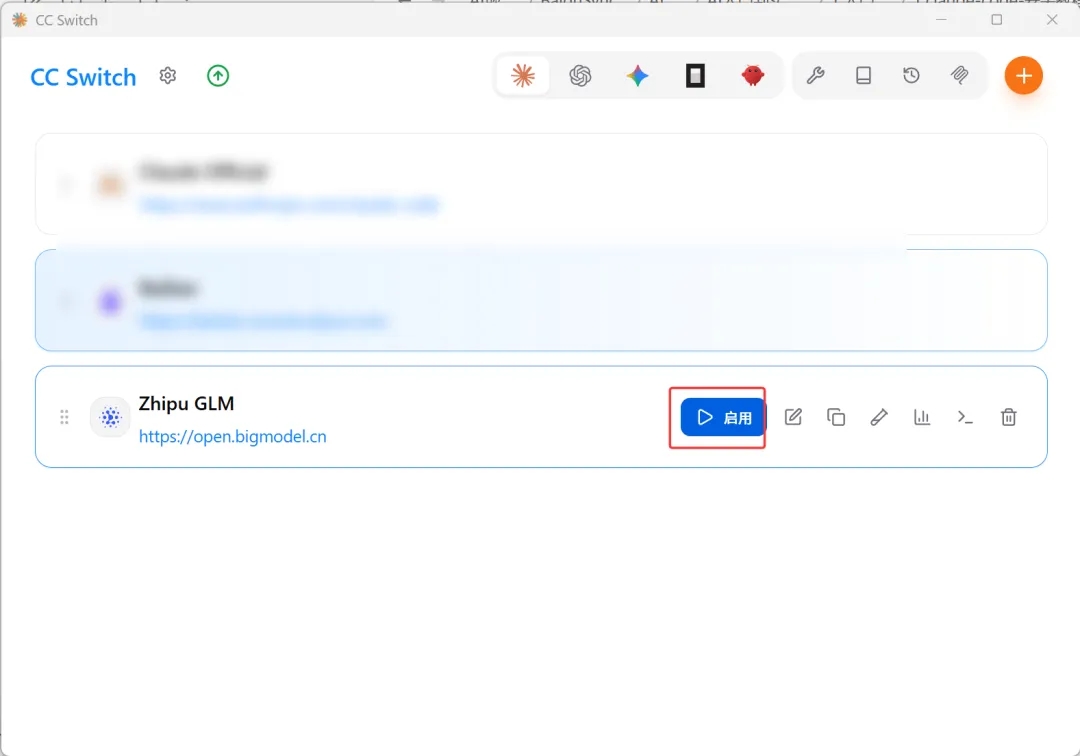
再打开命令行(cmd),输入claude
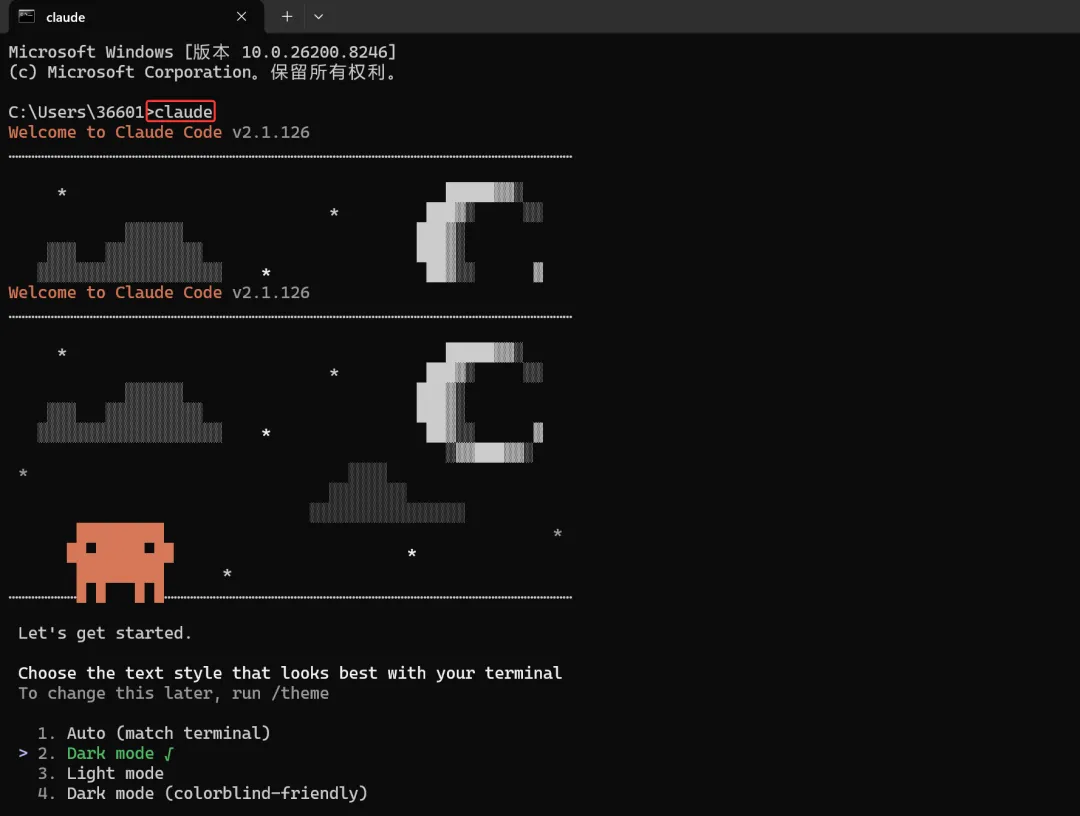
会出现这个界面,直接选择默认Dark mode就好了。
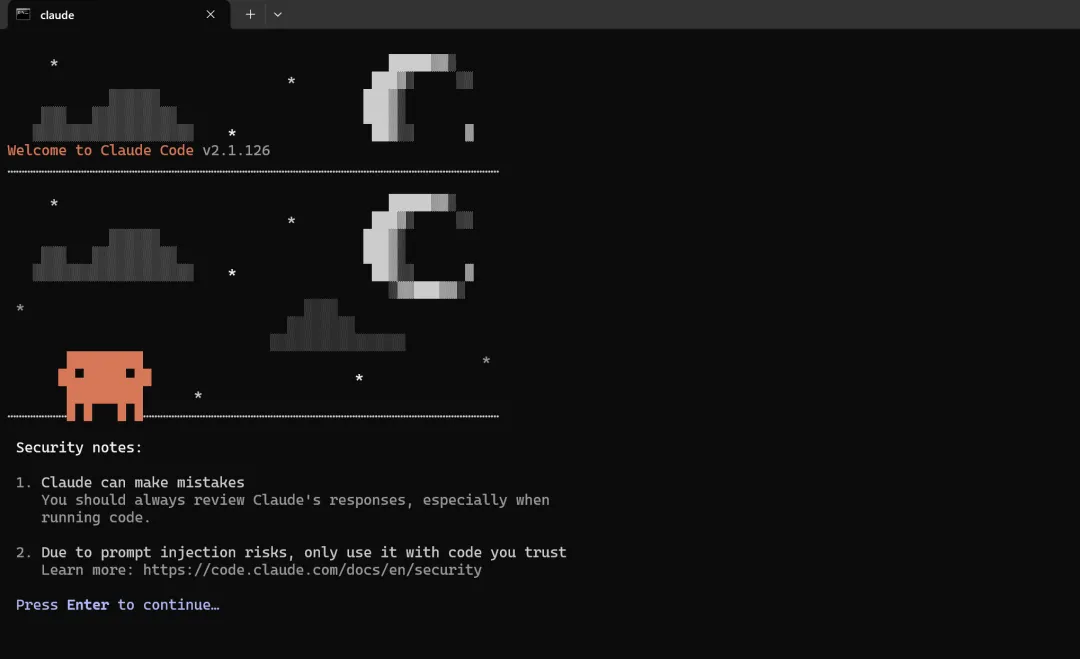
接着可能会出现下面这个界面,直接按键盘回车(enter)键
接着可能会出现这个界面,不用管他,默认选择Yes,…然后继续按回车键
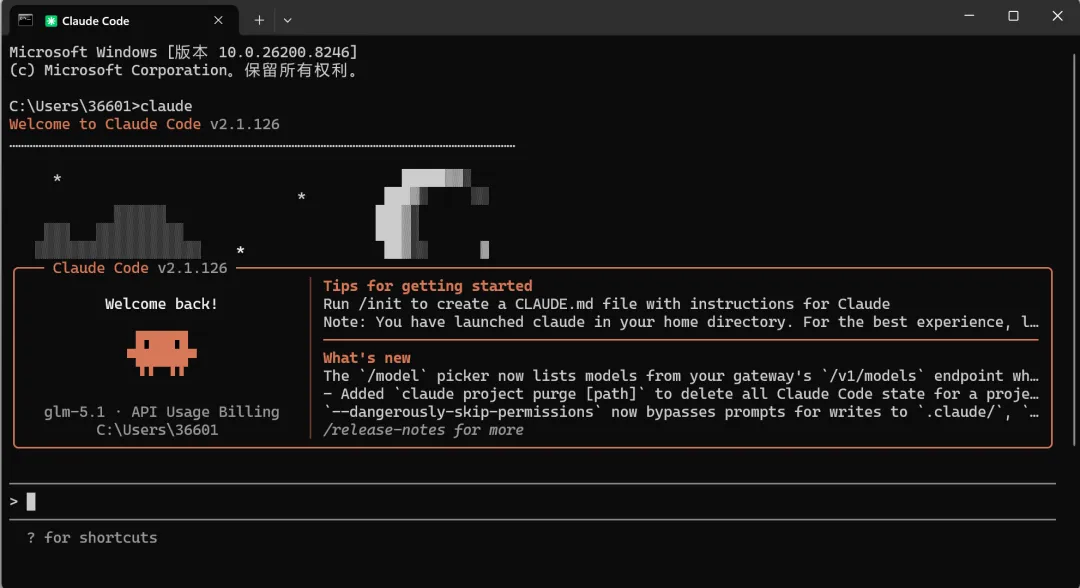
然后进入下面这个界面,代表可以正常使用Claude code了。
我们随便输入个问题测试下:你是什么模型?
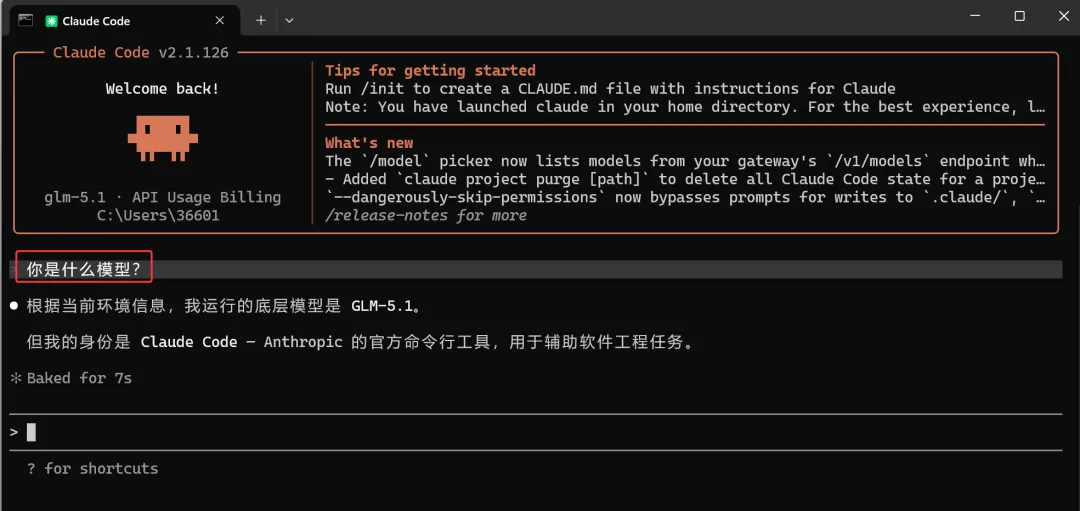
它回复了代表ok了,开始你正式的Vibe Coding之旅吧。