 夜雨聆风
夜雨聆风引言
面板功能
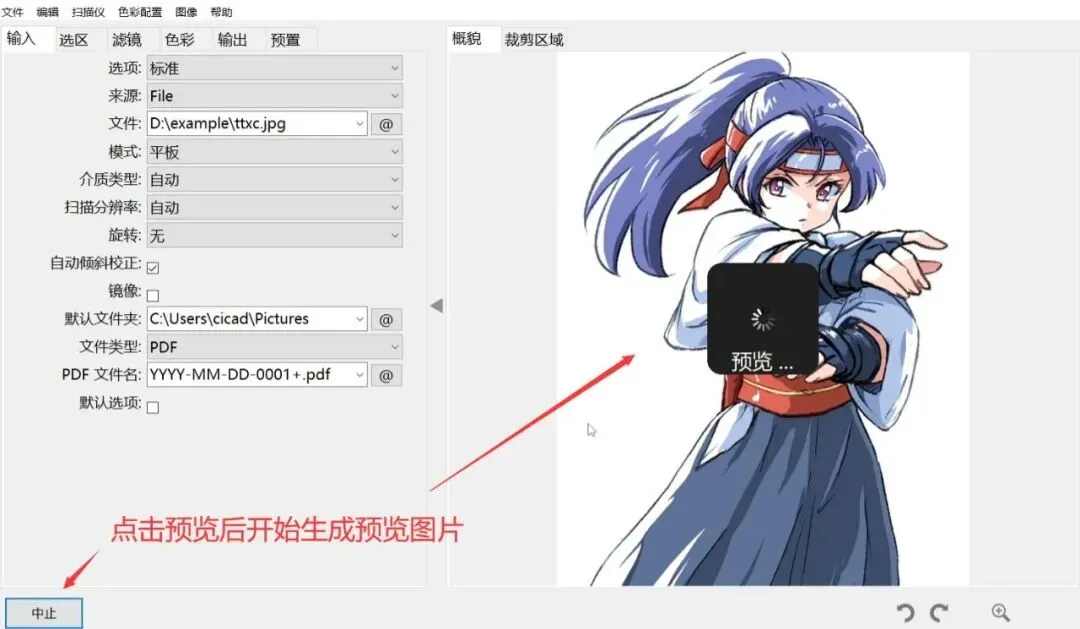
首先我们打开这个图像扫描工具,
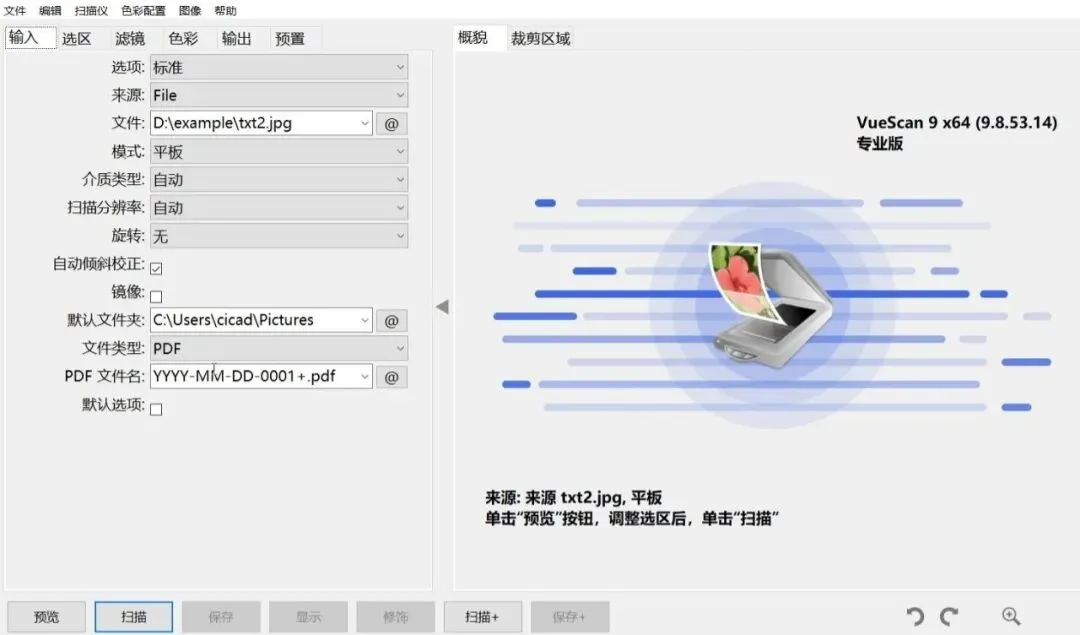
左边是选项面板,可以设置图片扫描的颜色还有文件格式。
右边是预览窗口,扫描后的文件图片会显示在这里。
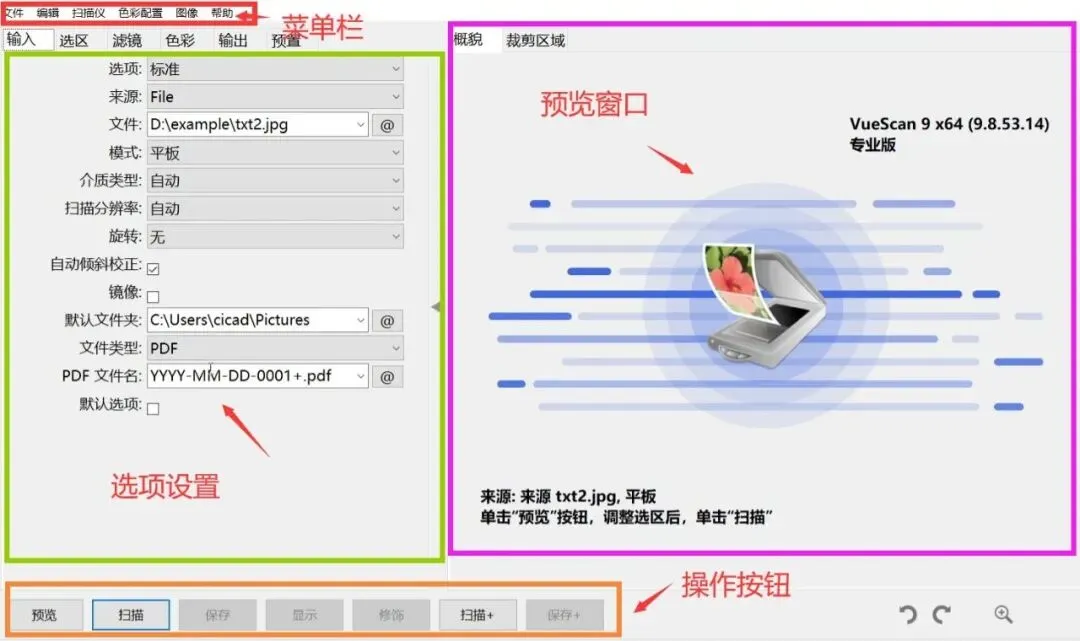
设置选项
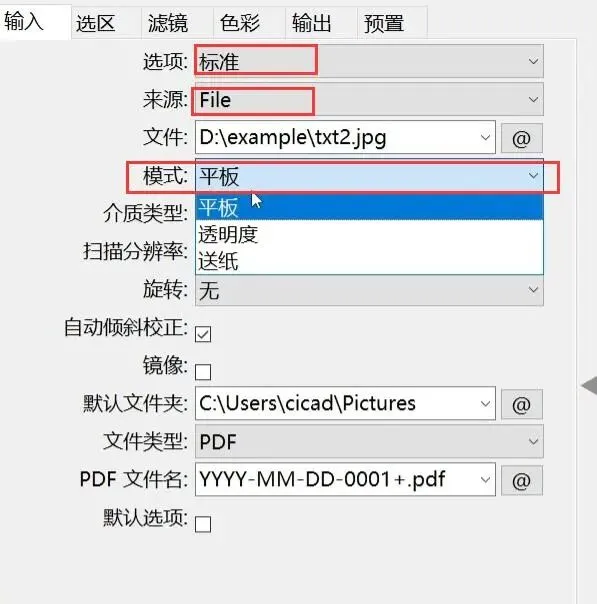
我们先设置选项面板,
选项设为标准,
来源设为File,因为我没有扫描仪,所以只给大家进行一个简单的演示。
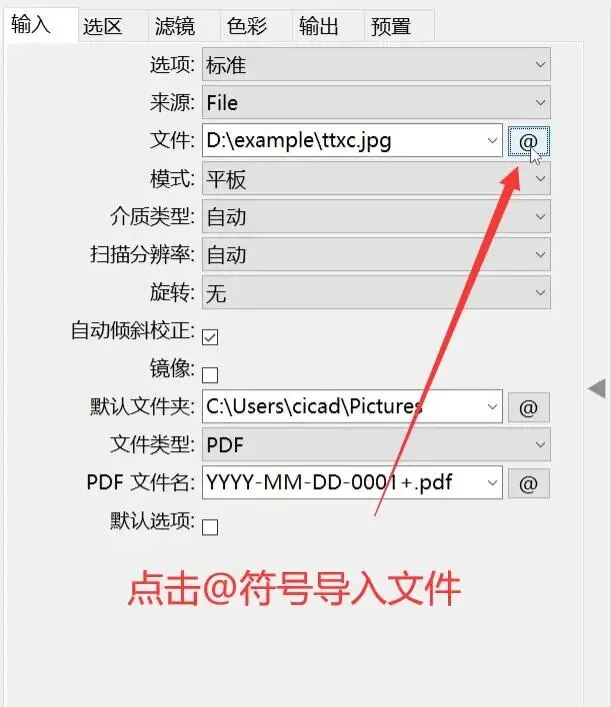
接着点击文件右边的@符号,
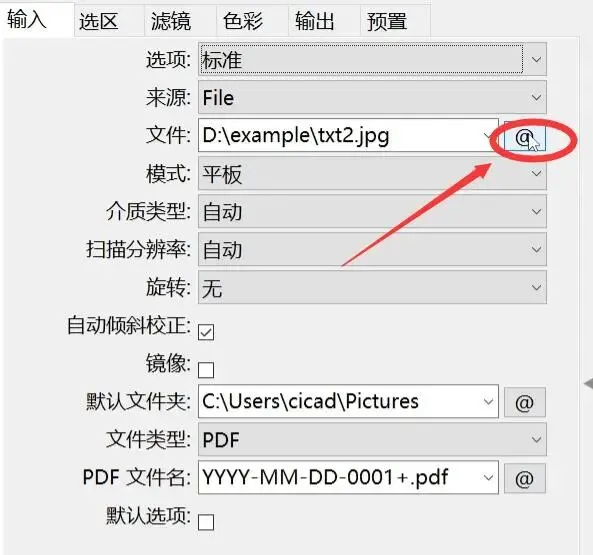
选择你要扫描的图片或者是文档都可以。
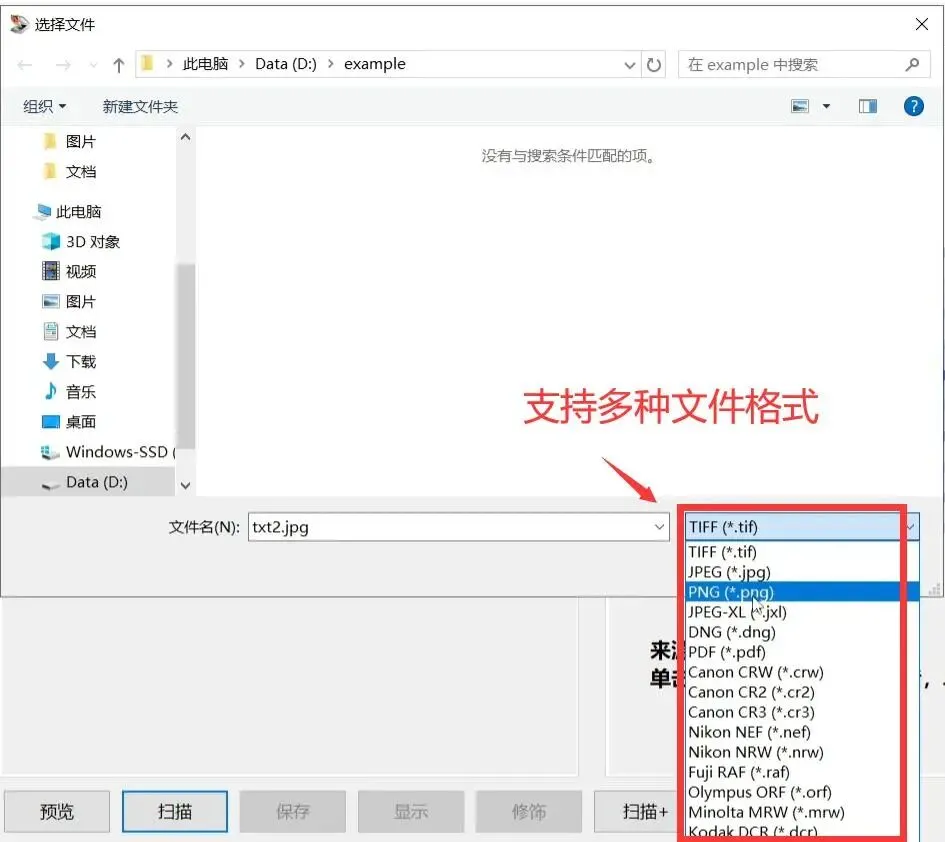
可以看到它支持很多种格式的文件,
包括PDF、JPG、PNG、TIF,
这里我选择一个jpg的图片。
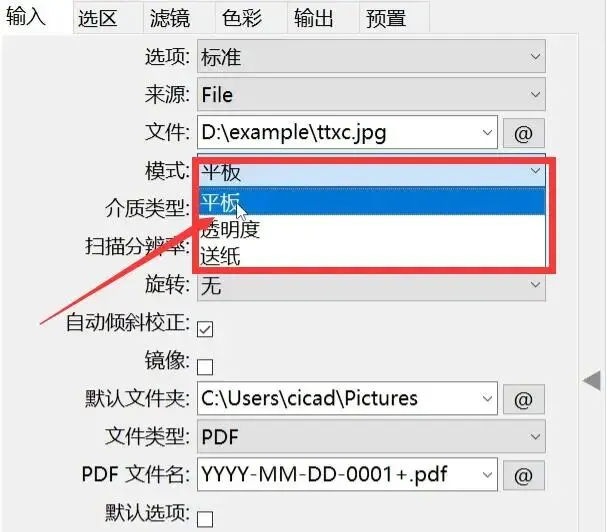
接着设置模式为平板,
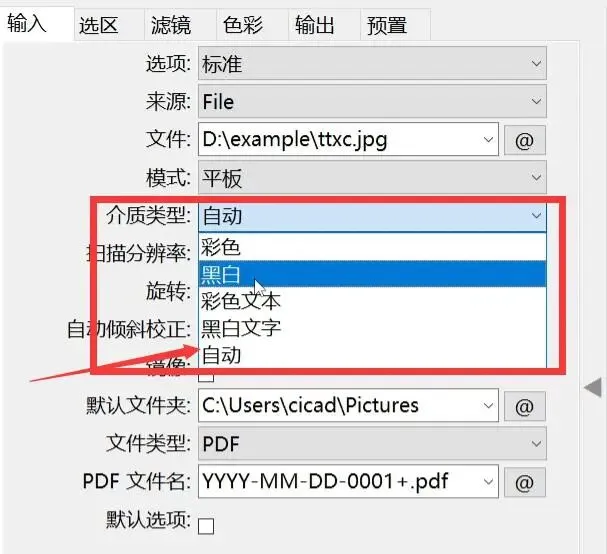
介质类型设置为自动,
也可以按自己的喜好设为黑白色或者调整文档字体为彩色。
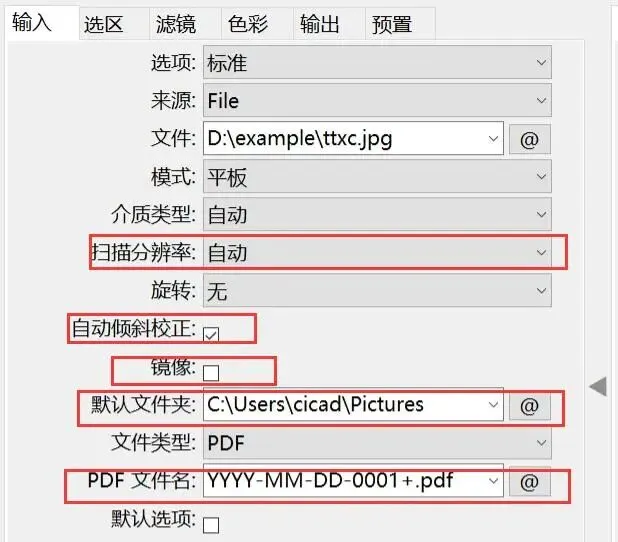
扫描分辨率设为自动。
勾上自动倾斜校正,
然后按自己的需要勾上镜像也可以。
默认文件夹不用动,但是修改位置的话文件夹不能有中文。
文件类型设为PDF,
文件名可以自己改。
扫描图像
点击预览,
在右边预览区域就会显示图片了,
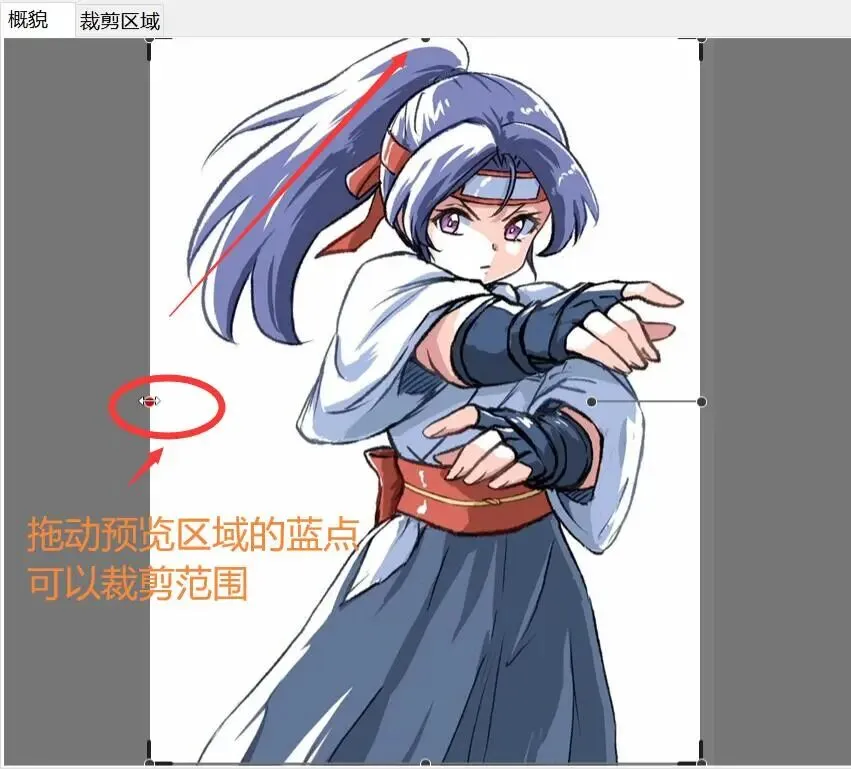
按住蓝色圆点不放再拖动,
就可以裁剪图片的扫描范围。
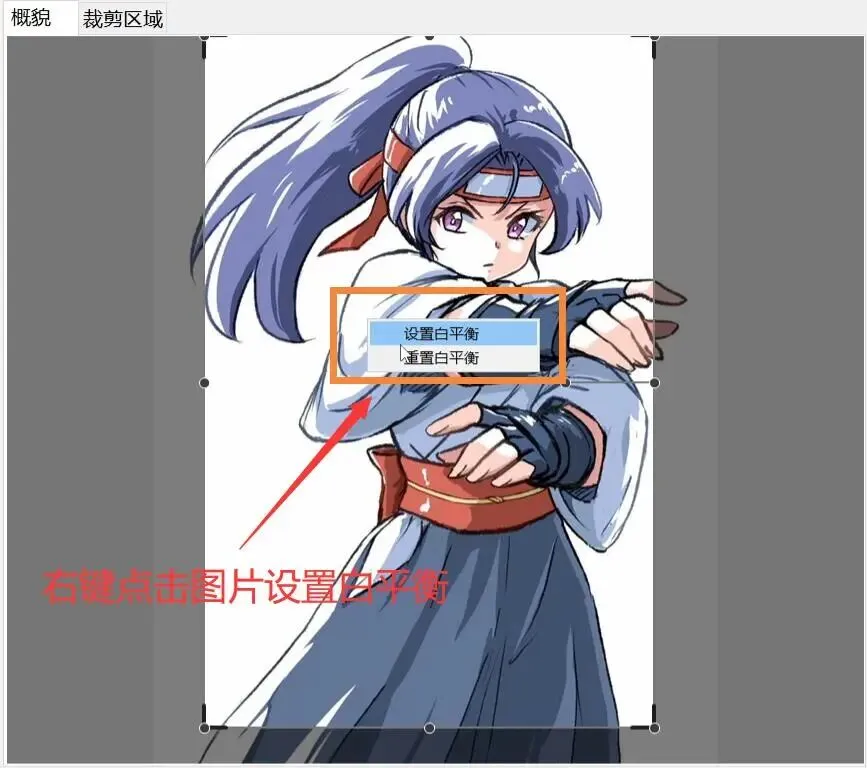
右键点击一下图片可以设置白平衡,
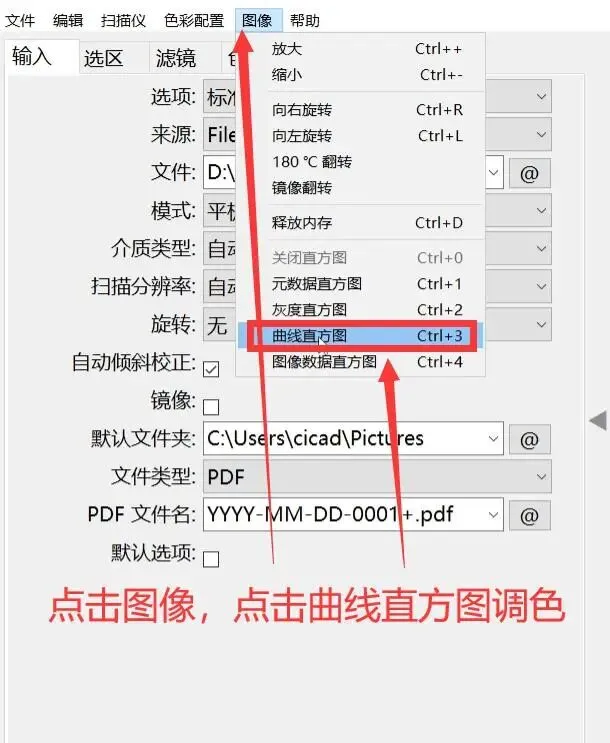
在上方菜单栏点击图像,
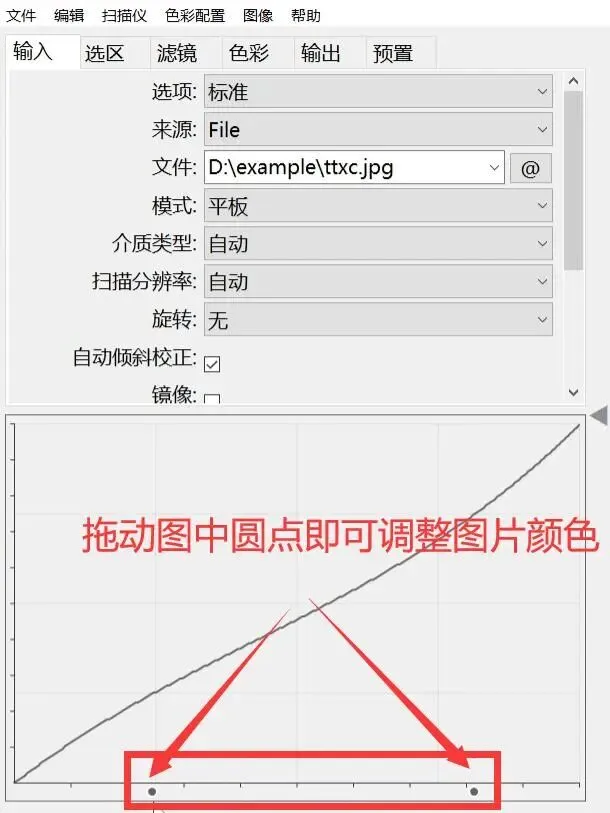
点击曲线直方图就会在选项图里调整图片颜色了,
拉动下方两个圆点中的一个就可以按自己的喜好调整颜色。
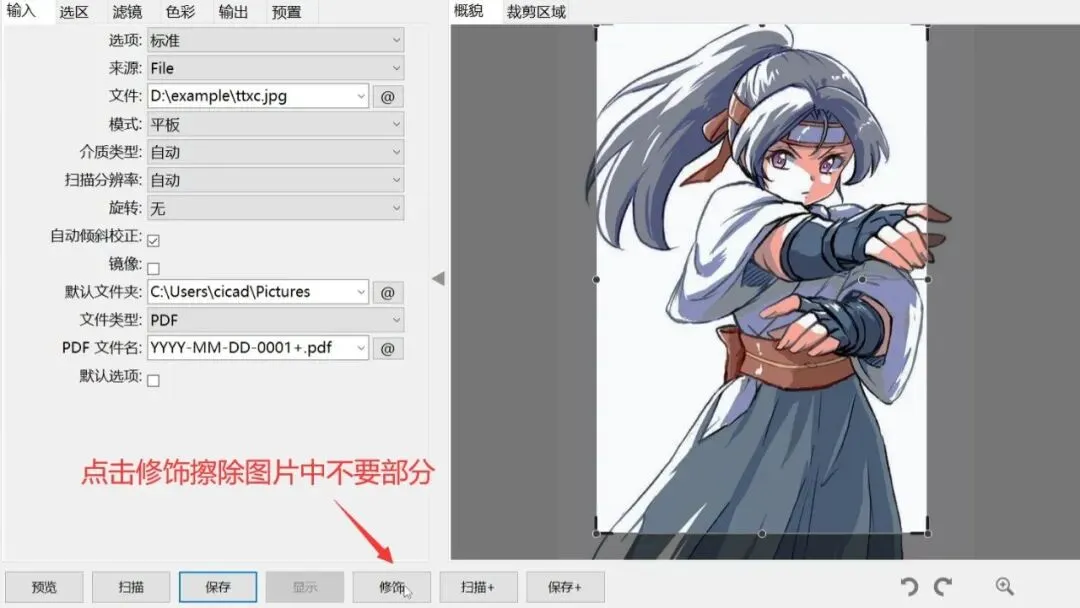
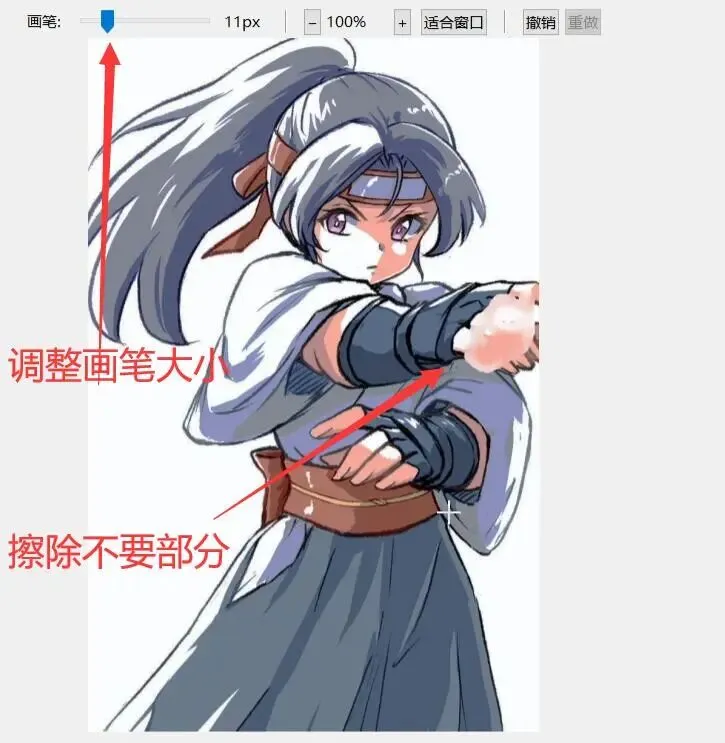
点击修饰,设置画笔像素大小,
接着用画笔擦除图片中自己不想要的部分,
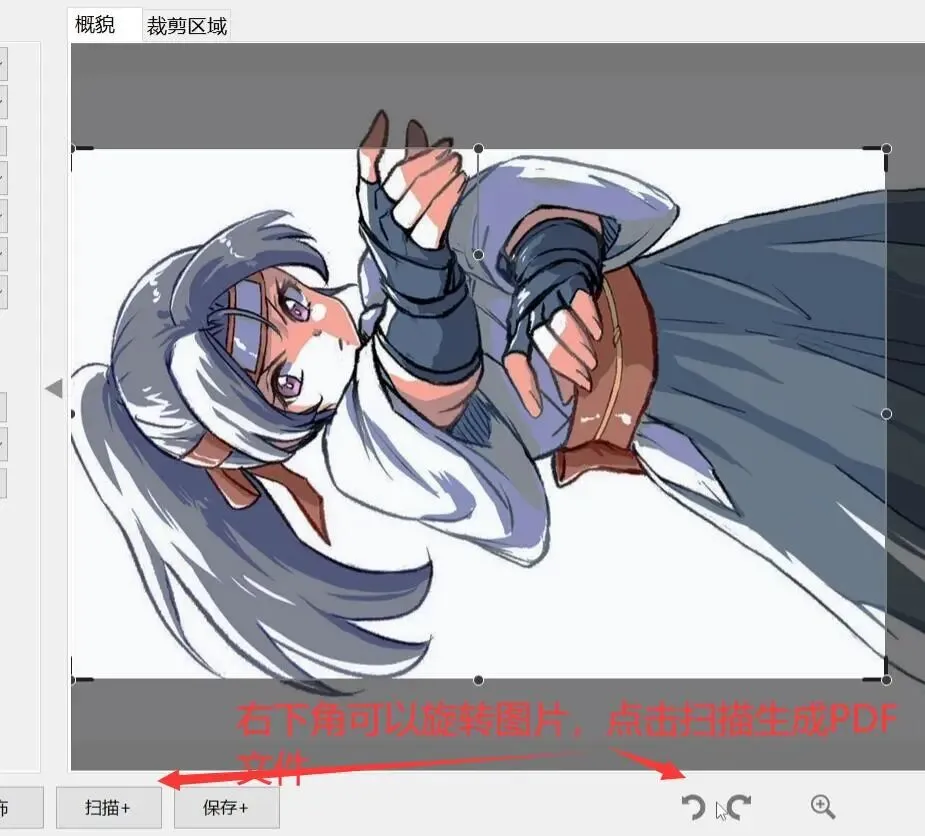
右边还能够旋转放大图片
然后点击扫描,一个PDF文件就生成了。
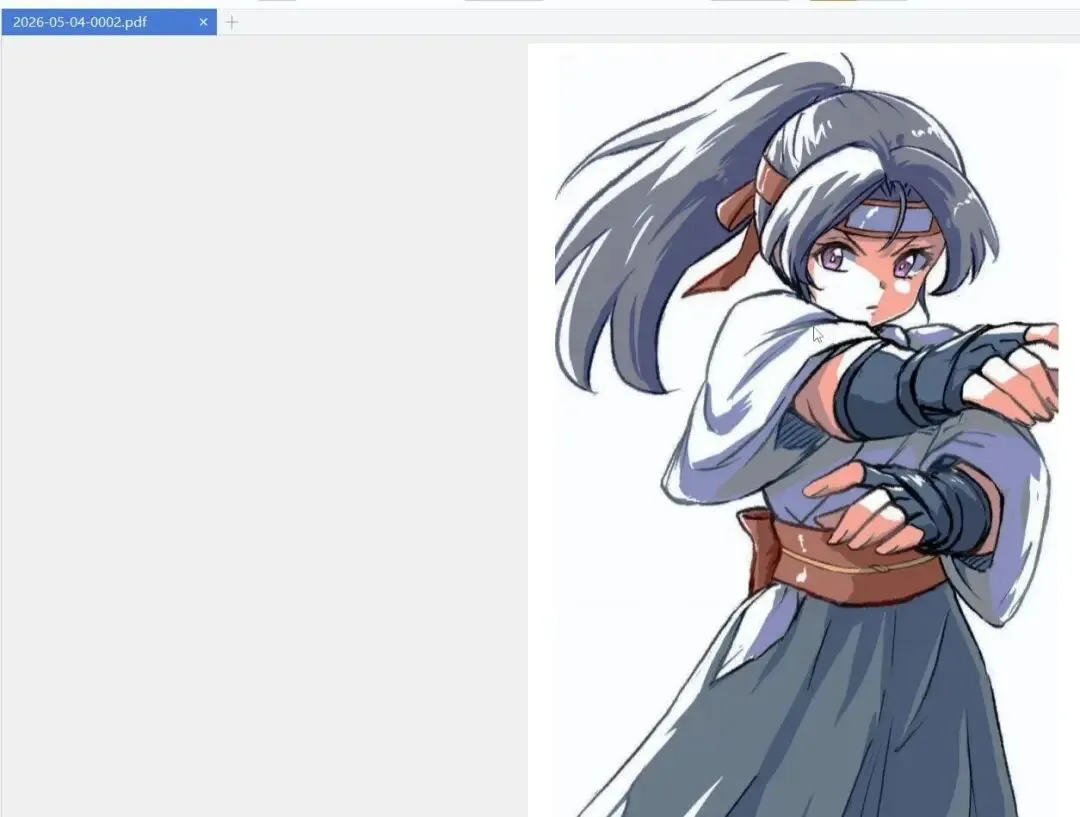
多图片合并
如果你想把扫描的多张图片合并到一个PDF当中,
可以点击左边文件选项的艾特符号,
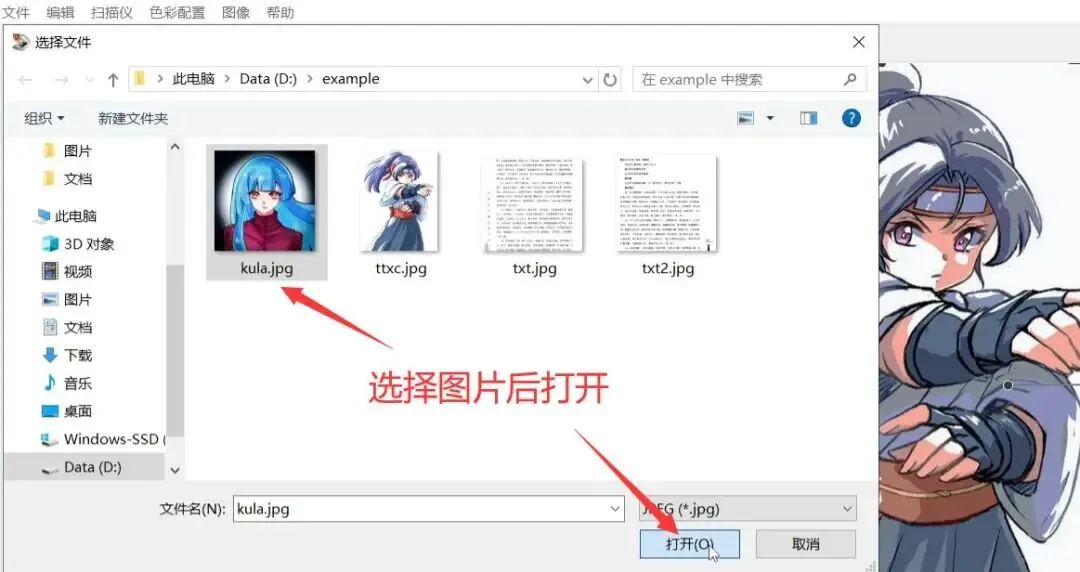
选中图片,
点击打开,
再点击预览,
点击带加号的 保存/扫描+ 按钮,
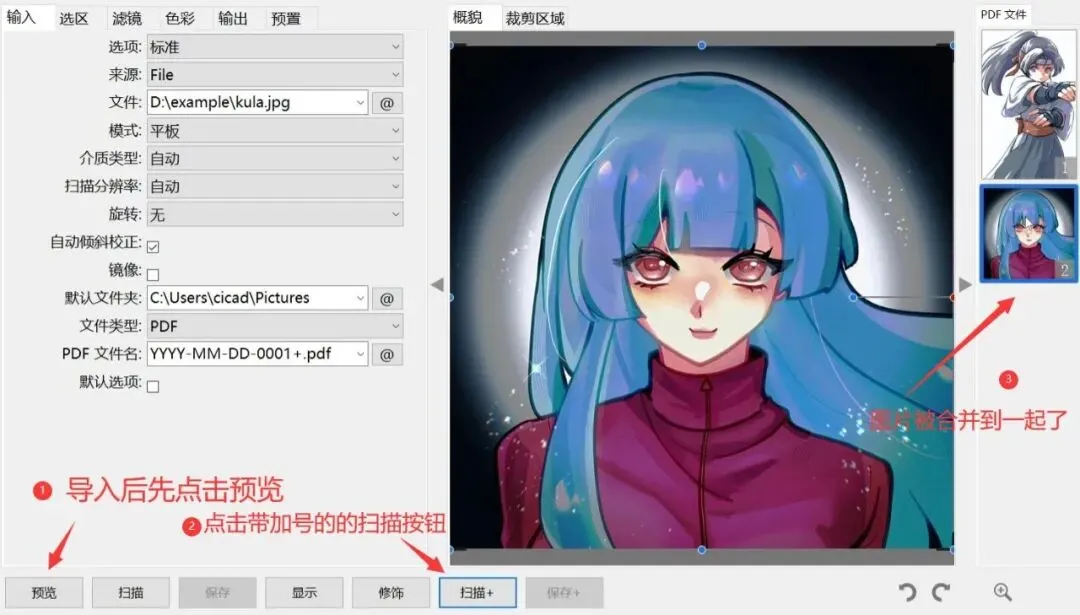
接着再导入图片,
点击带加号的扫描按钮就能把多张图片合并到一个PDF里了。
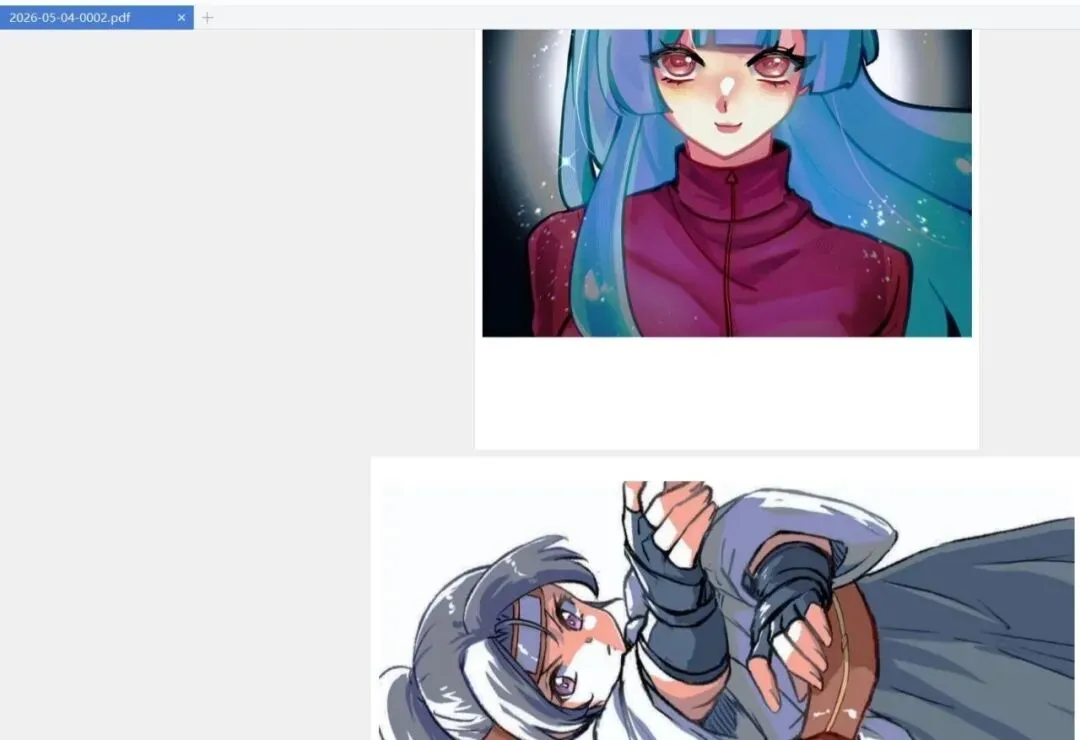
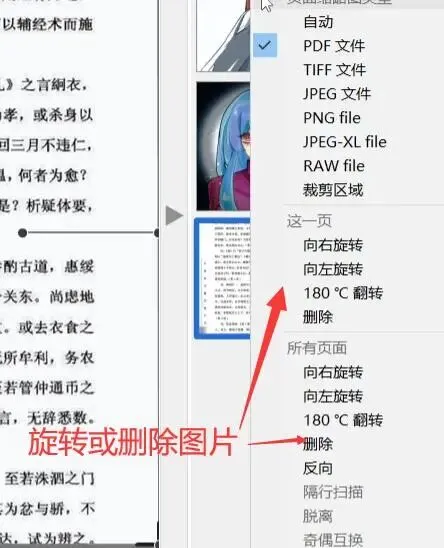
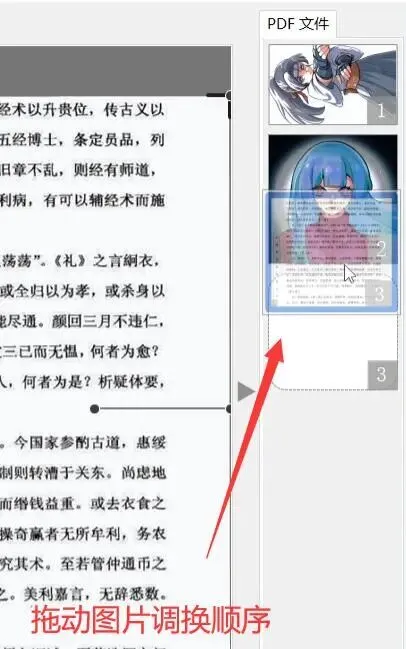
右键点击右边的缩略图,
可以删除或旋转单个图片,
按住图片拖动可以调换排序。
提取图片文字
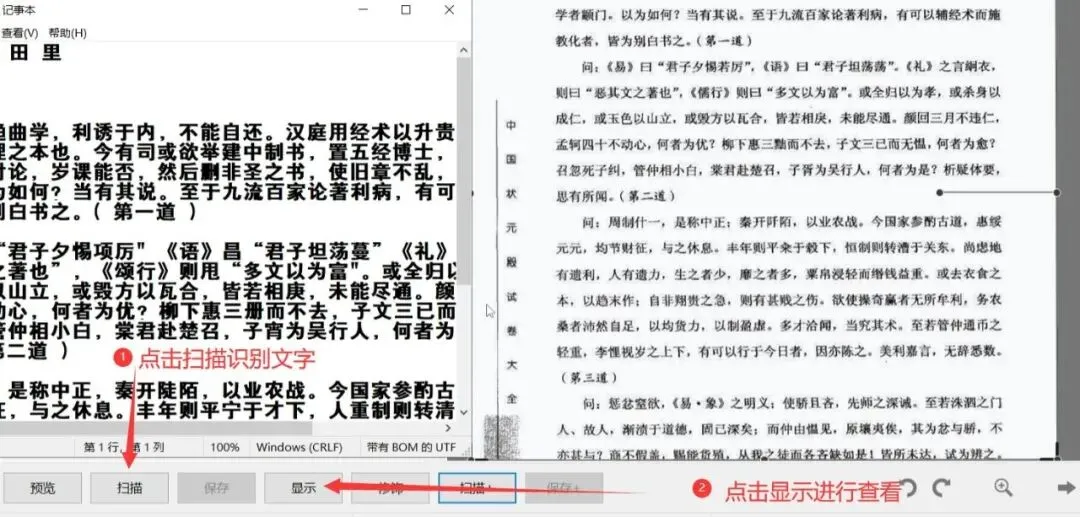
另外,它还能够提取图片中的文字,并按格式排列,
导入你要提取文字的图片,
选择文件类型为OCR,
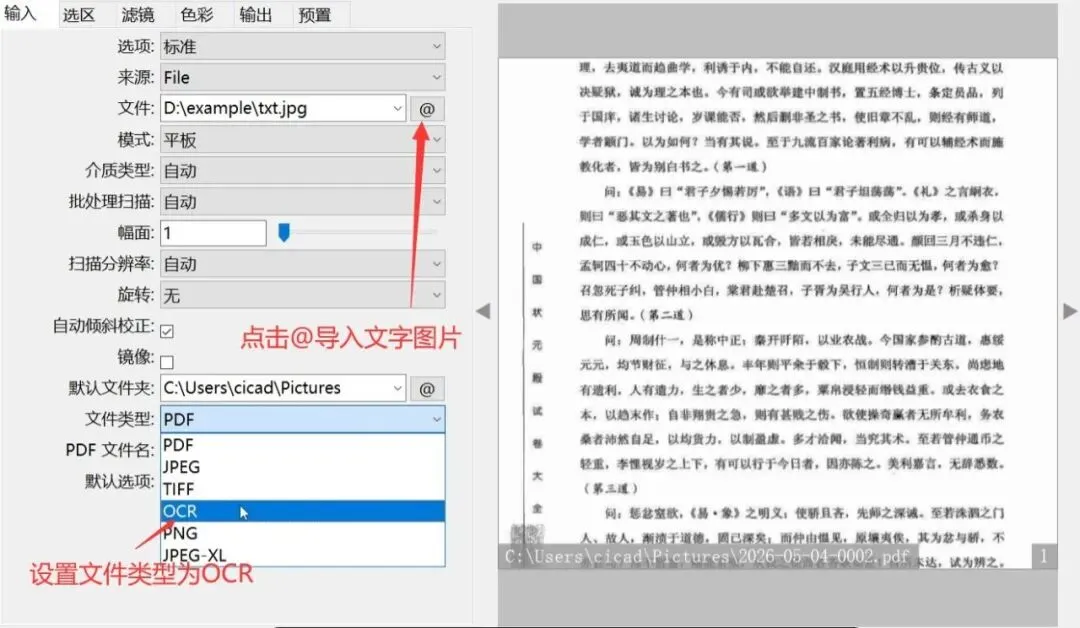
点击扫描就可以了,
接着点击显示进行查看,
可以看到文字都被提取出来了。
其他功能
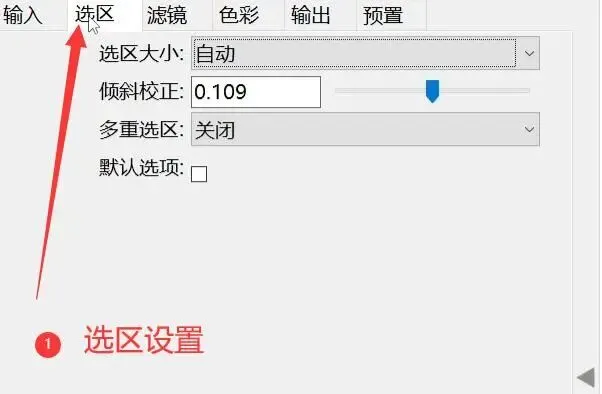
在选项设置面板这里还有选取功能,
能够调整区域大小,
调整倾斜校正角度。
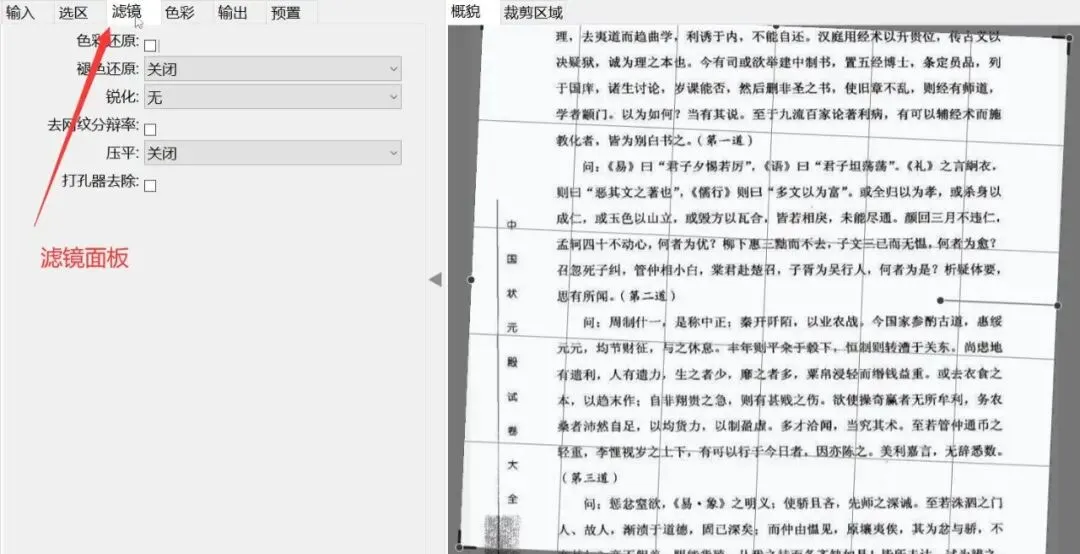
点击滤镜能够将图片锐化、压平、还原褪色。
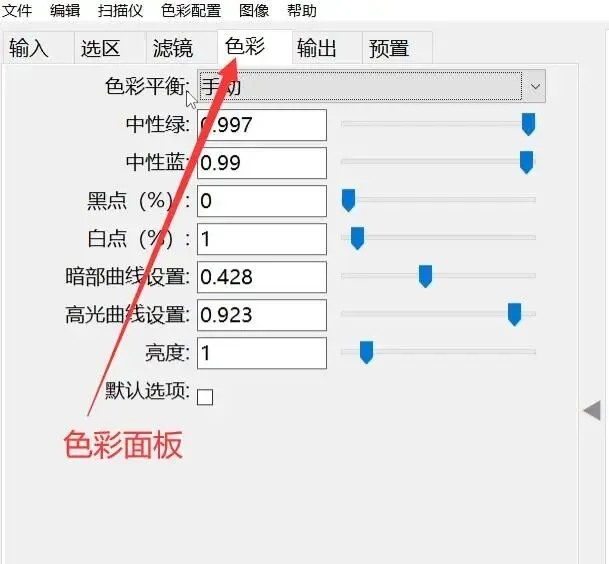
点击色彩可以设置色彩平衡,
暗部曲线和高光曲线设置。
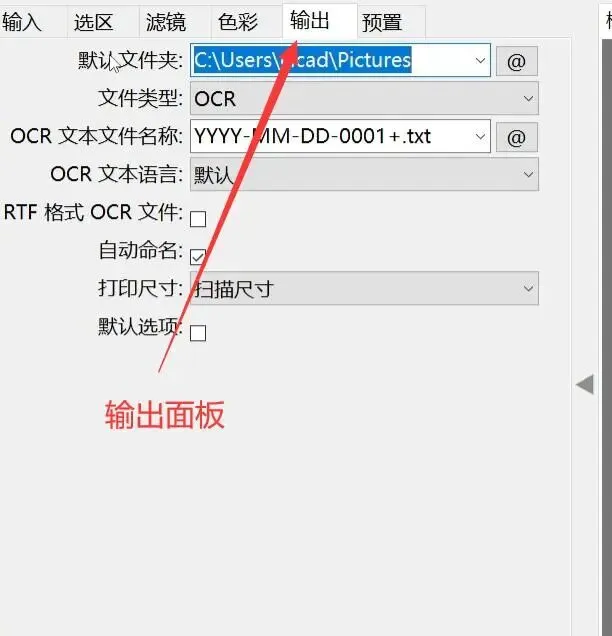
在输出这里可以设置输出目录和文件类型。
软件获取