 夜雨聆风
夜雨聆风不是 AI 不行,是它手不够长——碰不到 Office 文件的格式。
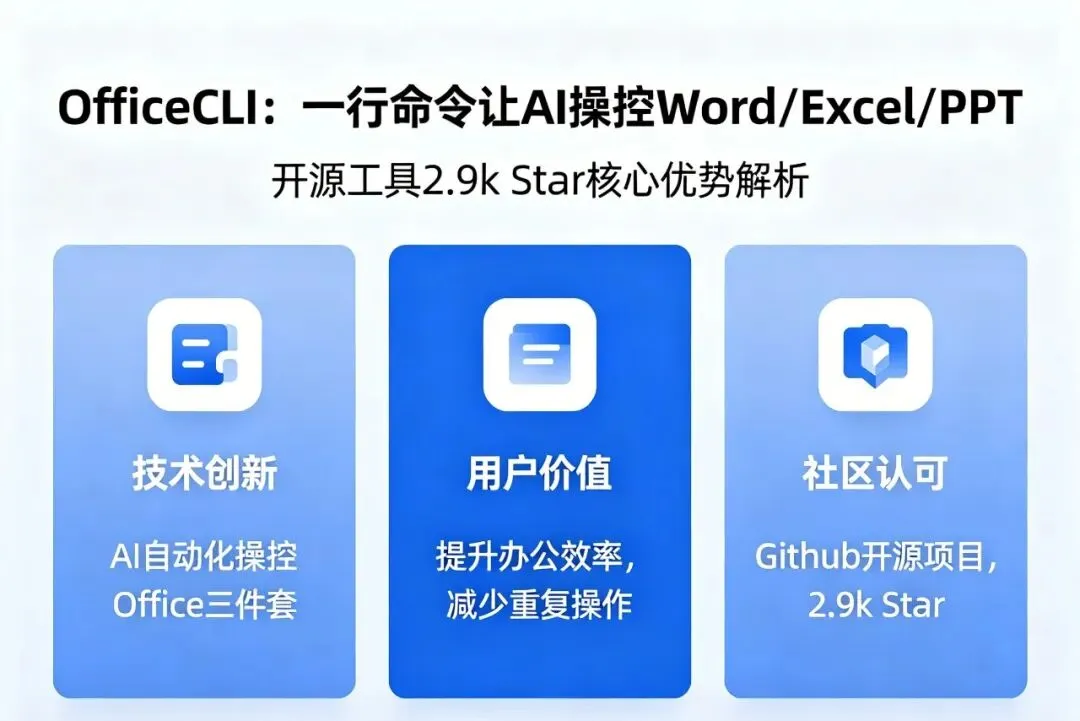
最近 GitHub 上有个项目,直接把这个问题解决了。叫 OfficeCLI,一句话介绍:
一个命令行工具,让任何 AI Agent 都能读写、创建、修改 Word、Excel 和 PowerPoint。
不开玩笑,GitHub 2.9k Star,220+ Fork,2,400+ 次提交,更新极其活跃。而且完全开源,Apache 2.0 协议,随便用。
一、OfficeCLI 到底是什么?
说白了,OfficeCLI 就是一个给 AI 用的 Office 操作引擎。
你平时操作 Word、Excel、PPT,要么用鼠标点,要么用 python-docx / openpyxl 写几十行 Python 代码。现在换成命令行,一句话搞定:
#以前用python-pptx要写50行代码才能做的事#现在一行搞定officecliadddeck.pptx/--typeslide--proptitle="Q4Report"
而且它是个单个可执行文件,不需要安装 Microsoft Office,不需要 Python 环境,不需要任何依赖。下载下来直接跑。
支持的平台也够全:macOS(Intel 和 Apple Silicon)、Linux(x64 和 ARM64)、Windows(x64 和 ARM64)。
一句话总结:OfficeCLI = AI Agent 操作 Office 文件的"手"和"眼"。
二、为什么它值得关注?
它解决的不是一个痛点,而是三个
痛点一:AI 碰不到 Office 文件
市面上绝大多数 AI 工具只能"看"Office 文件,没法"改"。你想让它帮你调整 PPT 的排版、改 Excel 的公式、插 Word 的图表?不好意思,做不到。
OfficeCLI 直接给了 AI 对 Office 文件的完整操作能力——创建、读取、修改、删除,全支持。
痛点二:现有的自动化方案太重
用 python-docx 操作一个 Word 文件,光"设置字体颜色"就要写好几行。想批量处理 100 个文件?脚本写得比文件还长。
OfficeCLI 用路径式寻址(类似 XPath 但更简洁),任何元素都能精确定位:
#精确定位到第1页第1段,改字体为红色officeclisetreport.docx/body/p[1]/r[1]--propcolor=FF0000
痛点三:AI Agent 集成成本高
以前要让 Claude Code 或 Cursor 操作 Office 文件,得自己写 MCP Server、写工具函数、调一堆 API。
OfficeCLI 内置了 MCP Server,一行命令注册:
officeclimcpclaude#注册到ClaudeCodeofficeclimcpcursor#注册到Cursorofficeclimcpvscode#注册到VSCode/Copilot
注册完,AI 就能直接用自然语言操作 Office 文件了。
它的核心特点:
零依赖:单个二进制文件,.NET 运行时内嵌,不需要装任何东西 三大件全覆盖:Word (.docx)、Excel (.xlsx)、PowerPoint (.pptx) JSON 输出:每条命令都支持 --json,AI 直接拿到结构化数据实时预览: watch模式启动本地服务器,改一行命令,浏览器立刻看到效果自我修复:命令出错时返回错误码和建议值,AI 能自动纠错
三、它是怎么做到的?
打个比方你就明白了。
传统的 Office 自动化方案,像是在隔着玻璃箱操作——你得先学一套专门的 API(python-docx、openpyxl、COM 接口),每个库的操作方式还不一样,换个格式就得换一套代码。
OfficeCLI 的做法更像直接给了你一把钥匙。它自己解析 Office 文件的底层 XML 结构,然后暴露出一套统一的命令行接口。
这套接口分三层,复杂度递进:
第一层:读(L1 - Read)
快速查看文档内容,不需要理解底层结构:
#查看Word文档的大纲officecliviewreport.docxoutline#查看Excel指定列的内容officecliviewbudget.xlsxtext--colsA,B,C--max-lines50#把PPT渲染成HTML在浏览器里预览officecliviewdeck.pptxhtml
第二层:改(L2 - DOM)
元素级操作,精确控制文档的每个部分:
#查找包含"TODO"的段落officecliqueryreport.docx"run:contains(TODO)"#在Excel里新增一个工作表officecliaddbudget.xlsx/--typesheet--propname="Q2Report"#把Word第5段移到第1段位置officeclimovereport.docx/body/p[5]--to/body--index1
第三层:裸 XML(L3 - Raw XML)
当第二层不够用时,直接操作底层 XML,这是万能兜底方案:
#直接用XPath访问PPT的第1张幻灯片officeclirawdeck.pptx'/slide[1]'#直接注入XML节点officecliraw-setreport.docxdocument\--xpath"//w:p[1]"--actionappend\--xml'<w:r><w:t>Injectedtext</w:t></w:r>'
📖 为什么是三层架构? 因为 AI 处理文档时,90% 的场景用第一层就够了。只有遇到复杂操作才需要深入。这种设计能最小化 AI 的 token 消耗——不需要把整个文档结构都加载出来,按需取用就行。
四、几个让我印象深刻的功能
4.1 实时预览(Live Preview)
这个功能是我觉得最"炸"的。
officecliwatchdeck.pptx执行后会在本地起一个 HTTP 服务(默认 localhost:26315),然后你每次用命令修改 PPT,浏览器里的预览会实时刷新。
你可以在一个终端里改命令,另一个终端里开 watch 看效果,这简直就是给 AI Agent 做的"所见即所得"工作流。
Excel 的 watch 模式还支持绿色单元格选区、矩形范围选择、双击编辑单元格、拖拽调整图表位置,体验非常接近原生 Excel。
4.2 批量模式(Batch)
一次执行多个操作,要么全成功,要么在第一个错误处停下:
echo'[{"command":"set","path":"/slide[1]/shape[1]","props":{"text":"Hello"}},{"command":"set","path":"/slide[1]/shape[2]","props":{"fill":"FF0000"}}]'\|officeclibatchdeck.pptx--json
加上 --force 参数可以跳过错误继续执行。
还有个"常驻模式"(Resident Mode),把文件加载到内存里,后续操作几乎零延迟:
officecliopenreport.docxofficeclisetreport.docx/body/p[1]/r[1]--propbold=trueofficeclisetreport.docx/body/p[2]/r[1]--propcolor=FF0000officecliclosereport.docx
4.3 自动纠错
这个设计很用心。如果你拼错了一个属性名:
#错误示例:把"color"拼成"coler"officeclisetdeck.pptx/slide[1]/shape[1]--propcoler=FF0000
OfficeCLI 不会直接报错完事,它会返回一个 suggestion,告诉你最接近的正确属性名是什么。AI Agent 拿到这个建议就能自动重试,不需要人介入。
4.4 自带 Help 系统
不用去翻文档,直接在命令行里查:
officeclipptxset#查看所有可设置的元素和属性officeclipptxsetshape#查看某个元素类型的详情officeclipptxsetshape.fill#查看某个属性的具体格式和示例
对于 AI 来说,这意味着它可以在执行过程中"自我学习"——不确定怎么用时,先查 help,再动手。
五、和其他方案比,差在哪?
说实话,python-docx 和 openpyxl 我用了好几年,功能上确实够用。但它们有几个硬伤:只支持 Python、操作繁琐、没有 JSON 输出、AI 基本没法直接用。
OfficeCLI 不是要替代它们,而是补上了"AI 时代"那块缺失的拼图。
六、实际体验:30 秒跑起来
我实际试了一下,安装真的就一行:
#macOS/Linuxcurl-fsSLhttps://raw.githubusercontent.com/iOfficeAI/OfficeCLI/main/install.sh|bash#WindowsPowerShellirmhttps://raw.githubusercontent.com/iOfficeAI/OfficeCLI/main/install.ps1|iex
装完之后,officecli install 会自动检测你系统里装的 AI 工具(Claude Code、Cursor、Windsurf、GitHub Copilot 等),把 skill 文件注入进去。不需要手动配置任何东西。
创建一个 PPT 并实时预览:
#创建空白PPTofficeclicreatedeck.pptx#启动实时预览officecliwatchdeck.pptx--port26315#另开终端,加一张幻灯片——浏览器立刻更新officecliadddeck.pptx/--typeslide--proptitle="Hello,World!"
整个过程不到 30 秒,不需要安装 Office,不需要装 Python,不需要任何配置。
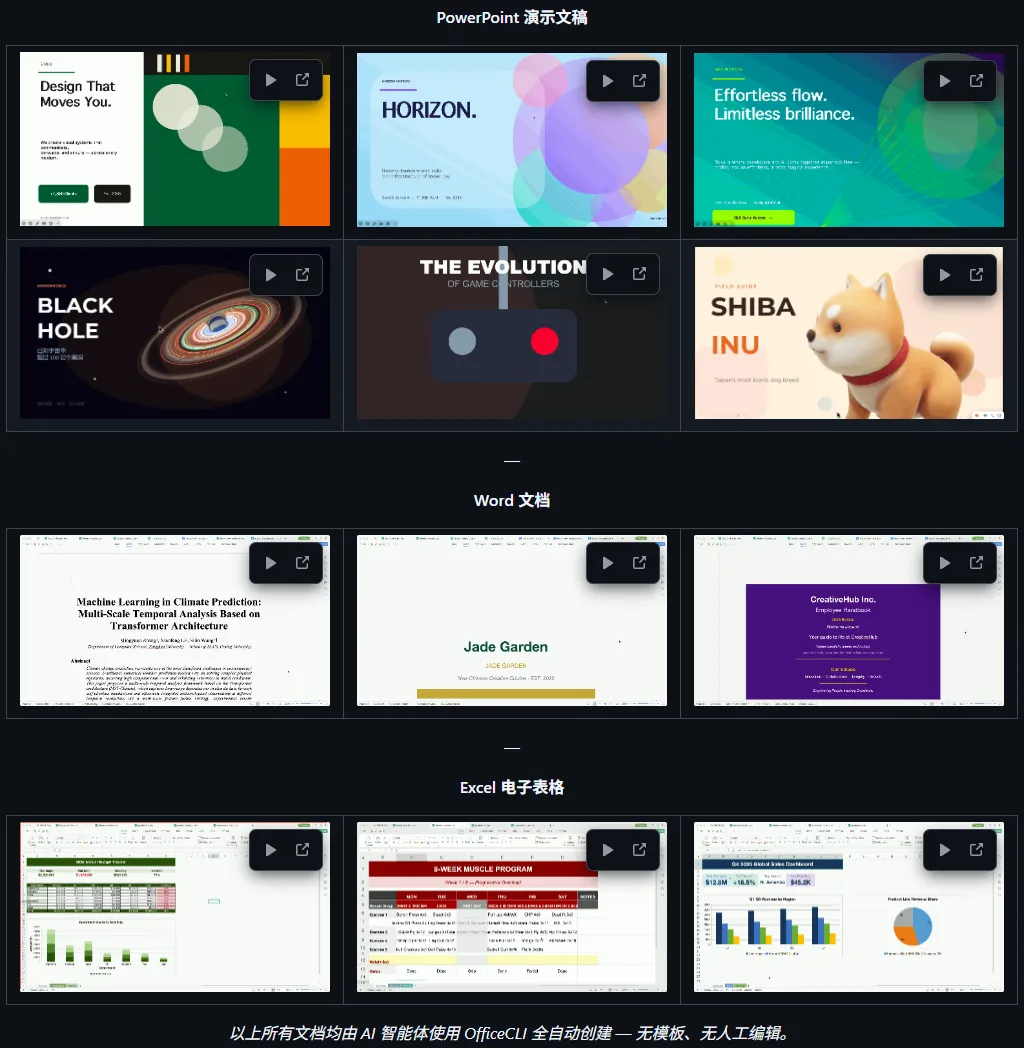
下面是官方给出的示例(可在官方github可见):
七、谁适合用?
AI 开发者:如果你在做 AI Agent 相关的产品,OfficeCLI 能让 Agent 直接操作 Office 文件,不用自己造轮子。
自动化运维:需要批量生成报表、处理文档的团队,脚本写起来比以前简单太多了。
日常办公:如果你用 Claude Code 或 Cursor,装上之后可以让 AI 直接帮你改文档,比手动操作快得多。
CI/CD 场景:在 Docker 容器里跑 Office 文档生成、格式检查,之前基本没好方案,现在有了。
资源链接
🌐 GitHub:https://github.com/iOfficeAI/OfficeCLI 📚 中文文档:https://github.com/iOfficeAI/OfficeCLI/blob/main/README_zh.md 💻 命令参考:https://github.com/iOfficeAI/OfficeCLI/wiki/command-reference 🎮 在线体验:可通过 AionUi 桌面应用(GUI 方式操作)
说说我的看法
OfficeCLI 这东西,我一开始以为是又一个 python-docx 的替代品,看完才发现思路完全不一样。
python-docx 解决的是"人怎么用代码操作 Office",OfficeCLI 解决的是"AI 怎么操作 Office"。这是两个完全不同的问题。
前者追求 API 的完整性和灵活性,后者追求的是AI 能不能简单、可靠地用起来。所以你会看到 JSON 输出、路径寻址、自动纠错、三层递进架构这些设计——全是为 AI 优化的。
另外一个让我眼前一亮的点是它的 MCP 集成。MCP(Model Context Protocol)现在越来越火,Anthropic 已经把它捐给了 Linux 基金会的 Agentic AI Foundation。OfficeCLI 直接内置 MCP Server,意味着它搭上了这班快车,未来在 AI Agent 生态里的渗透率会越来越高。
2,400+ 次提交、73 个 Tag、几乎每天都有更新,活跃度很高。项目用 C# 写的,.NET 运行时直接嵌进二进制文件里,所以你能得到一个完全独立的可执行文件,部署起来极其简单。
如果说 2024 年是 AI Agent 的概念年,2025 年是工具链的基建年,那 2026 年很可能就是"AI Agent 真正能干活的"落地年。而 OfficeCLI 这样的工具,就是在帮 AI 把"手"伸到我们日常工作的核心场景里。
值得持续关注。
如果这篇文章对你有帮助,欢迎:
点个「在看」,让更多人看到 转发给需要的朋友 关注公众号,获取更多 AI 工具干货
你觉得 AI Agent 操作 Office 文件这个方向怎么样?
欢迎在评论区聊聊 👇
标签:#OfficeCLI#AI Agent #开源工具#办公自动化#MCP