夜雨聆风
夜雨聆风做视频最头疼的是啥?不是拍摄,也不是剪辑,而是分镜。你得一个个镜头去琢磨,这个镜头要特写还是全景?光线要暖色调还是冷色调?画面怎么构图才够电影感?
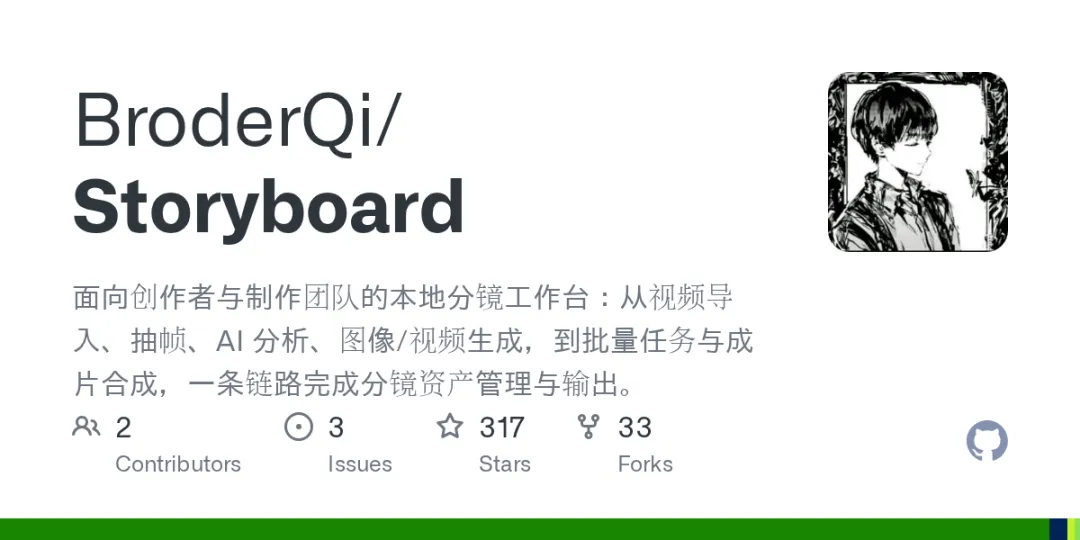
以前这事儿得靠经验丰富的导演或者分镜师,手绘或者拿专业软件一点点抠,费时费力还费钱。不过现在好了,最近我在GitHub上发现了一款叫Storyboard Studio(分镜大师)的开源神器,简直是给创作者发福利,它能帮你从视频导入、智能抽帧,到AI分析、图像视频生成,再到最后成片合成,一条链路全搞定,关键是完全本地运行,数据安全还不花钱!
这玩意儿到底能干啥?
简单说,它就是一个AI驱动的专业分镜工作台。你可以把它理解成你的私人AI分镜师加后期助理。
它有两种创作模式,特别贴心:
第一种是视频导入模式。比如你手头有个参考视频,或者拍好的素材想重新剪辑包装,直接拖进去,它会自动抽帧、分析镜头特征,还能识别场景变化。支持四种抽帧方式:定数模式、动态间隔、等时模式,还有关键帧检测,你想怎么拆就怎么拆。
第二种更牛,文本生成模式。你只要用大白话描述你想要的视频内容,比如"一个程序员深夜加班, coffee cup 冒着热气,电脑屏幕蓝光打在脸上",AI就能自动给你拆分成多个镜头,连镜头类型、构图方式、光线设置都帮你配好了,直接生成专业的分镜脚本。
而且它的专业程度真的有点出乎意料。支持电影级参数控制,特写、中景、全景这些基础的不说了,连三分法构图、黄金分割、逆光侧光、镜头运动(推拉摇移)都能精确设置。你要是做TVC广告或者短剧,这功能绝对能救命。
最让我喜欢的是它的批量任务处理。设置好参数后,你可以批量生成图片、批量生成视频,还能批量AI解析,任务队列挂着就行,默认两个任务并发,你可以去泡杯茶,回来活儿就干完了。
安装其实挺简单的
别看功能这么全,安装起来一点都不折腾,属于开箱即用型。
方式一:直接下载安装包(推荐)
国内用户建议去Gitee下载,速度会快很多:
打开Gitee Release页面(在GitHub仓库里也能找到跳转链接) 下载最新的 StoryboardSetup.exe双击运行安装程序 首次打开时,如果没有安装.NET 8桌面运行时,系统会提示你下载,点确定就行(大概55MB,就装一次)
海外用户直接去GitHub Release页面下载同样的安装包就行。
装完之后打开,会看到一个很现代化的深色界面,基于Avalonia开发的,颜值在线,而且Windows、Linux、macOS都能用。
方式二:源码运行(适合开发者)
如果你是程序员,想自己折腾或者二次开发:
# 克隆项目git clone https://github.com/BroderQi/Storyboard.gitcd Storyboard# 还原依赖dotnet restore# 编译运行dotnet builddotnet run需要提前装好.NET 8.0 SDK。项目结构很清晰,用的.NET 8 + Avalonia 11.x,数据库是SQLite,FFmpeg内置,技术栈挺现代化的。
手把手教你用起来
安装好了,咱得用起来。我整理了一个从0到成片的完整流程:
第一步:配置AI提供商(关键!)
第一次打开软件,啥都不能干,得先配置AI。点击主界面的**"提供商设置"**按钮,这里支持通义千问、火山引擎、OpenAI、Azure OpenAI。
个人建议国内用户直接用火山引擎(字节跳动的),文本理解、图片生成、视频生成都能搞定;或者通义千问也不错,图片生成能力挺强。
填上你的API Key和Endpoint,选默认模型,保存就行。配置是存在本地JSON文件里的,隐私有保障。
第二步:创建项目
点击"创建新项目",填个项目名,比如"我的第一个短片"。这里有个很贴心的功能叫"创意意图",你可以设置创作目标(比如产品宣传)、目标受众(比如年轻人)、视频基调(比如轻松幽默),AI生成的时候会参考这些信息,结果会更符合你的预期。
第三步:导入或生成素材
如果你有现成视频:
点击视频导入,选择文件(支持MP4、AVI、MOV、MKV) 选择抽帧模式,比如"定数抽帧",设置要抽10帧 点击开始,FFmpeg会在后台自动处理,提取关键帧
如果你只有文案:
点击"文本生成分镜" 粘贴你的描述,比如"清晨,咖啡馆,阳光透过窗户洒在桌上,女主角慢慢抬起头" AI会自动拆分成几个镜头,每个镜头都带有专业参数
第四步:编辑和调整
导入或生成后,会看到一个分镜列表。这里可以拖拽排序,想调整镜头顺序直接拖就行。点击单个分镜,右侧可以编辑详细信息:
镜头类型(特写/中景/全景) 核心画面描述 动作指令(比如"镜头缓慢推近") 场景设定(光线、色调等)
支持网格视图、列表视图、时间线视图切换,看你怎么习惯。
第五步:批量生成素材
这是最爽的部分。选中你想处理的分镜(可以多选),点击"批量操作":
勾选"AI解析"(让AI分析画面生成描述) 勾选"生成首帧图"和"生成尾帧图" 勾选"生成视频"(如果需要视频片段)
然后点执行,就会看到任务管理器里任务在排队执行。默认两个任务并发,你可以去干别的,生成好了会有提示。
每个镜头可以生成多次图片,软件会保留历史版本,你手动选择最满意的那张绑定就行,很灵活。
第六步:合成导出
所有素材都准备好后,点击"导出":
可以导出为JSON格式(支持导入剪映草稿) 也可以用FFmpeg直接合成最终视频,支持多种分辨率
所有文件都存在项目目录下的output文件夹里,图片在images,视频在videos,成品在exports,整理得明明白白。
几个使用小技巧
用了几天,总结几个实战经验:
抽帧模式选择:如果是节奏快的短视频,用"关键帧检测";如果是访谈类固定机位,用"等时模式"更均匀。
AI解析策略:有三种模式——覆盖现有(重新生成)、追加内容(补充描述)、跳过已有(只解析空的)。批量处理前想好选哪个。
并发数设置:默认是2个任务同时跑,如果你的电脑配置高,API额度也充足,可以在设置里调高,生成速度会快很多。
创意意图很重要:别忽略那个设置创作目标的地方,填上"面向Z世代的科技产品开箱"和什么都不填,AI生成的分镜质量差别挺大的。
写在最后
总的来说,Storyboard Studio可能是目前开源圈子里最完善的分镜工具了。它把AI能力和专业影视工作流程结合得很好,而且本地存储、内置FFmpeg、开箱即用,对独立创作者和小团队特别友好。
虽然需要自备AI API(主要是火山引擎或通义千问的调用费用),但软件本身完全免费,比起那些动辄几千块一年的专业分镜软件,简直不要太香。
目前项目还在快速迭代中,v2.0据说要加TTS智能配音和自动剪辑优化,可以期待一下。如果你也做视频创作,真的建议去试试。
GitHub地址:
https://github.com/BroderQi/Storyboard
觉得有用的话,别忘了给作者点个Star支持一下!这种良心开源项目,值得被更多人看到。
专注分享 GitHub知识,分享AI 资讯和AI搞米经验,分享OpenClaw使用经验。
想领取完整版OpenClaw资料,围观朋友圈,一起交流AI的,可加我VX,备注“github"。