 夜雨聆风
夜雨聆风引言
量化交易在过去很长一段时间里,似乎是机构投资者和专业技术人员的专属领域——复杂的数学模型、专业的编程能力、昂贵的数据源,让大多数普通投资者望而却步。
但这种情况正在改变。
随着AI技术的成熟和开源生态的发展,一批面向普通用户的量化分析工具开始出现。今天要介绍的QuantDinger,就是其中一个值得关注的开源项目。
什么是QuantDinger?
简单来说,QuantDinger是一个开源的、本地运行的AI量化分析平台。
它的核心价值在于:通过AI技术,降低量化分析和策略开发的门槛,让没有编程基础的投资者也能使用专业的分析工具。
目前该项目在GitHub上持续更新,采用Apache 2.0开源协议,可以免费使用。
三个核心功能
功能一:AI辅助资产分析
这是对普通投资者最实用的功能。
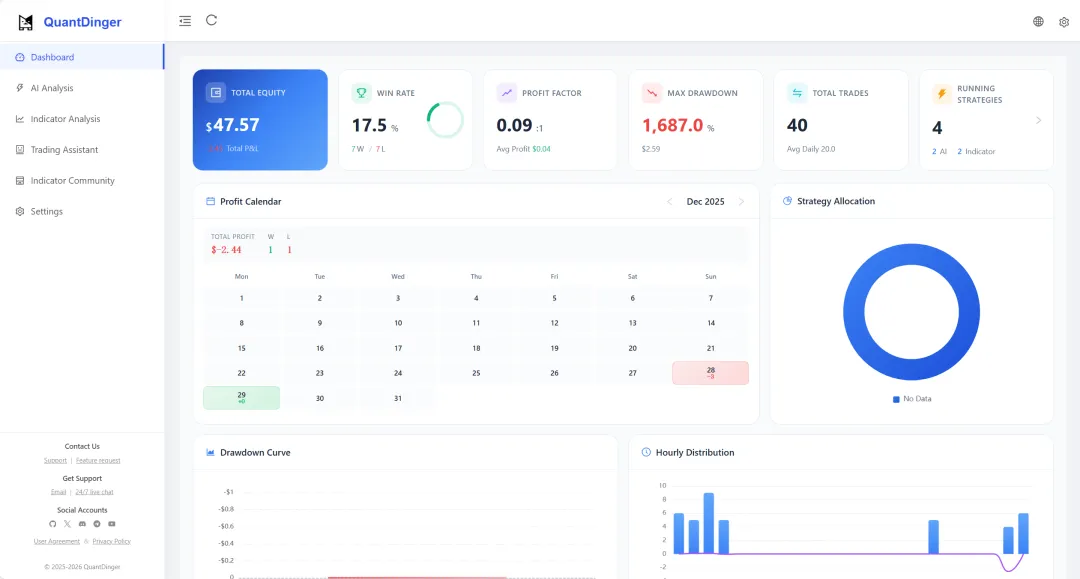
你只需要输入一个股票或加密货币的代码(比如AAPL、TSLA、BTC),QuantDinger会自动调用AI模型,从多个维度进行分析:
技术面:均线系统、MACD、RSI、布林带等常见指标
基本面:营收、利润、ROE、估值水平(适用于股票)
市场情绪:新闻舆情、资金流向
风险评估:波动率、回撤、相关性分析
最终输出一份结构化的分析报告,并给出综合评分和操作参考。
这对普通投资者的价值在于:过去你需要翻阅多份研报、打开七八个网站才能收集到的信息,现在可以在一份报告中集中呈现,并且有AI辅助的量化结论作为参考。
功能二:自然语言生成策略
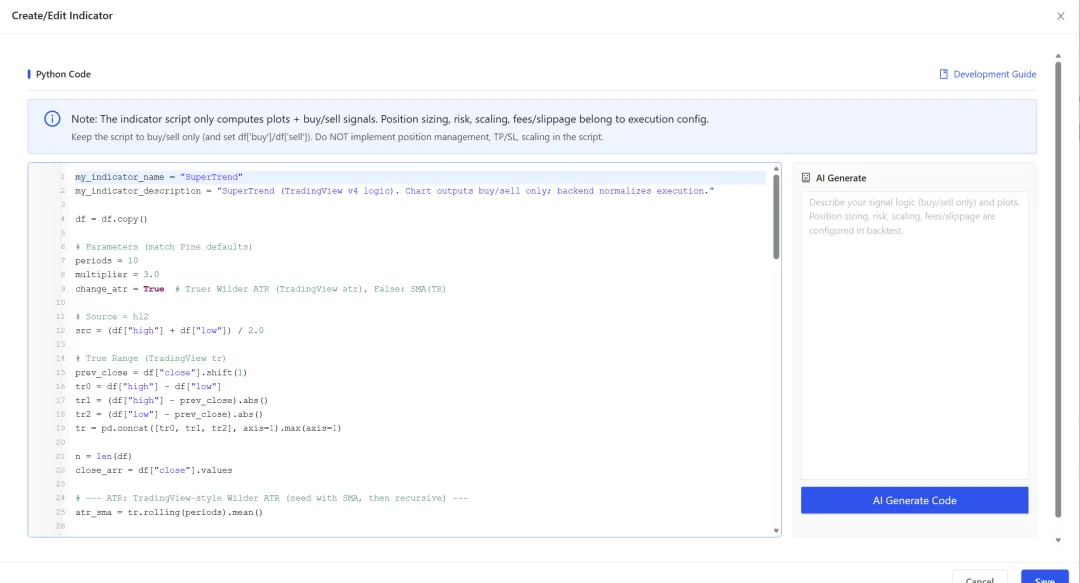
如果你有一些交易想法,但不知道如何写成代码,这个功能可以帮你。
你只需要用日常语言描述你的想法,例如:
“当5日均线上穿20日均线时买入,当5日均线下穿20日均线时卖出。”
QuantDinger会自动将这段描述转换成可执行的策略代码,并内置到回测引擎中。
注意:AI生成的策略需要经过回测验证才能用于实盘,但它大大缩短了从“想法”到“可测试”的路径。
功能三:本地回测与数据分析
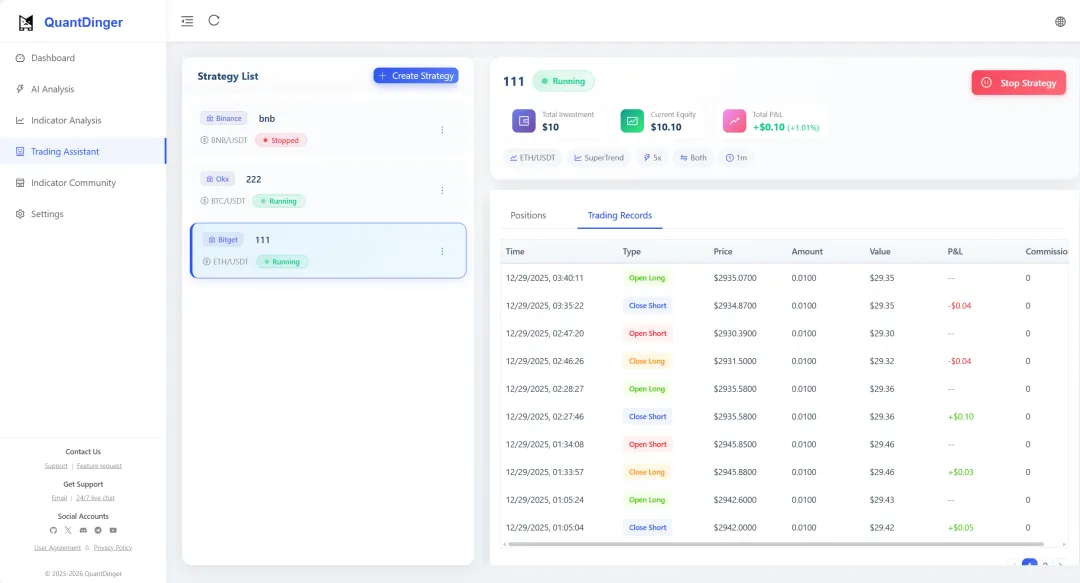
QuantDinger内置了回测引擎,你可以用历史数据验证策略的有效性。
回测报告包括:
总收益率、年化收益率
最大回撤
夏普比率(风险调整后收益)
胜率、盈亏比
月度/年度收益分布
所有数据都存储在你自己的电脑上,不会上传到任何云端服务器,隐私有保障。
门槛高吗?需要什么基础?
这是很多人最关心的问题。
安装层面:QuantDinger支持Docker一键部署,有基础电脑操作能力的人按照文档操作,大约10-15分钟可以完成。
使用层面:
如果只是使用“AI资产分析”功能,不需要任何编程知识,会用鼠标点击和打字即可。
如果要使用“策略生成”和“回测”功能,建议了解基本的交易概念(比如均线、金叉死叉),但不需要会写代码。
如果要深度定制策略逻辑,则需要一定的Python基础。
成本层面:
软件本身免费
可以本地运行开源AI模型(如Ollama集成),完全免费
也可以接入OpenAI或DeepSeek的API,按使用量付费,普通用户的月成本在几元到几十元不等
专业安装教程(Docker方式)
以下是使用Docker进行部署的完整教程。这是官方推荐的安装方式,可以避免复杂的环境配置。
准备工作
在开始之前,请确认你的电脑满足以下条件:
操作系统: Windows 10/11、macOS 或 Linux
网络: 能够正常访问互联网(用于下载镜像)
权限: 管理员/管理员权限
安装Docker
Windows用户:
访问 Docker官网 下载 Docker Desktop for Windows
运行安装程序,按照提示完成安装
安装完成后,重启电脑
启动Docker Desktop,任务栏会出现鲸鱼图标
macOS用户:
访问 Docker官网 下载 Docker Desktop for Mac
将Docker图标拖入Applications文件夹
启动Docker Desktop
验证安装:打开终端(Windows用PowerShell,Mac用终端),输入以下命令:
docker --version如果显示版本号(如Docker version 24.x.x),说明安装成功。
下载项目代码
打开终端,依次执行以下命令:
# 1. 从GitHub克隆项目git clone https://github.com/brokermr810/QuantDinger.git# 2. 进入项目目录cd QuantDinger
第一次下载可能需要几十秒到几分钟,取决于网络状况。
配置文件设置
重要:这一步是确保系统安全运行的关键。
macOS/Linux用户:
# 复制配置文件模板cp backend_api_python/env.example backend_api_python/.env# 添加执行权限chmod +x ./scripts/generate-secret-key.sh# 生成安全密钥(脚本自动写入.env)./scripts/generate-secret-key.sh
Windows PowerShell用户:
# 复制配置文件模板Copy-Item backend_api_python\env.example -Destination backend_api_python\.env# 执行密钥生成脚本.\scripts\generate-secret-key.ps1
如果脚本无法执行,可以手动生成密钥:
# 生成32位随机密钥python -c "import secrets; print(secrets.token_hex(32))"
然后将输出的密钥复制到 backend_api_python/.env 文件中,替换 SECRET_KEY= 后面的内容。
启动系统
在项目目录下执行:
docker-compose up -d --build这是第一次启动,系统会自动下载所需的镜像文件(PostgreSQL数据库、Redis缓存、Python后端、Nginx前端),根据网络速度大约需要3-10分钟。
Windows用户常见问题:端口冲突
Windows系统有时会自动占用某些端口,可能导致数据库无法启动。
解决方法:
1.查看被占用的端口:
netsh interface ipv4 show excludedportrange protocol=tcp2.如果5432端口被占用,编辑项目中的docker-compose.yml文件,找到:
ports:- "127.0.0.1:5432:5432"
3.改为其他端口(如5151):
ports:- "127.0.0.1:5151:5432" # 修改左侧数字即可
4.重新启动:
docker-compose up -d验证部署状态
执行以下命令检查各容器是否正常运行:
docker-compose ps所有服务应显示 Up 或 healthy 状态。
查看后端日志:
docker-compose logs -f backend访问系统
打开浏览器,访问:http://localhost:8888
登录凭证(首次使用):
用户名:quantdinger
密码:123456
注意:建议登录后立即修改默认密码,进入系统后在“系统设置”中修改。
配置AI模型
为了让AI分析功能正常工作,需要配置大语言模型的API密钥:
登录后进入 系统设置 页面
填写以下信息之一(任选):
OpenRouter API Key(推荐):支持100多种模型,注册即送试用额度
OpenAI API Key:使用GPT-4o等模型
DeepSeek API Key:性价比最高的选择
3.保存设置后即可使用AI功能
如果不配置API密钥,QuantDinger仍然可以运行,只是AI相关功能(如资产分析、策略生成)不可用。
写在最后
QuantDinger不是一个“躺着赚钱的神器”,也做不到“自动帮你抄底逃顶”。没有任何工具能做到这一点。
但它确实是一个有价值的信息处理工具——它把分散的信息整合起来,用AI的能力辅助判断,而不是替代判断。
对于愿意主动学习、持续优化自己投资体系的普通投资者来说,这样的工具值得花时间了解和使用。