 夜雨聆风
夜雨聆风Claude Code 是 Anthropic 推出的终端 AI 编程助手,能直接在你的项目目录里理解代码、帮你改 Bug、写测试、做 Git 操作,全程自然语言对话——就像有个经验丰富的同事坐你旁边。
但有个现实问题:
claude.ai 国内访问不了,导致很多人卡在登录那一步就放弃了。
别慌,这篇保姆级教程带你绕过这个坑,一键上车。
1. 安装方式(任选一种)
🥇 方式一:官方脚本(推荐)
macOS / Linux / WSL:
curl -fsSL https://claude.ai/install.sh | bash⚠️ 如果
claude.ai被墙导致脚本下载失败,请跳到方式二或方式三。
Windows PowerShell:
irm https://claude.ai/install.ps1 | iex验证安装:
claude --version输出类似 2.1.81 (Claude Code) 即成功。
🥈 方式二:Homebrew(macOS/Linux)
brew install --cask claude-code🥉 方式三:WinGet(Windows)
winget install Anthropic.ClaudeCode📦 方式四:npm(备选,官方已不推荐但国内镜像友好)
如果你有 Node.js 环境:
npm install -g @anthropic-ai/claude-code --registry=https://registry.npmmirror.com--registry 切换到国内淘宝镜像源,下载速度飞起。
2. 🔑 国内用户的「免登录」方案(划重点)
这是全网最关键的步骤。国内网络无法访问 claude.ai 完成 OAuth 登录,解决方案有两种:
✅ 方案 A:API Key 认证(需要国外信用卡)
访问 console.anthropic.com[1] 注册并创建 API Key 需要一枚梯子,但只用这一次,后面全在终端操作 注册后充值 $5 起步,按量计费,够用很久 设置环境变量: export ANTHROPIC_API_KEY="sk-ant-xxxxxxxxxxxxxxxx"将上面这行加到 ~/.bashrc或~/.zshrc中永久生效:echo'export ANTHROPIC_API_KEY="你的API_KEY"' >> ~/.zshrcsource ~/.zshrc
搞定之后,直接启动 Claude Code 即可——跳过 OAuth 页面,丝滑进入。
✅ 方案 B:走代理让 OAuth 能访问
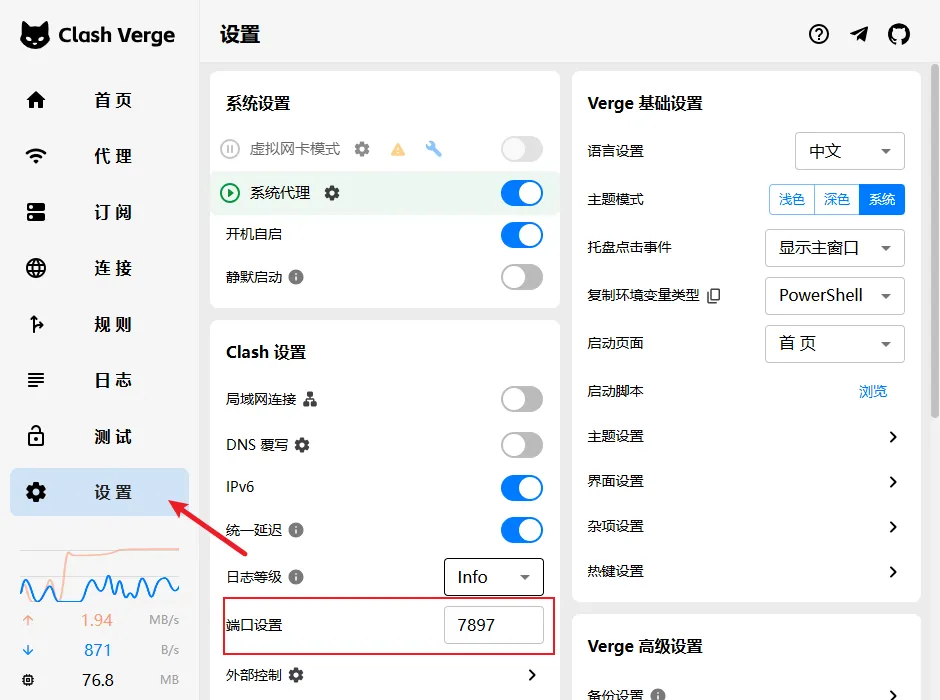
第一步:配置代理我用的是 Clash + 境外代理服务器。其他工具也行(V2Ray、Shadowsocks 等),只要能提供 HTTP 代理端口。
你需要知道代理的 HTTP 端口号,查看方法:
- Clash
Settings → HTTP Port(默认 7890) - V2Ray
配置文件的 inbounds 段,找 HTTP 代理端口 - Shadowsocks
通常是 1080(SOCKS)或查看客户端的 HTTP 代理设置
看到 HTTP/1.1 200 Connection established 后面跟一个非 403 的响应就对了(404 也行 - 说明请求到达了 Anthropic 的服务器)。
第二步:设置 HTTPS_PROXY 环境变量(按实际代理端口修改)
macOS (zsh):
echo'export HTTPS_PROXY="http://127.0.0.1:7890"'>>~/.zshrcsource~/.zshrc
Linux (bash) / windows 用户使用gitbash命令操作:
echo'export HTTPS_PROXY="http://127.0.0.1:7890"'>>~/.bashrcsource~/.bashrc
我的 Clash 跑在本地 7897 端口(你的可能不同,后续操作请替换成你自己的端口)。验证代理是否可用:
curl -I --proxy http://127.0.0.1:7890 https://api.anthropic.com场景二:VS Code 终端
如果你从终端启动 VS Code,它的内置终端会继承 shell 的 HTTPS_PROXY。所以 claude命令行在 VS Code 终端里也能用。
关键:必须从终端启动 VS Code,不能从 Dock/Finder 启动(见上面"不管用的方法")。
macOS 上,如果 code 命令被映射到了其他编辑器(我的映射到了 Cursor),用:
open -a "Visual Studio Code".
可以设个别名方便使用:
echo'alias vscode="open -a \"Visual Studio Code\""'>>~/.zshrcsource~/.zshrc# 之后直接:vscode .
场景三:VS Code Claude Code 扩展
Claude Code 扩展(VS Code 里的聊天面板)同样需要HTTPS_PROXY来连接 Anthropic 服务器。规则一样:从终端启动 VS Code,让扩展进程继承代理变量。
这样启动后,打开 Claude Code 聊天面板就能正常连接了。
附加:VS Code Remote SSH
如果你通过 VS Code SSH 到远程机器(比如 Linux 虚拟机),Claude 扩展运行在远程端。所以远程机器也需要设置 HTTPS_PROXY。
我的环境:MacBook Pro 上跑 Parallels Ubuntu 虚拟机。Mac 的桥接网卡 IP 是 192.168.2.1,在虚拟机里:
echo'export HTTPS_PROXY="http://192.168.2.1:7890"'>>~/.bashrcsource~/.bashrc
确保你的代理允许局域网连接(Clash 里打开 Allow LAN)。
然后在 Mac 端从终端启动 VS Code,打开 Remote SSH 会话,远程机器上的 Claude 扩展也能正常工作了。
在终端设置代理环境变量:
# 假设你的代理在 127.0.0.1:7890(Clash/SSR 等)export https_proxy=http://127.0.0.1:7890export http_proxy=http://127.0.0.1:7890然后:
claude首次启动会弹出浏览器进行 OAuth 登录,代理通了就能正常跳转。
💡 推荐方案 A,因为配置一次永久有效,且后续每次使用都不需要代理。
3. 快速上手
进入你的项目目录:
cd /path/to/your/projectclaude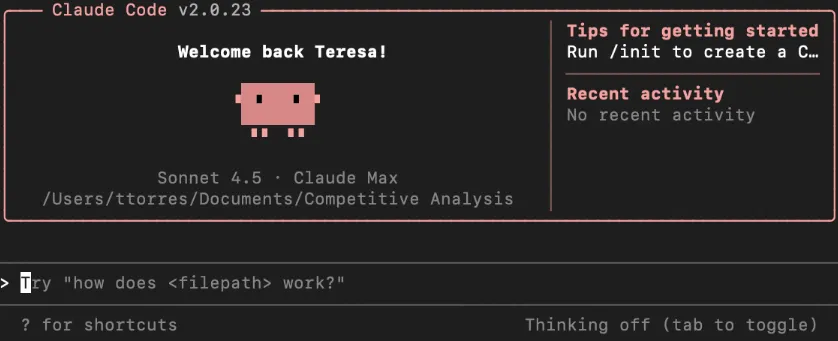
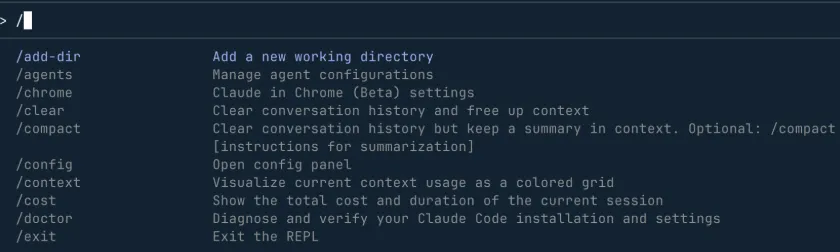
试试这些自然语言指令:
常用命令速查:
claude "任务描述"— 一次性任务后退出/help— 查看所有可用命令/resume— 恢复之前的对话claude -p "解释这段代码"— 非交互模式直接输出结果
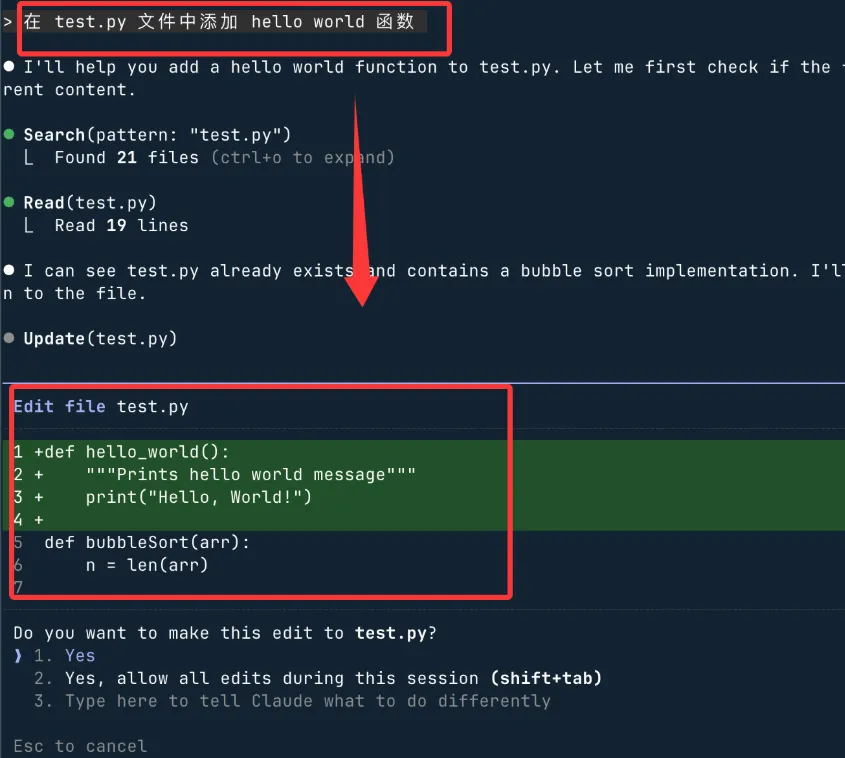
4. 小贴士
更新: claude update或claude install卸载: rm -f ~/.local/bin/claude && rm -rf ~/.local/share/claude使用国内大模型:Claude Code 支持切换后端模型,配置文件中可指定 DeepSeek、GLM 等国产模型作为推理引擎 终端推荐:WezTerm[2] / Alacritty[3] 配合 Claude Code 体验更佳
总结一句话:装好 Claude Code → 配好 API Key → 开搞。国内开发者完全可用,别被 OAuth 登录那一关劝退了 🎯
引用链接
[1]console.anthropic.com: https://console.anthropic.com
[2]WezTerm: https://wezterm.org/
[3]Alacritty: https://alacritty.org/