 夜雨聆风
夜雨聆风微信电脑版,竟然在不声不响中进化成了一个能打的工具——
别跟我说你还在用手机盯着微信,那效率低得让人想骂街。这次新版微信电脑端,直接给了我几个「惊喜炸裂」的新技能,彻底改写了我对它的印象。
过去,我用电脑微信就像打酱油,功能少得可怜,长截图只能靠外挂,语音转文字还得靠手机,尴尬得要命。
但这回,微信官方像是突然开了挂,直接给PC端装上了语音转文字、滚动截图、群接龙、文件自定义下载路径这些实用到爆的功能。说句公道话,这波升级真的是打脸自家旧版本,顺手得让人怀疑它是不是偷偷学了点Vibe Coding的套路。
下面,咱们逐个拆解这些新功能,看微信电脑版到底有多顺手。
微信电脑版大升级!这些新功能用起来超顺手
微信电脑版的语音转文字功能,简直是我这几天的救命稻草。
你只要把光标放在任何输入框,长按左下角的Fn键(Win用户按Ctrl+Win),屏幕底下立马跳出语音输入面板,开口说话,文字秒变现成,松手结束。关键是,这不仅限微信聊天框,浏览器地址栏、备忘录、在线文档都能用,等于在电脑上解锁了全局语音输入。
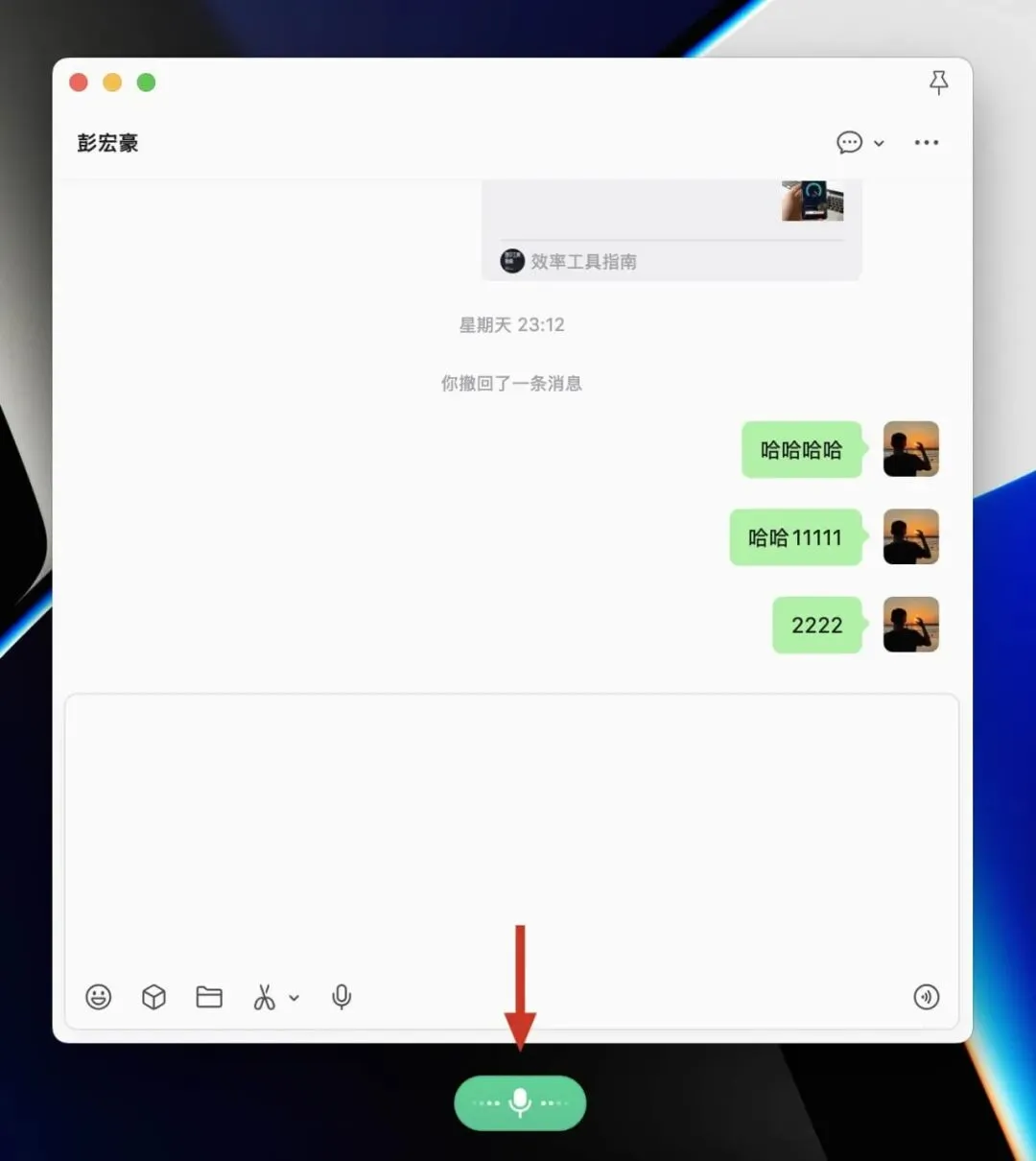
语音转文字的操作简单到爆,使用体验流畅得让人怀疑自己之前用的都是假微信。没想到,这个功能竟然还能跳出微信本体,直接在浏览器、备忘录里用,真是“懒癌福音”。
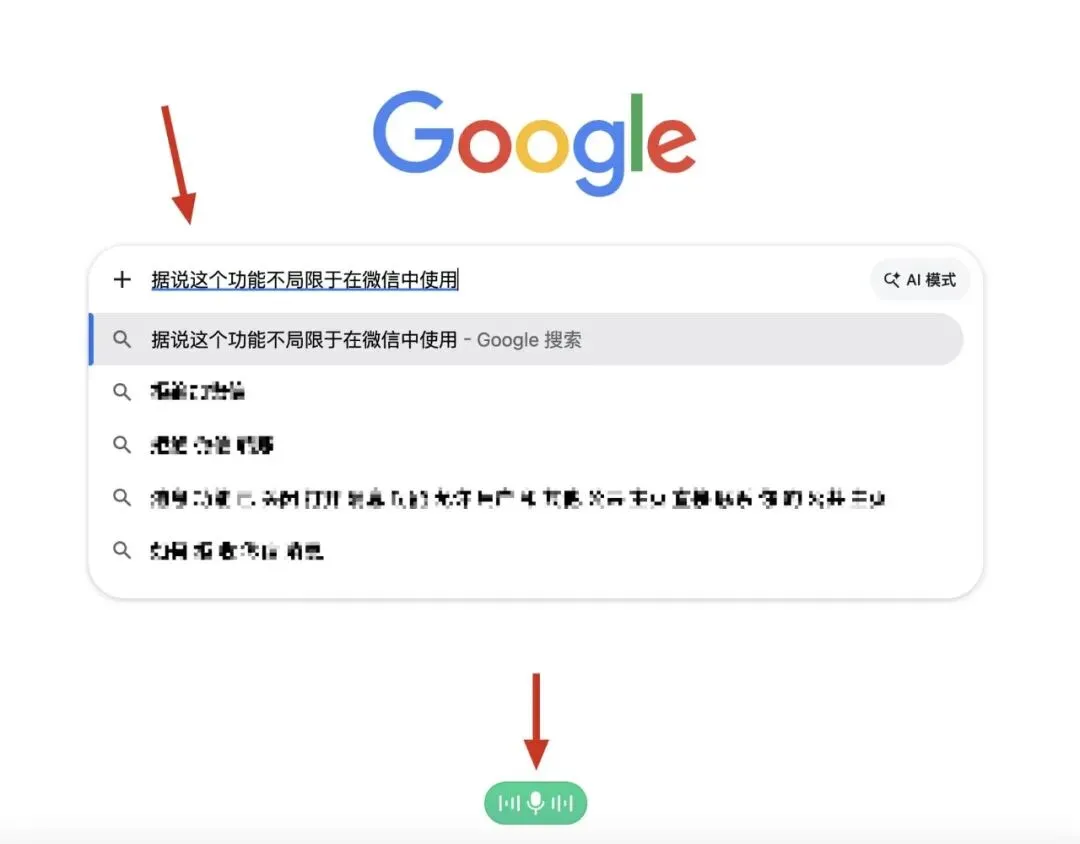
别急,滚动截图的出现更是让我拍案叫绝。
以前想截个长图,Windows和Mac都得靠外挂、靠QQ,麻烦得要死。
现在只要用微信截图快捷键(Control + Command + A),框选区域,点“滚动截图”按钮,鼠标往下滚动,画面自动拼接,截到想要的长度,一键复制,发给朋友或者保存,完美。
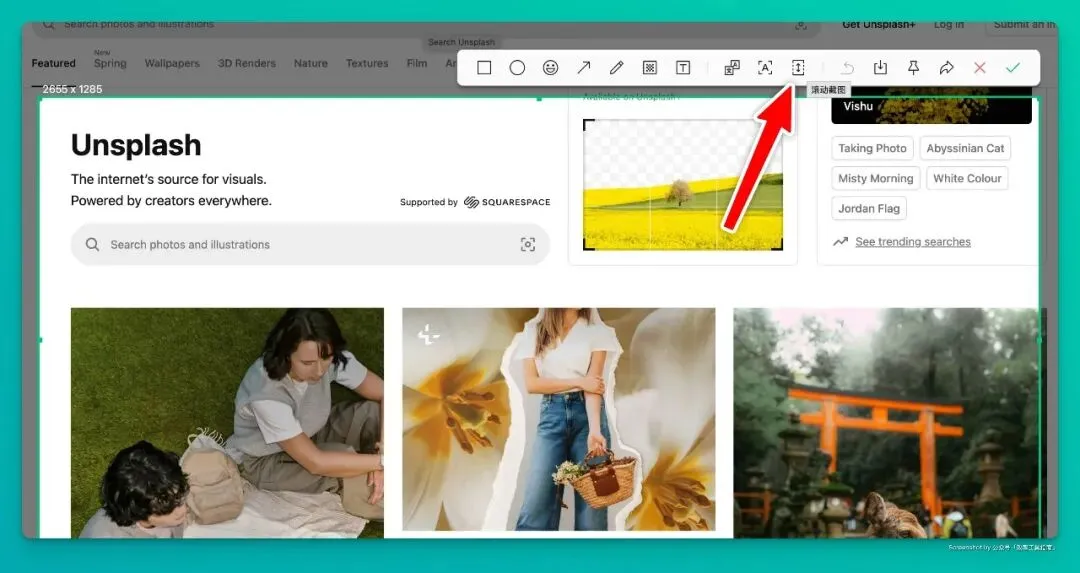
滚动截图的妙处在于省了你无数次手动拼图的烦恼,截聊天记录、网页、表格,再也不用折腾第三方软件。
当然,这玩意儿也不是万能的,前提是你截的窗口本身得支持滚动,否则没法拼接。滚动太快错位了可以重来,操作简单,体验流畅。
再说说群接龙,这玩意儿之前只能手机发起,电脑版一直干瞪眼。
这次微信终于在4.1.7版本补上,群聊里输「#接龙」,立马弹出编辑接龙表格的卡片,填好主题和内容,点绿色按钮,群接龙就搞定了。
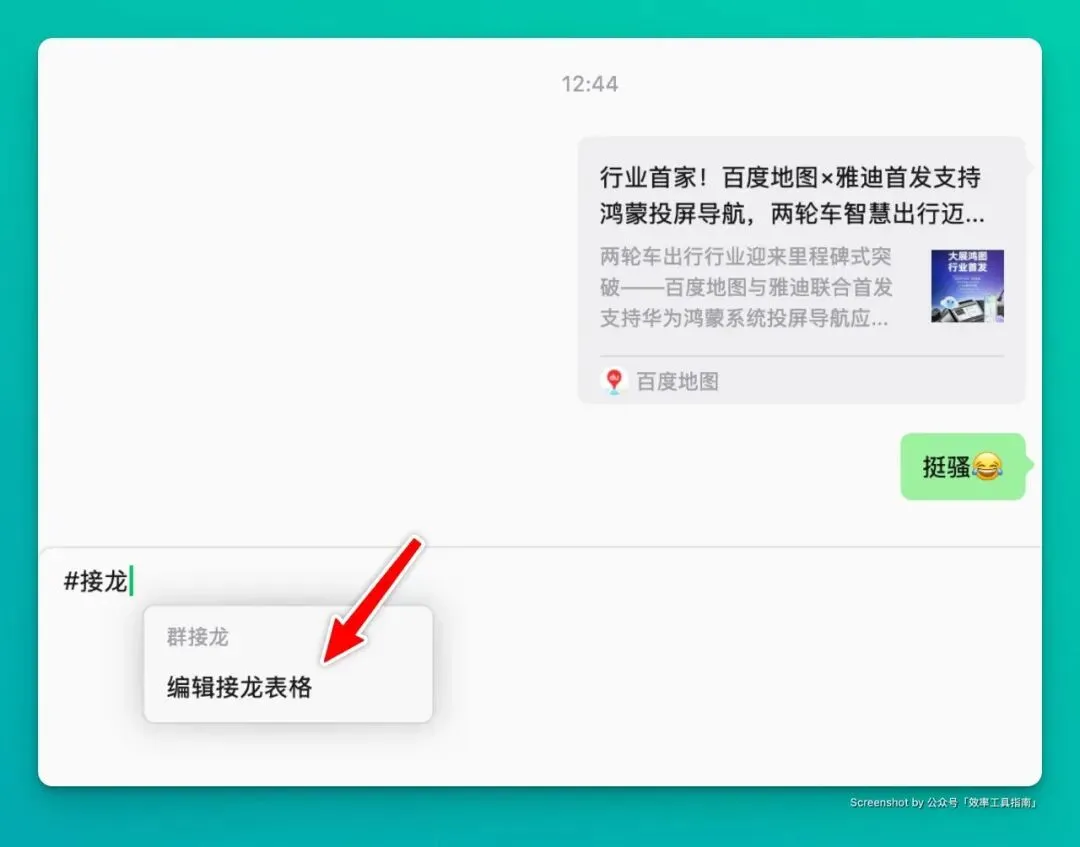
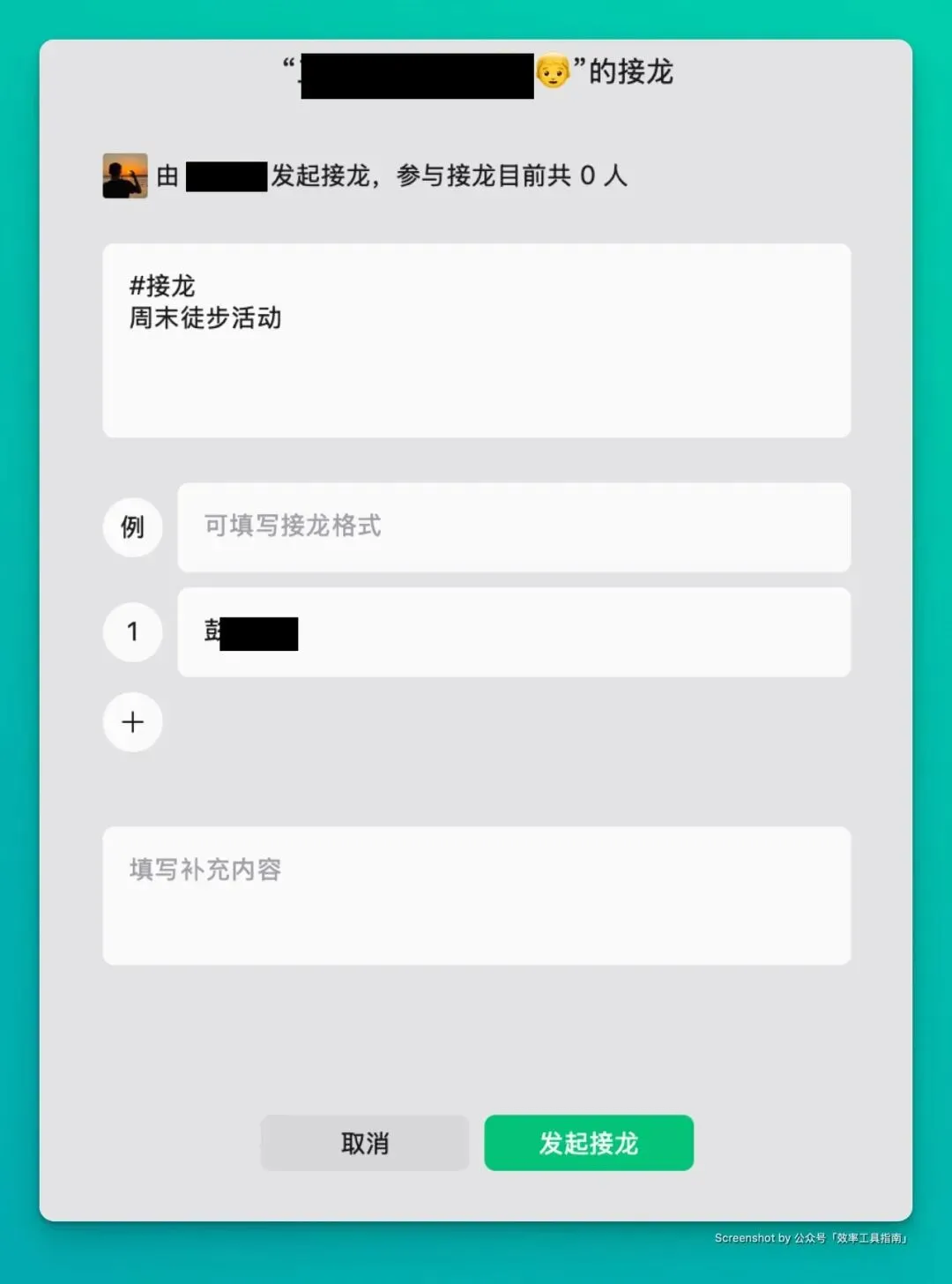
这下谁还想说电脑版微信没法玩转群管理?
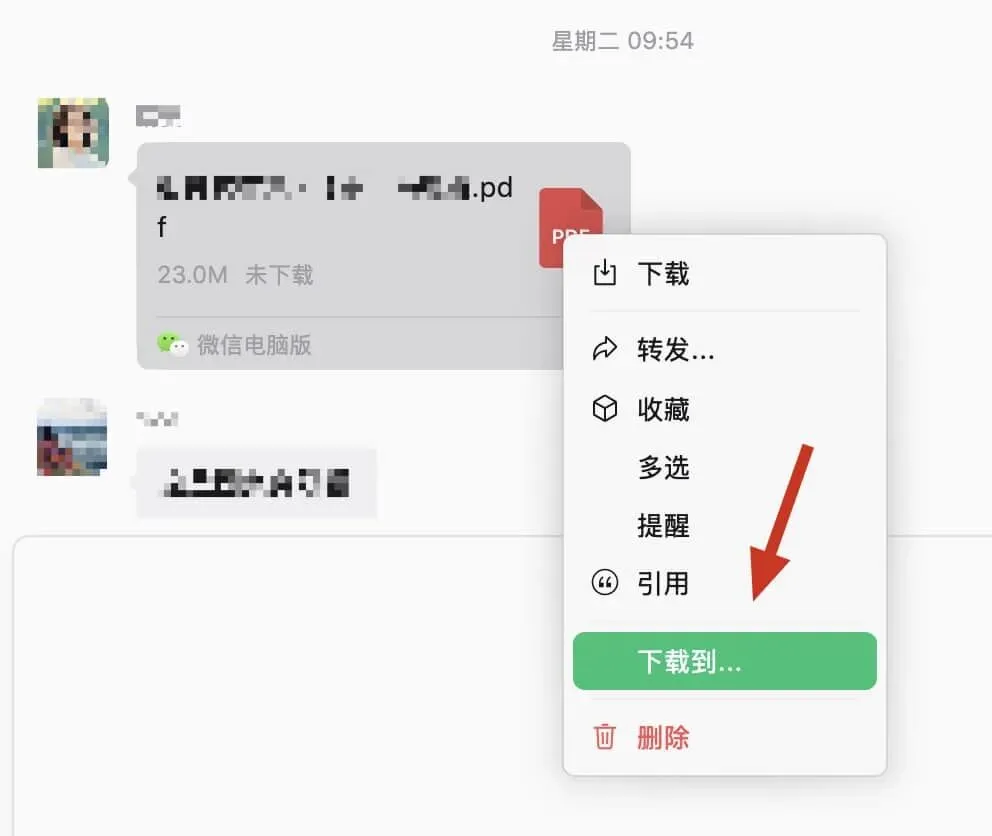
最后一个细节更新:文件自定义下载路径。
听着没啥,实际上每天用电脑的人都知道,文件都憋在默认文件夹里,想归类就得手动搬,麻烦死了。
现在右键文件,选“下载到…”,随便点个文件夹,文件乖乖往你想要的地方跑。小改动,效率翻倍。
微信电脑版这波升级,彻底扭转了我对它“鸡肋”的认知,变成了真能用的生产力工具。
可笑的是,这么多年,大家都在说微信电脑版功能不行、更新慢,结果它悄咪咪地把这些基础但关键的功能补齐了。
这不禁让我想起那些年我们对国产软件的偏见:总觉得不行,没人用,结果人家早就偷偷升级了,只是你不瞅不看罢了。
看着微信电脑版这次的蜕变,我反倒有点好奇了——
当我们还在用手机盯屏抢消息时,电脑微信已经悄悄帮你拿下更多效率了。
而你呢?还在用那些“老掉牙”的操作,还是准备被这波悄无声息的升级甩在后面?