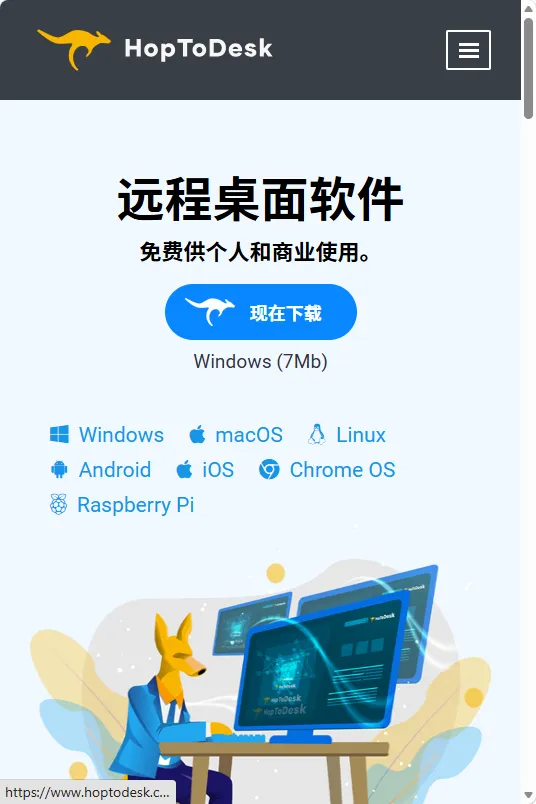
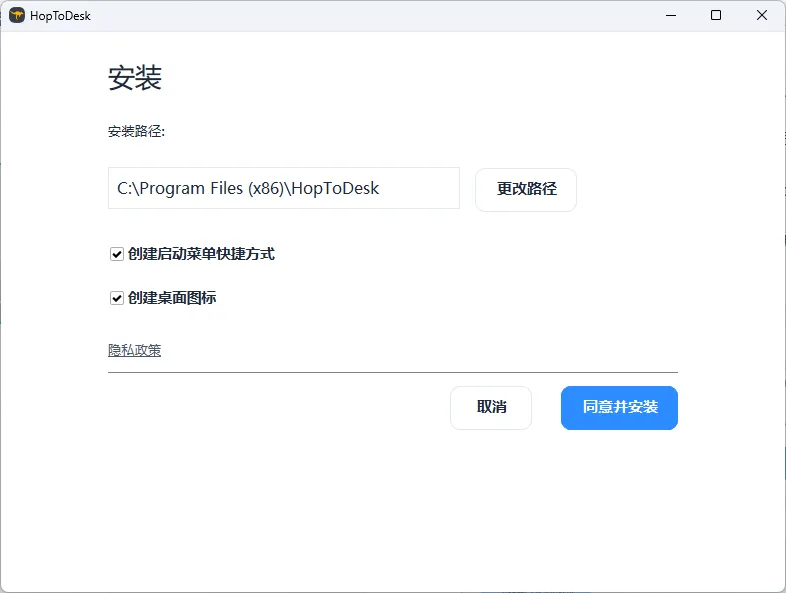
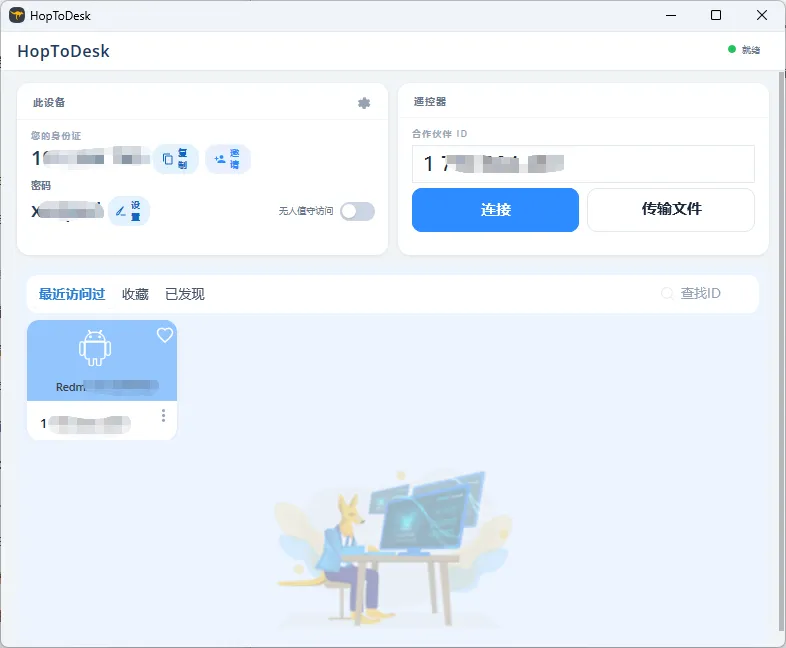
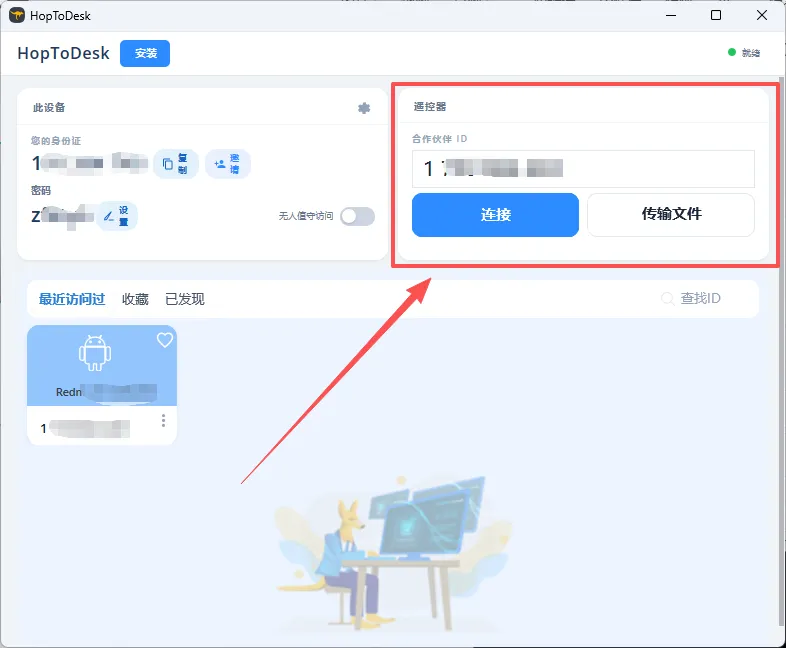
手机远程操控电脑?电脑远程操控手机?一个软件全搞定!免费商用/无广告/不限速/不弹窗!保姆式教程!最近不少朋友在找免费、无广告、不限速、不弹窗、不查商用的远程桌面软件,我也挖到一个宝藏 ——HopToDesk。今天就站在我们普通使用者的角度,深度测评一下这个软件,到底好不好用、安不安全、值不值得装。HopToDesk 是一款个人与商业使用均完全免费、无功能和时长限制的远程工具,适合小公司、工作室、运维、家教等各类场景;它支持 Windows、macOS、Linux、安卓、iOS 等几乎全平台系统,可实现手机操控电脑、电脑操控手机,多设备互联互通;同时软件开源透明,全程采用端到端加密,官方无法查看用户屏幕、文件等内容,隐私安全性更有保障。HopToDesk 免安装解压即可运行,也可选择安装版获得开机自启、管理员权限等进阶能力;无需端口映射和路由设置,适配各类网络环境,连接速度快、延迟低,办公传文件都很流畅;同时具备远程控制、屏幕共享、文件拖拽互传、即时聊天、设备管理等实用功能,还支持 IP 直连、白名单、代理及内网自建服务器,满足日常远程办公和技术协助需求。接下来我们就废话不多说,直接上干货!每一步都是图文搭配,让你一次成功!首先,下载HopToDesk,网站还自动识别你的设备是Windows还是Android还是其他,直接点击“现在下载”按钮即可!官方网站:https://www.hoptodesk.com/开源代码:https://gitlab.com/hoptodesk/hoptodeskHopToDesk是一个绿色软件,不需要安装,打开就可以直接使用!双击“HopToDesk.exe”文件,即可打开HopToDesk软件窗口。
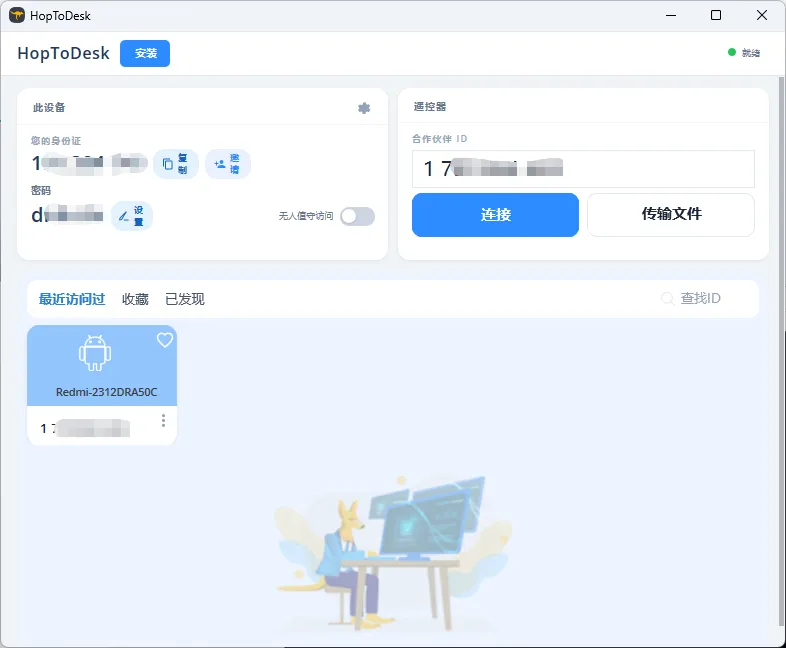
想更稳的话就点一下“安装”,支持开机自启、Ctrl+Alt+Del、管理员权限操作等更丰富的功能。
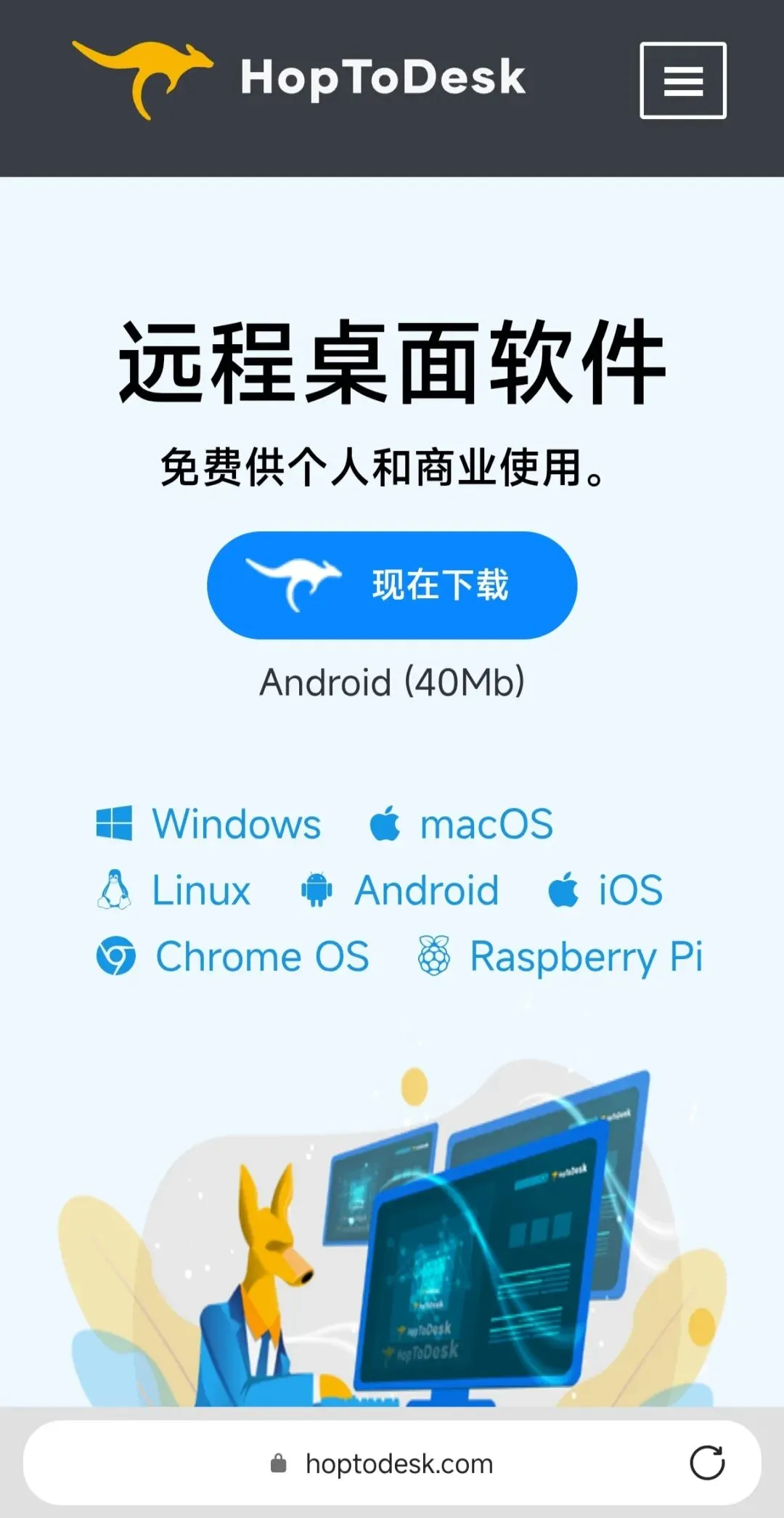
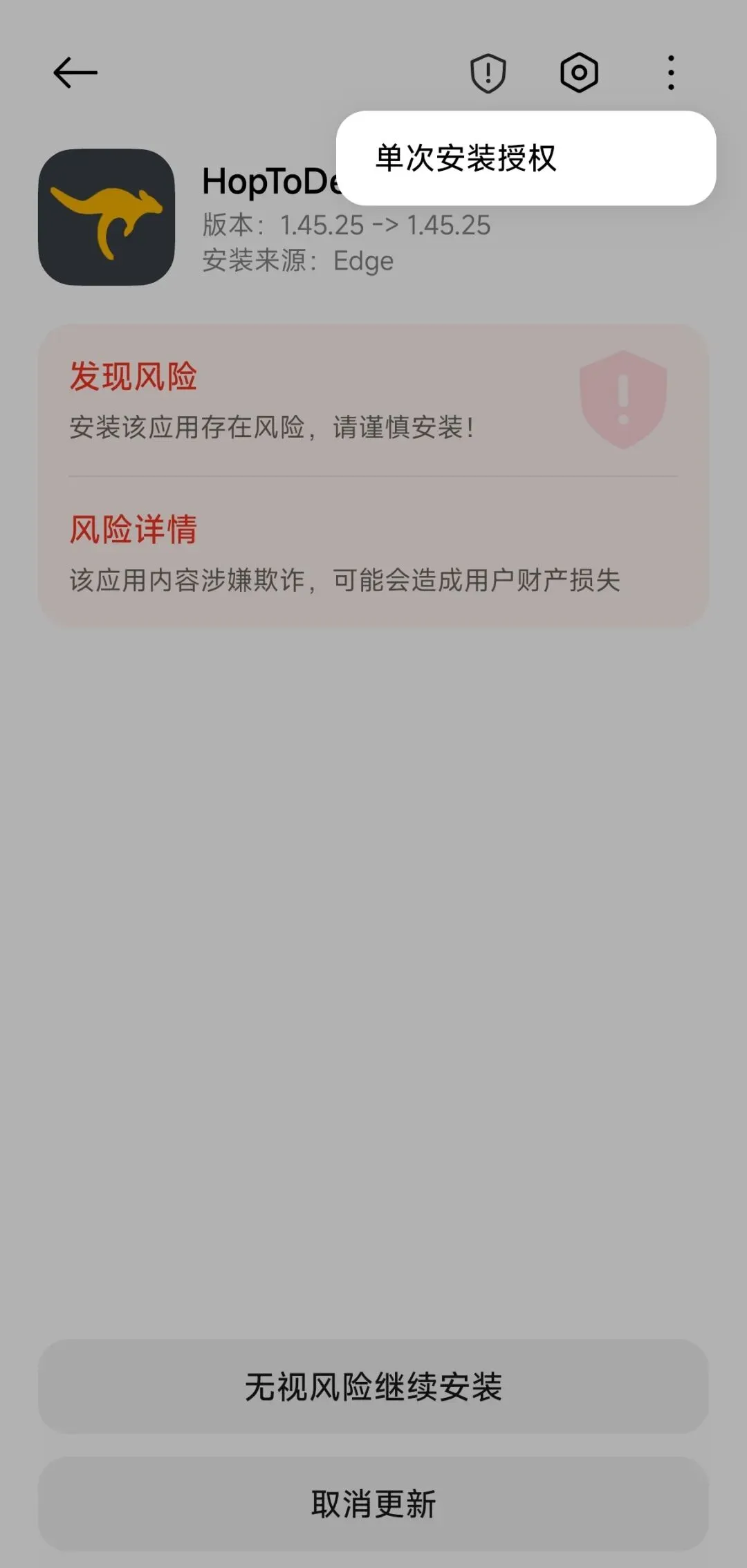
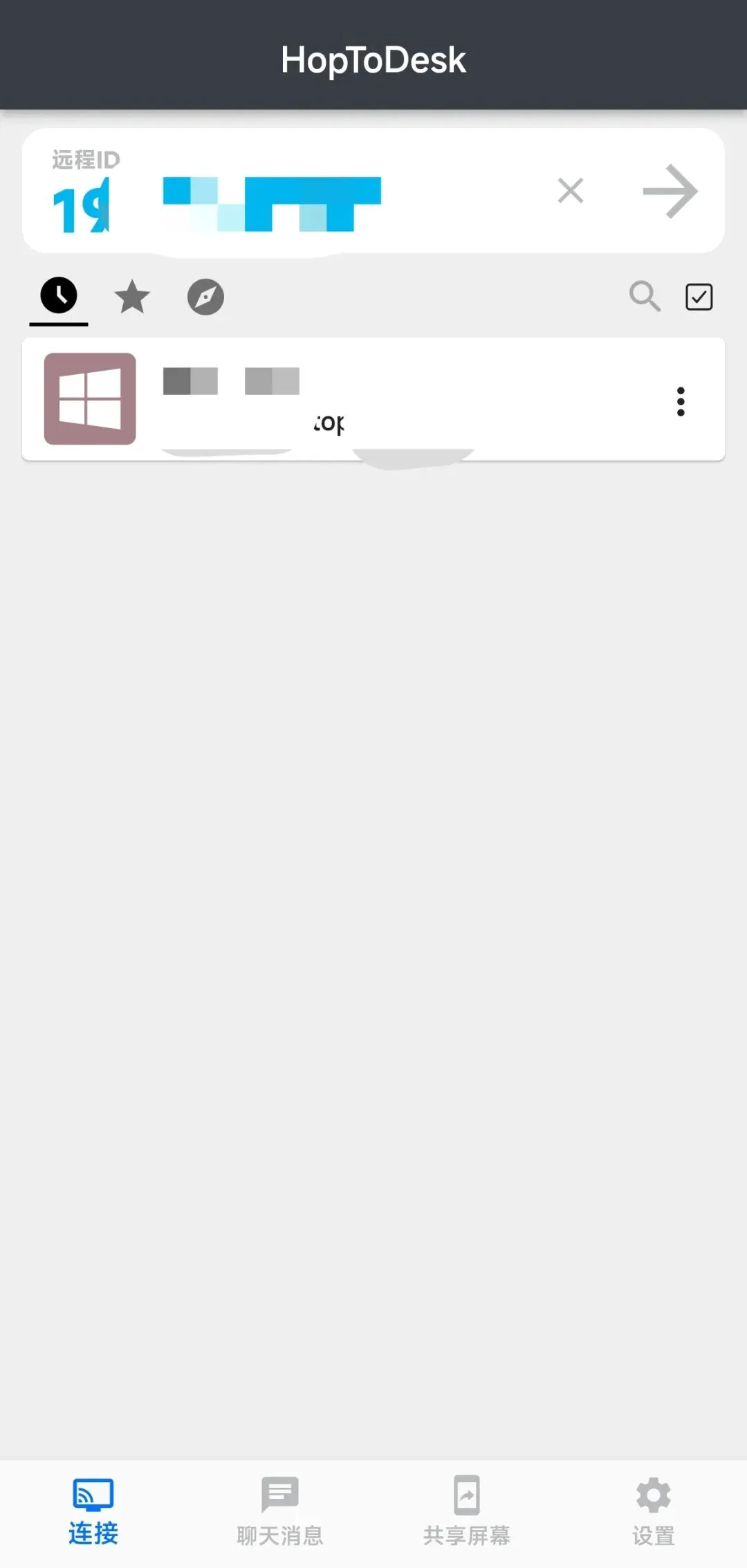
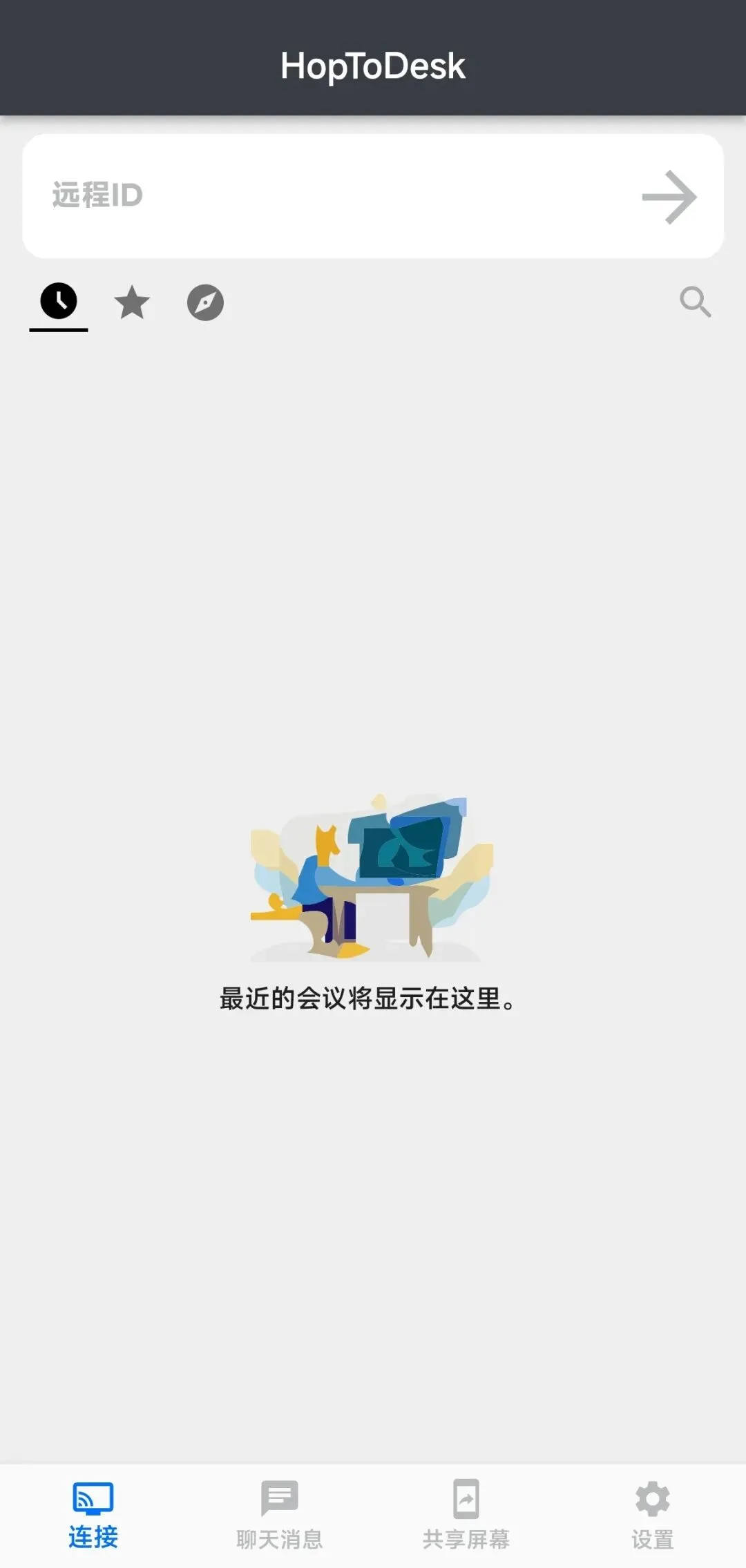
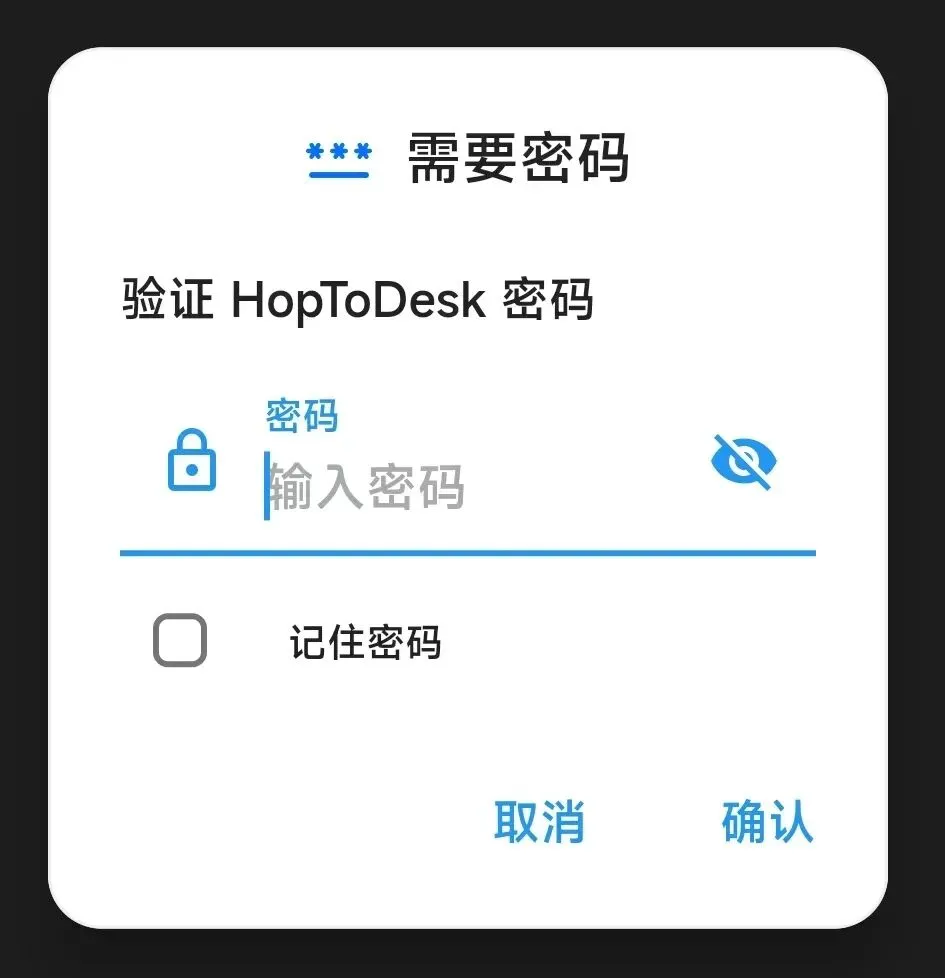
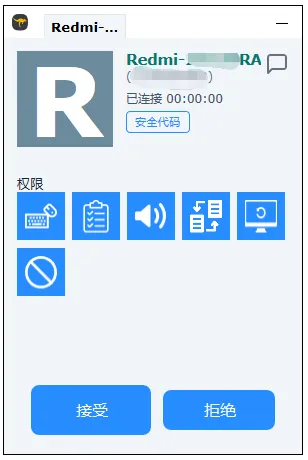
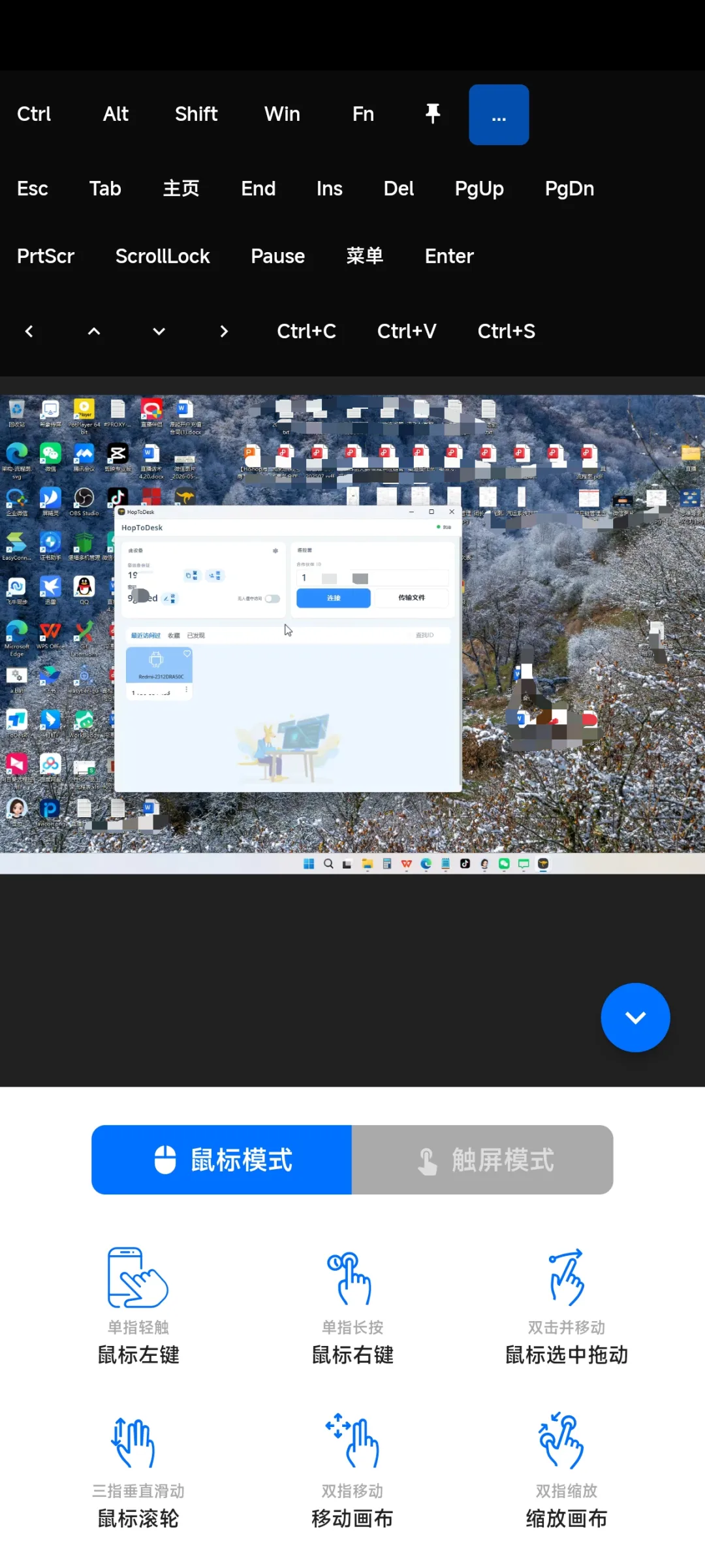
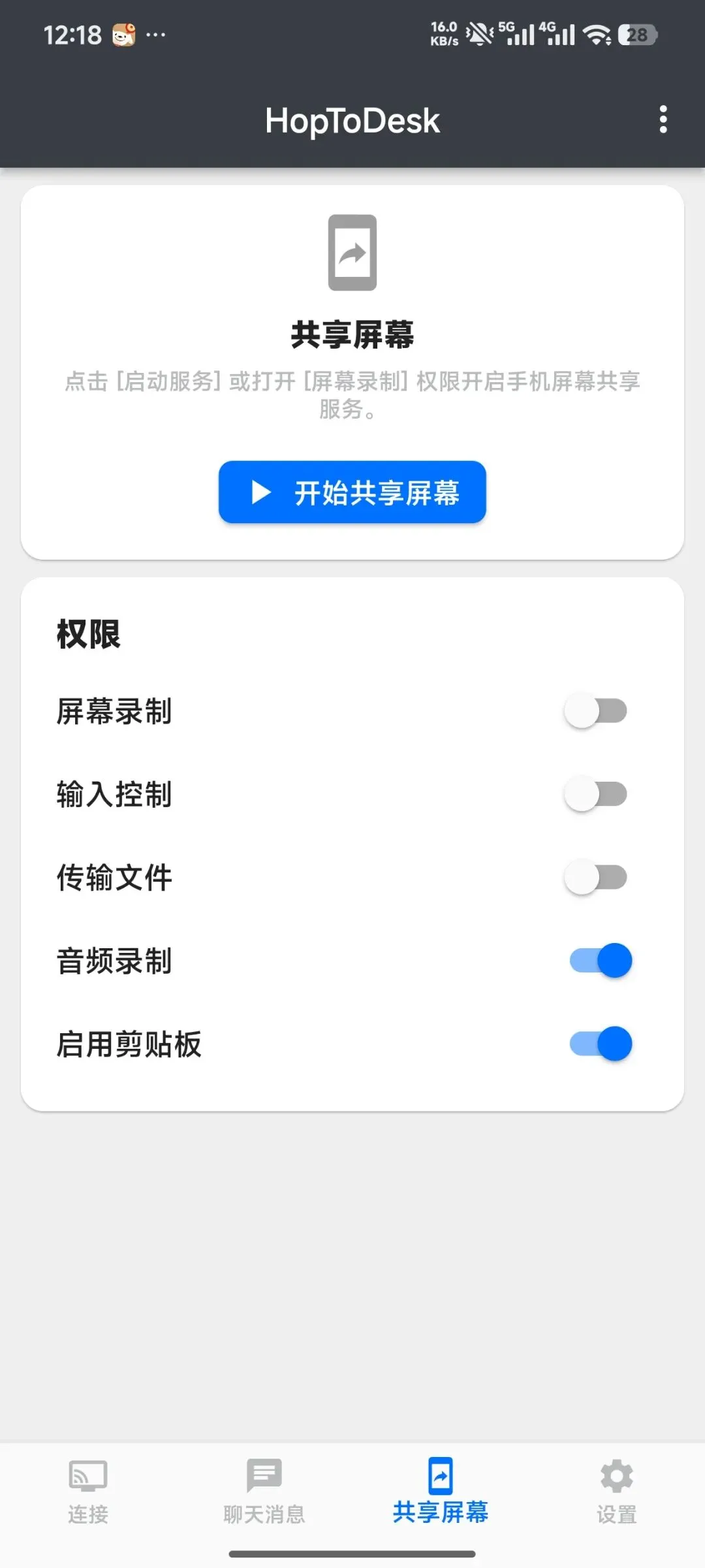
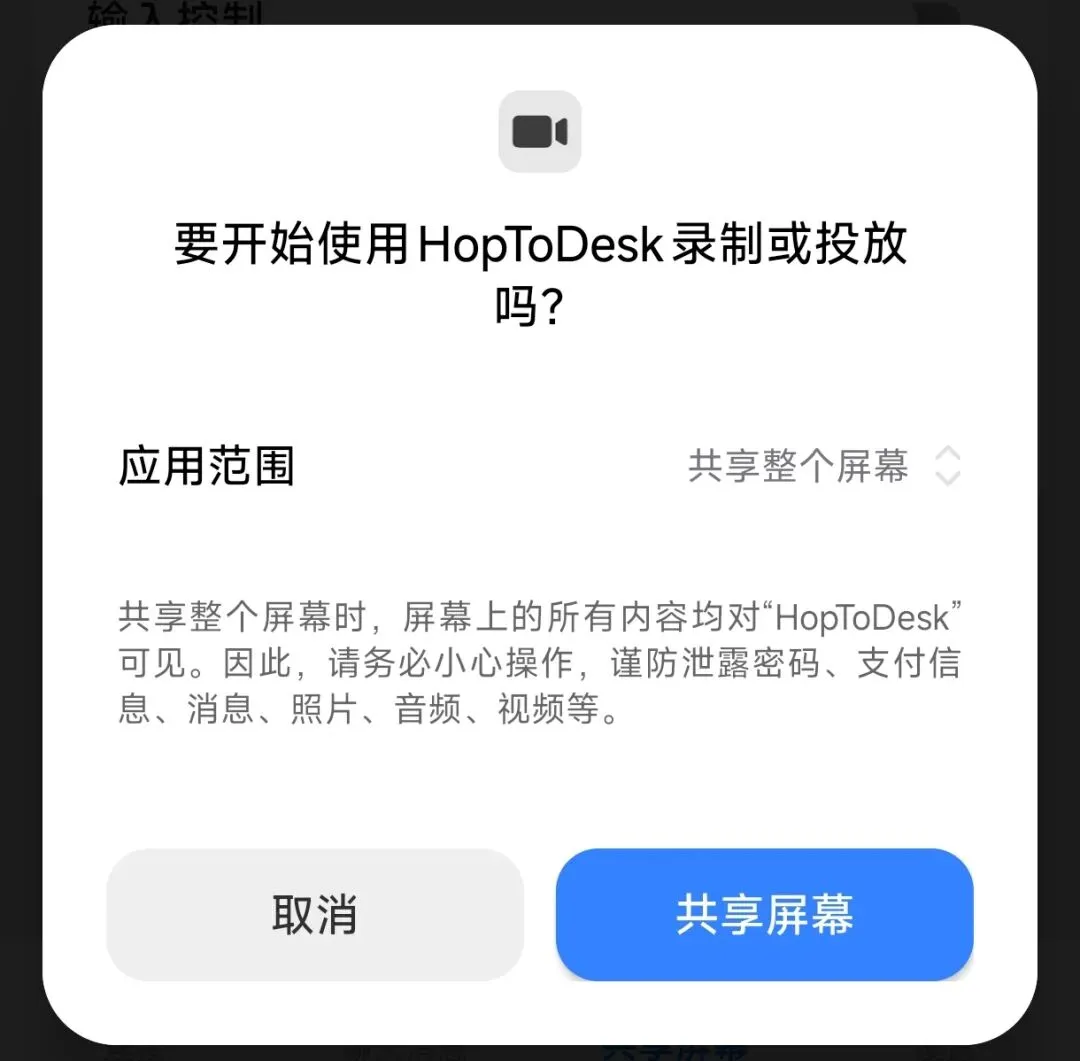
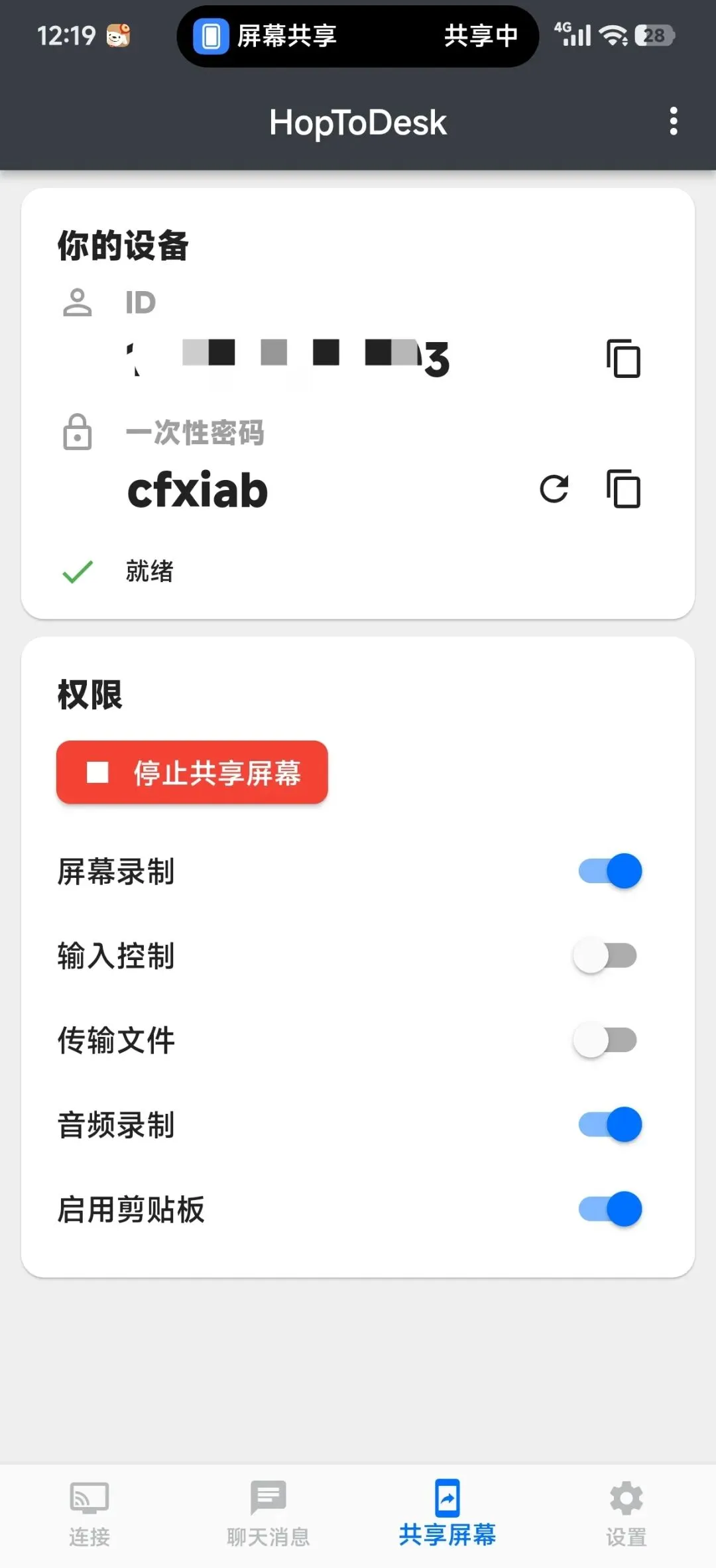
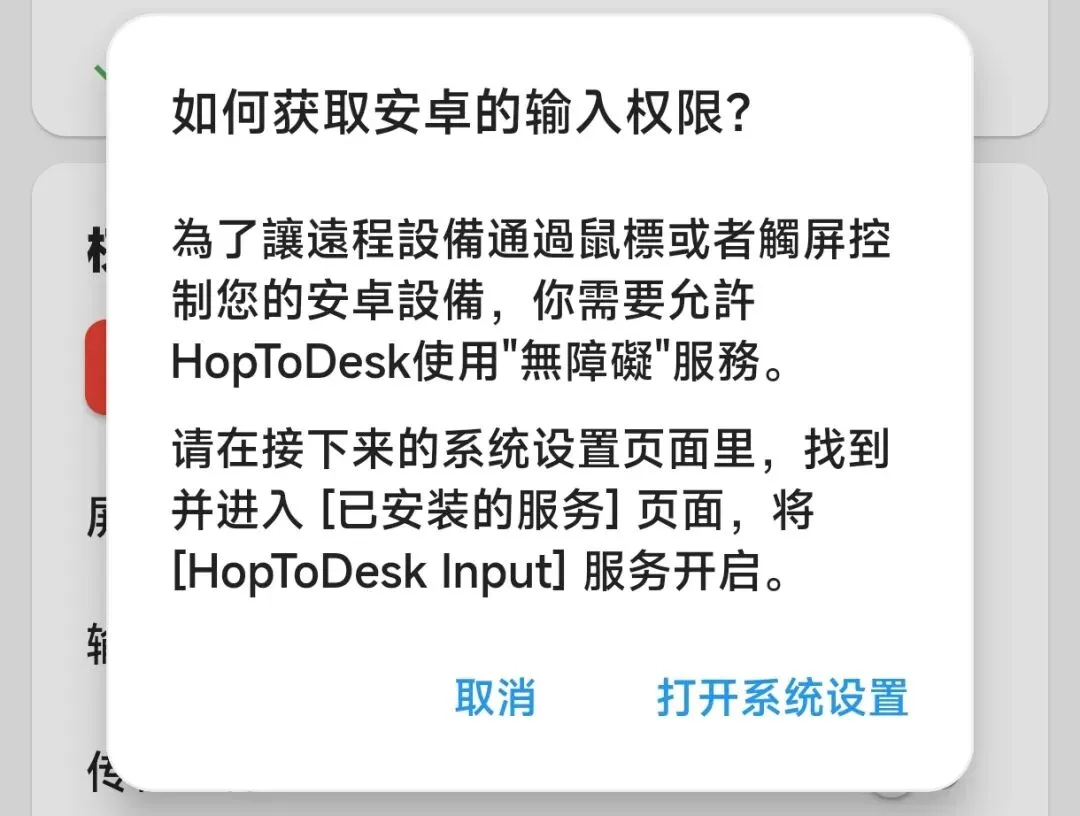
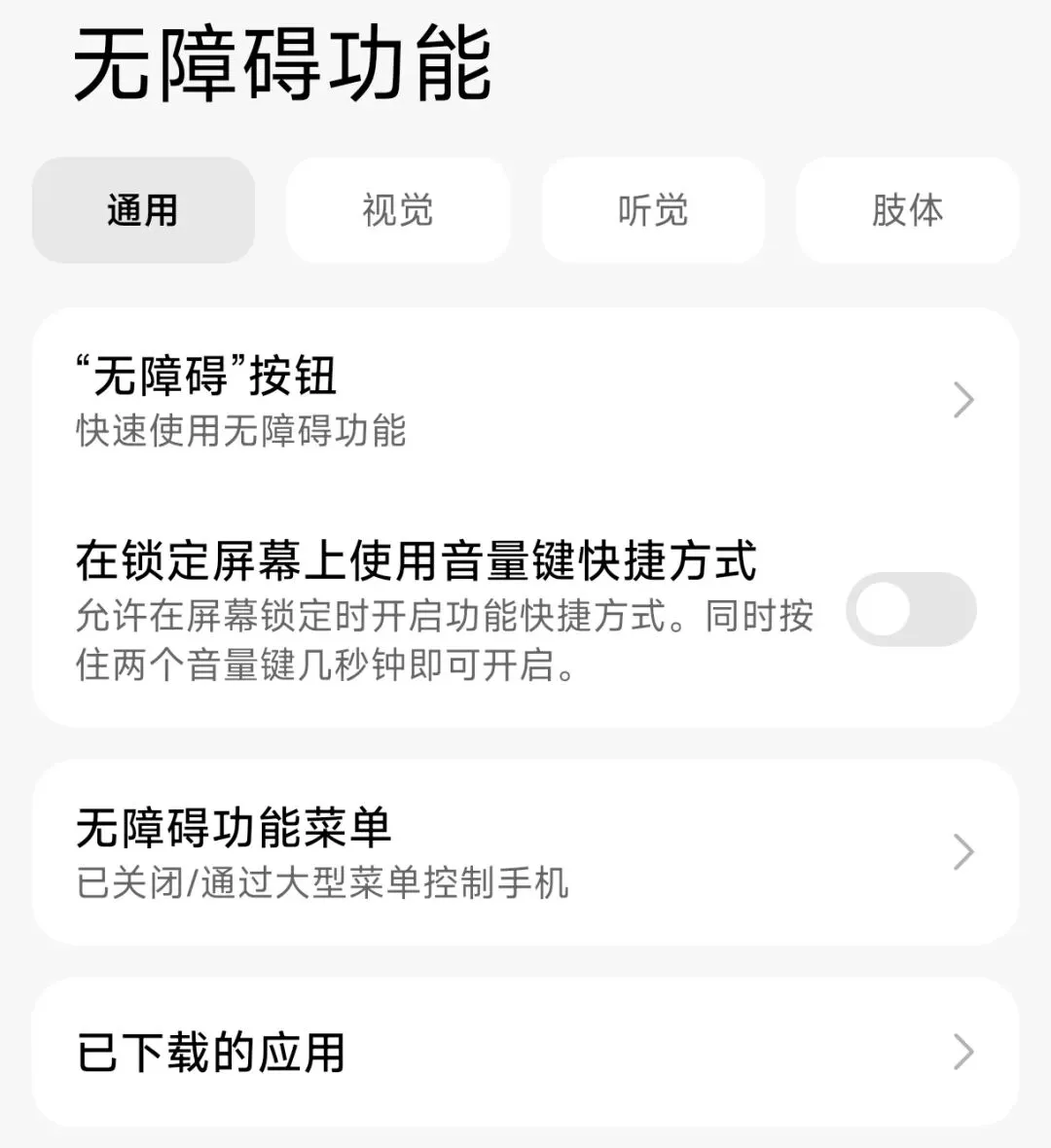
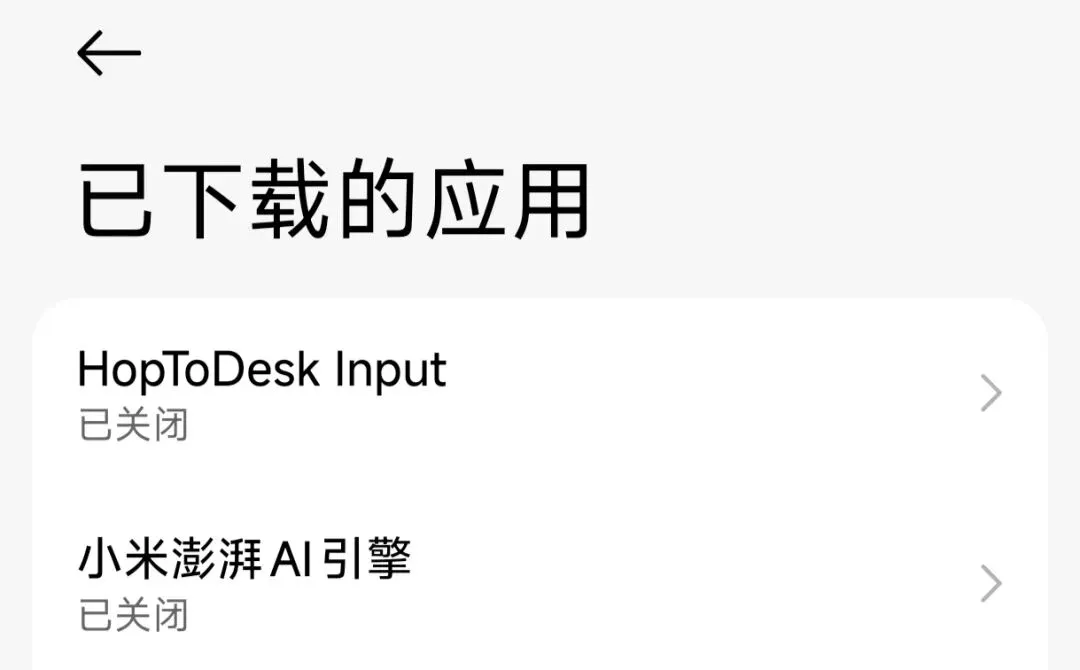
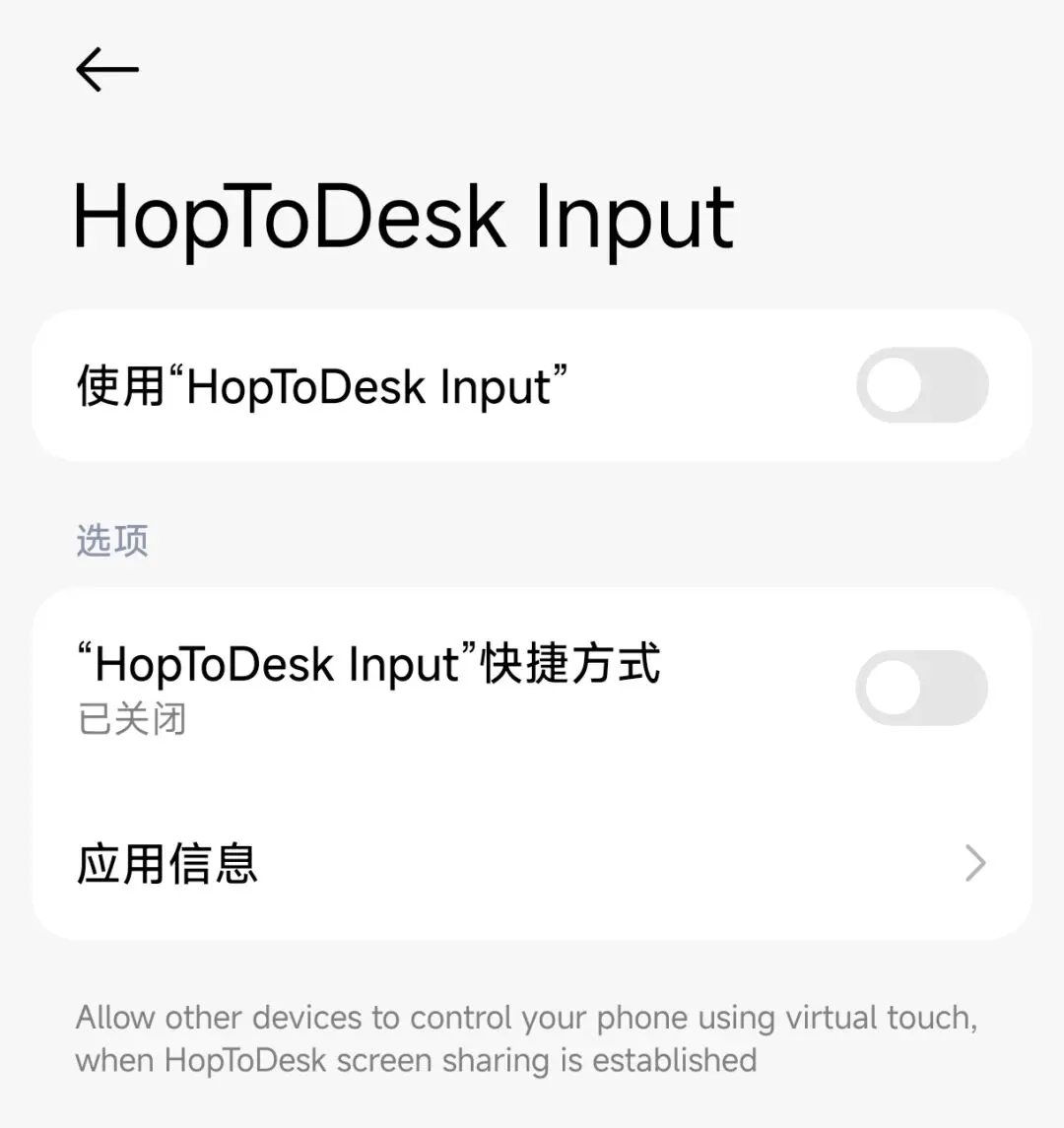
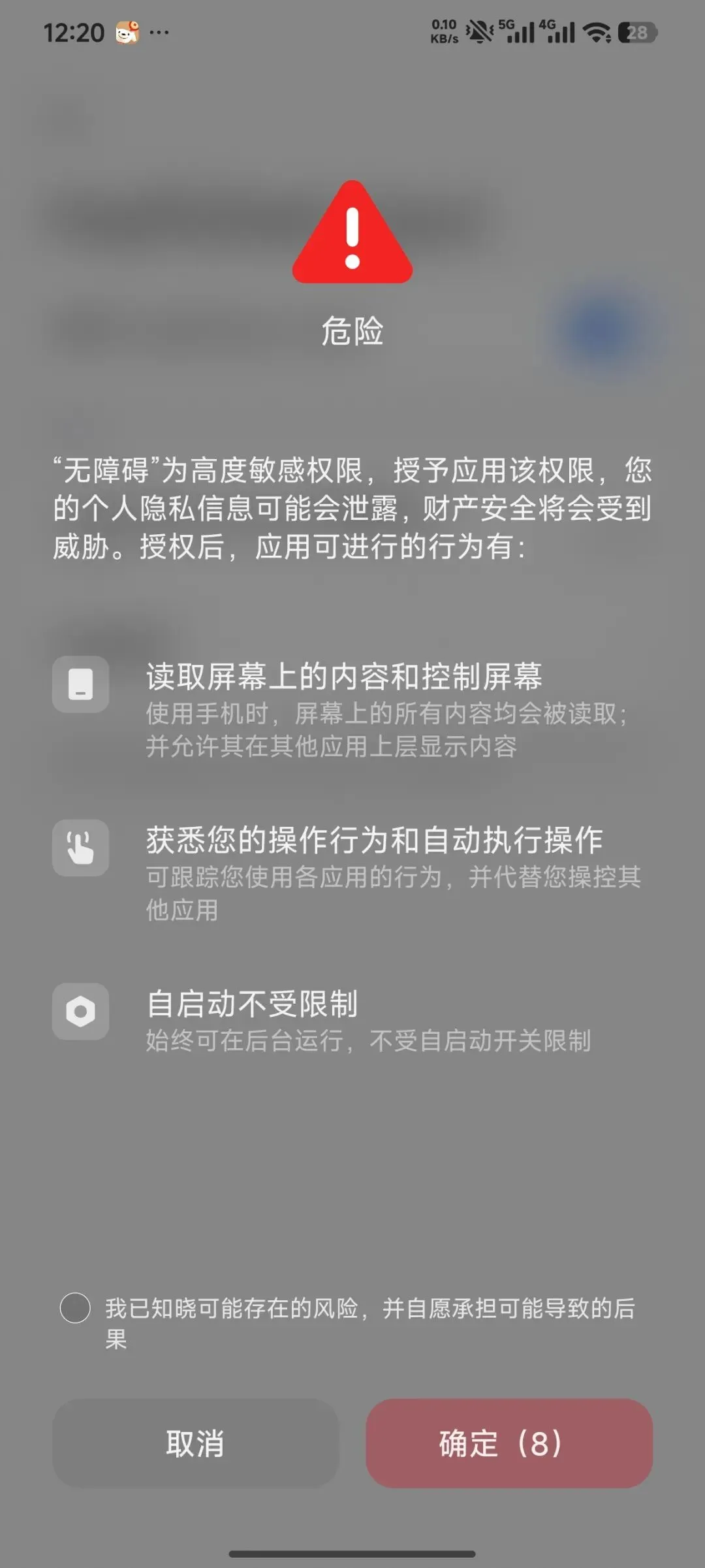
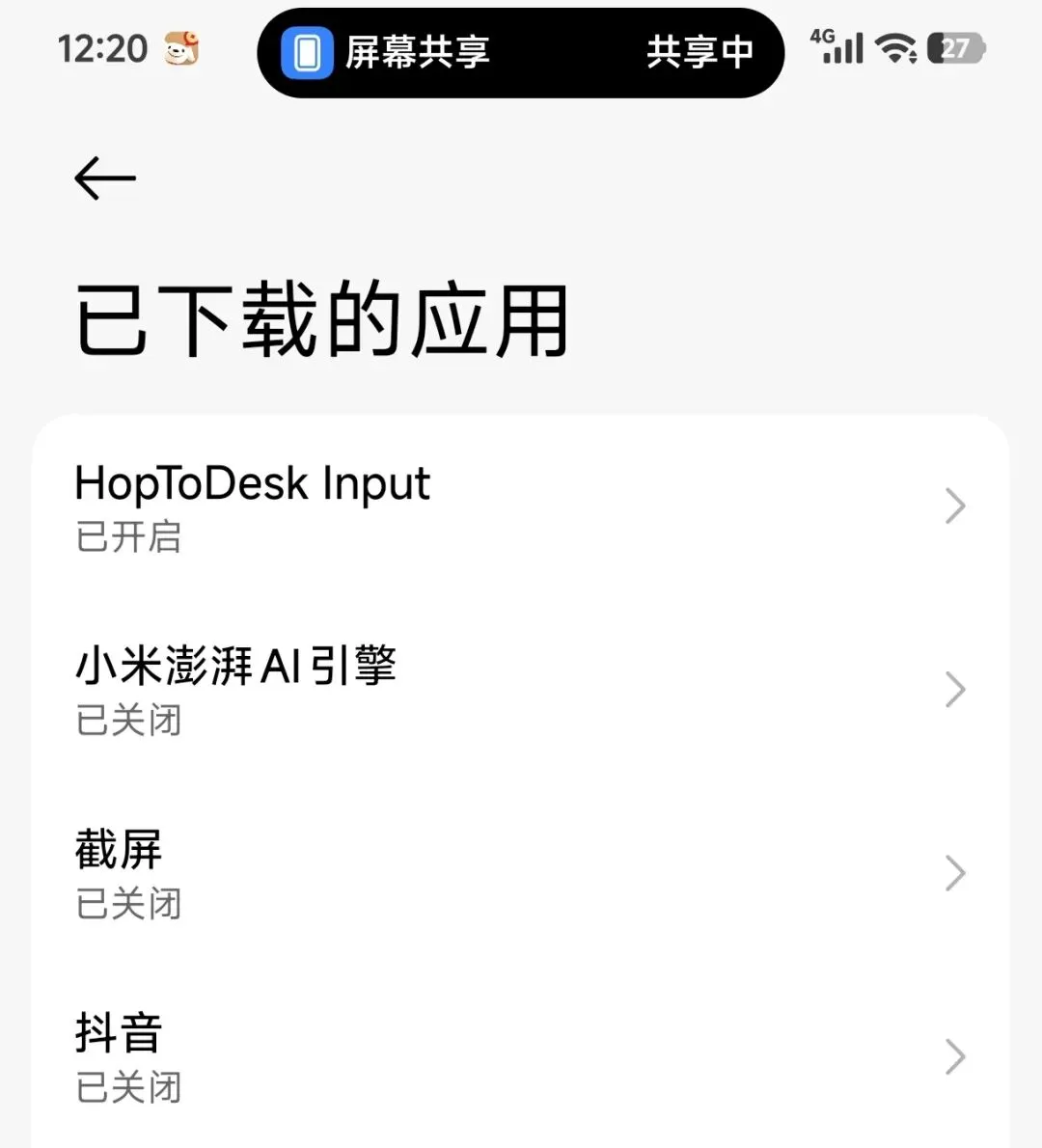
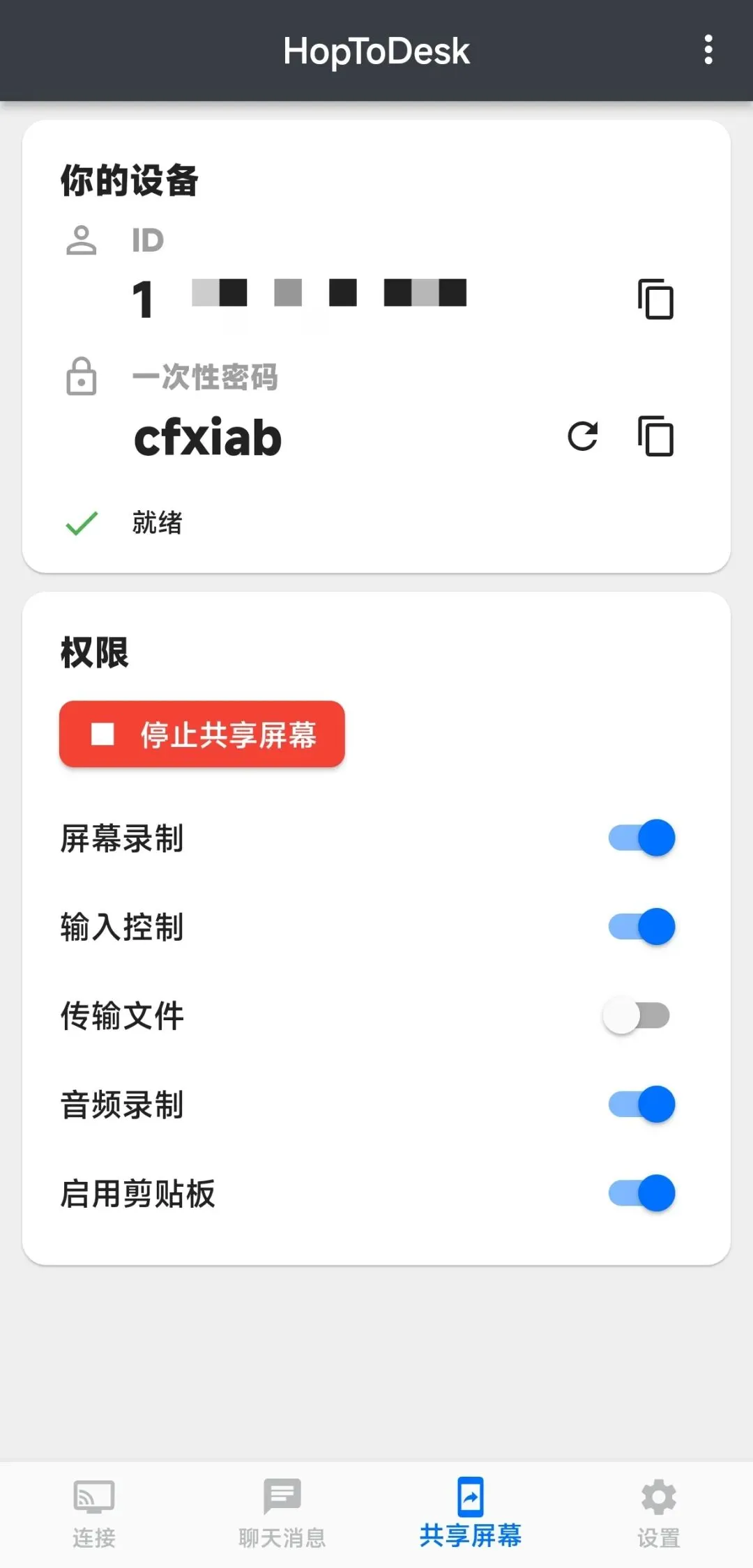
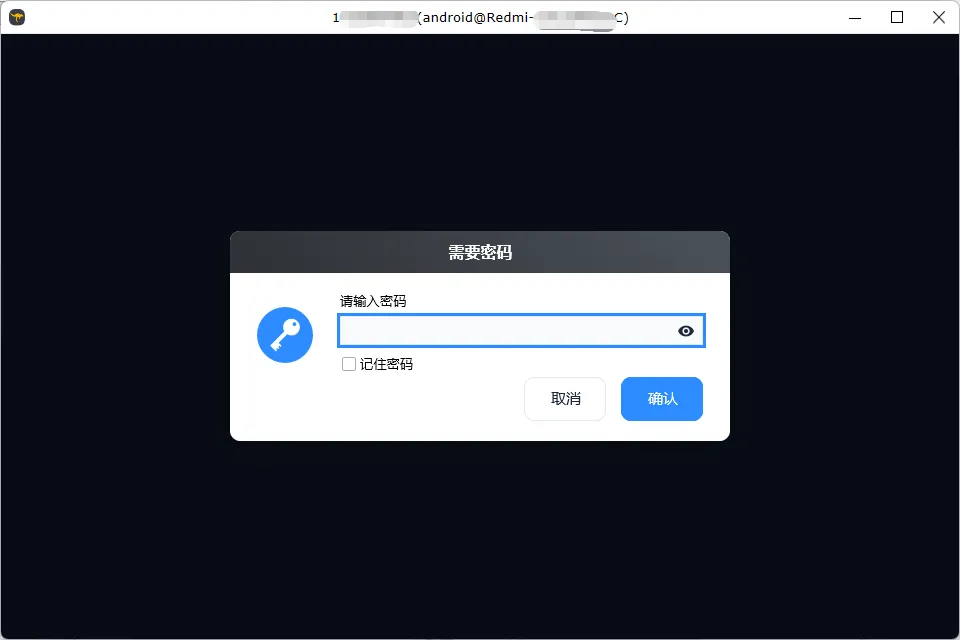
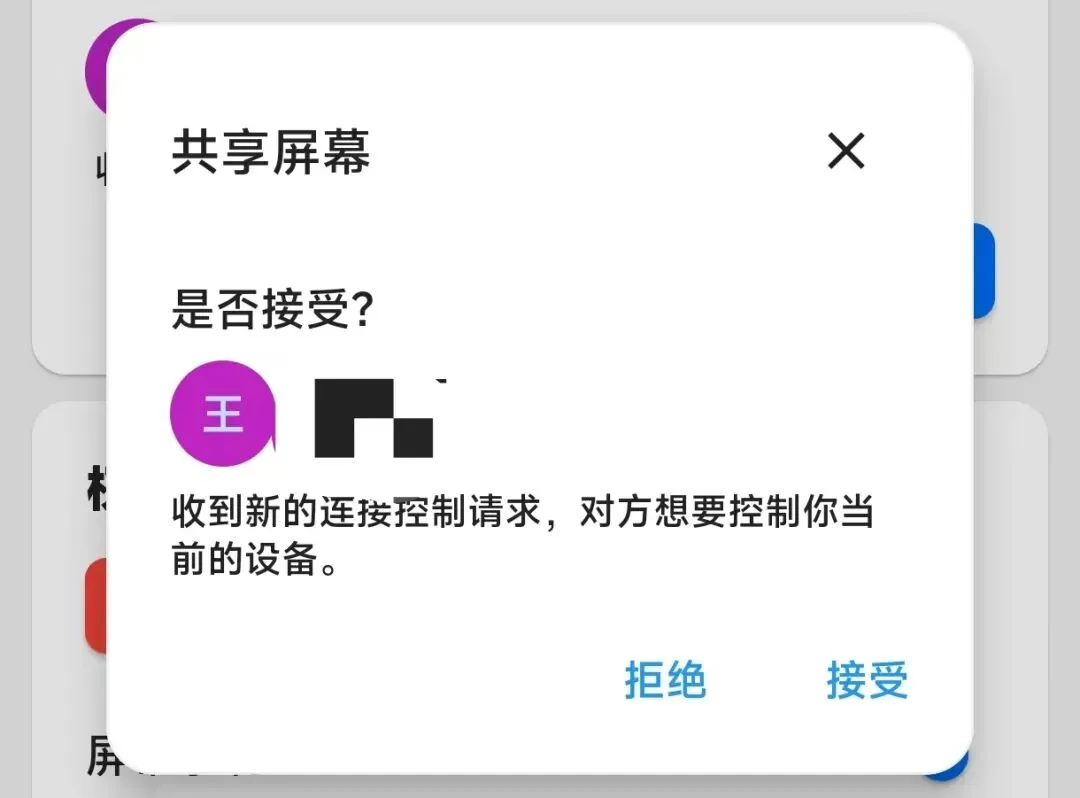
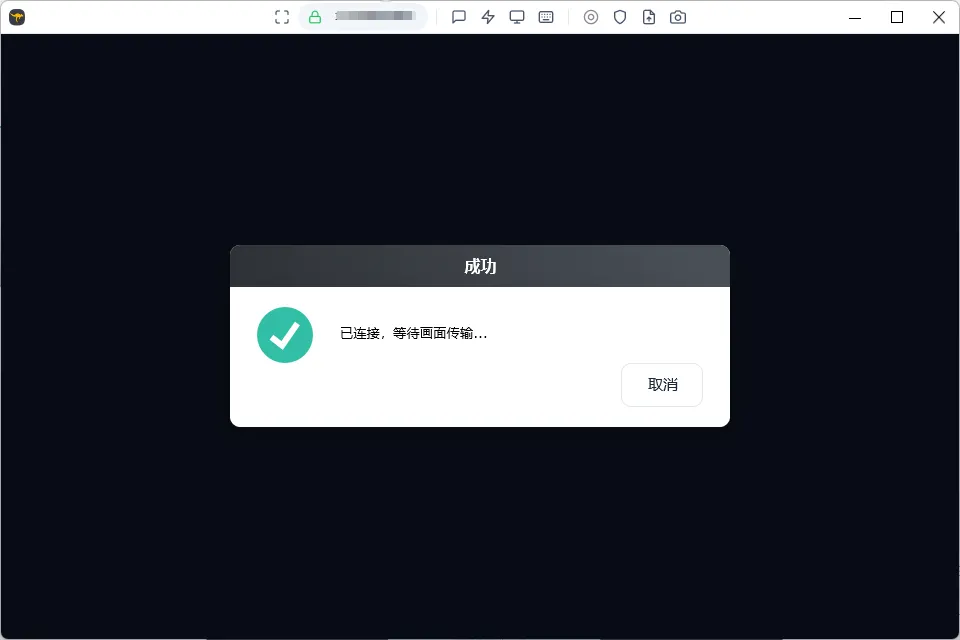
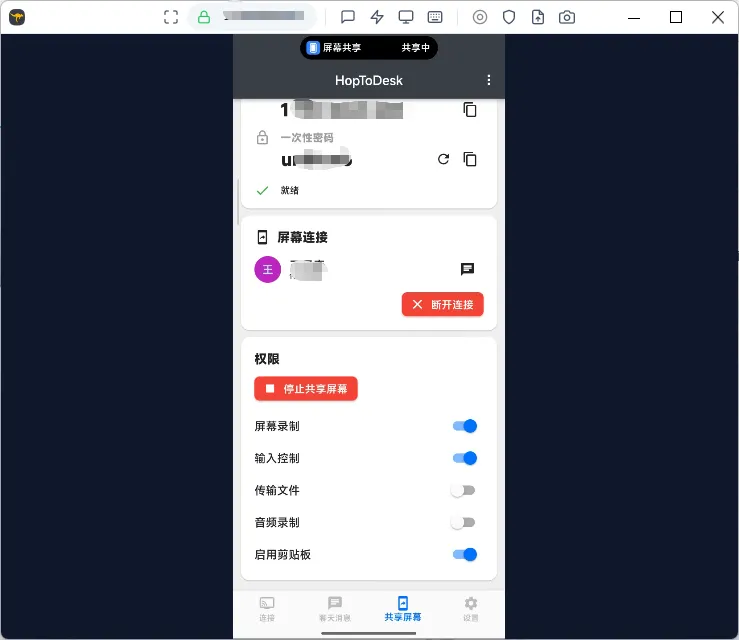
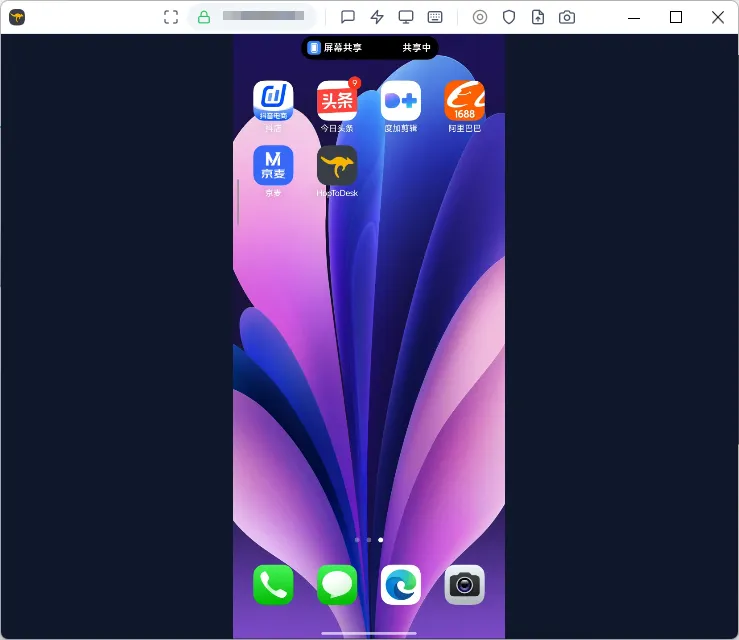
1. 身份证是设备的唯一ID不可修改,别人连接你的设备时,就是通过它去识别的。2. 密码默认随机生成,您也可以点击“设置”按钮进行自定义密码。打开手机浏览器,输入官方网站(网站与电脑端一样),系统会自动识别你的设备,点击“现在下载”按钮,开始下载HopToDesk安卓版。下载好后,开始安装,首先会弹出“ICP备案信息”的提示框,我们点击“继续安装”即可!下一步会有一个风险提醒窗口,我们点击“无视风险继续安装”即可,然后右上角会显示三点按钮,点击“单次安装授权”就可以继续安装了!这边提醒一下:跳过风险提醒安装可能存在安全隐患,建议你先确认软件来源可靠,再自行决定是否继续安装。安装完成后,我们点击手机桌面的“HopToDesk”图标,打开HopToDesk软件界面。软件界面非常简单,我们可以连接并控制别的设备,也可以共享本机屏幕,让别的设备连接并控制本机设备!首先,我们打开HopToDesk软件,切换到“连接”菜单,在“远程ID”中输入刚才电脑端的身份证ID。手机端弹出密码输入框的同时,电脑端也会弹出如下图的授权窗口,直接点击“接受”按钮也可以连接成功,手机端可以省去输入密码的过程。连接成功后,就可以控制电脑了,支持屏幕的放大缩小、横屏竖屏等等,鼠标也有很多种控制方式!在控制手机之前,需要对手机app进行一些授权,跟着教程我们一步一步来!🙂首先,我们切换到“共享屏幕”菜单,点击“开始共享屏幕”按钮。弹出录制范围的对话框,我们可以指定某一个应用范围,也可以将整个屏幕共享出去,依据个人使用场景进行选择。选好后,点击“共享屏幕”按钮。这个界面也可以看到设备ID和密码,与电脑端一样,其他控制的需要连接控制本机的时候需要用到,一定记牢!其他终端已经可以连接到本机了,不过只能查看,还不能操作!如果想要通过别的设备操控本机的话,我们继续往下看!开启时会弹出“获取安装输入权限”的对话框,如下图:会弹出“无障碍功能”对话框,然后点击“已下载的应用”菜单:这里我们勾选“使用HopToDesk Input”选项。系统会弹出“危险”的提醒窗口,弹出“无障碍为高度敏感权限,授予应用该权限,您的个人隐私信息可能会泄露...”的提示信息,等待几秒后,点击“确认”按钮即可。点击确定后,如下图,“HopToDesk Input”状态已经变成了已开启!再返回到“共享屏幕”界面可以看到,“输入控制”已经勾选成功了!打开电脑端HopToDesk软件,在“遥控器”栏的“合作伙伴ID”中输入被控手机的设备ID,点击“连接”按钮。弹出密码输入框,我们输入手机端的随机密码或设定的自定义密码,点击确认按钮或者在被控手机端弹出的“共享屏幕”中点击“接受”按钮就可以连接到被控手机了。如果长时间停在这个界面,可以点击取消,然后重新连接。HopToDesk 就是一个:免费、不限速、不查商用、全平台、开源加密、简单稳定的远程桌面工具。
如果你烦透了 TeamViewer、AnyDesk 动不动就提示商用、限速、弹窗,这个真的可以当长期主力替代。
现在好用又良心的免费工具不多了,HopToDesk 属于低调但很能打的那种。不搞套路、不割韭菜、个人/公司都敞开用,值得一试。
不花一分钱!手机远程秒控异地电脑,紧急工作随手搞定
如何在家远程控制办公室的电脑?手机也能?
精心整理的 NAS/Linux/路由器 远程工具大全(SSH/传输/桌面/批量运维)
宝藏远程工具|CrossDesk完全免费!无需装客户端,浏览器就能控电脑
家里有打印机必装!这个开源神器,彻底解决打印糟心事 - hanxi 大佬新作!
 夜雨聆风
夜雨聆风