 夜雨聆风
夜雨聆风前几天有个做运营的朋友问我,"你说的那些 AI 工具,我一个文科生真的能用吗?听到『编程』『终端』『命令』这些词,我头就大。"
我愣了一下。
确实,我们现在聊 AI,动不动就是"Agent""MCP""终端命令""写代码",听起来就像在说外星语言。
但真相是:2026 年的今天,你完全不需要懂编程,也能用上那些"听起来很技术"的 AI 工具。
而且,一旦用起来,你的思考效率、工作能力,真的会被放大好几倍。
这篇文章,我想写给所有"听到技术词汇就头大"的职场人、文科生。
不教你编程,不让你学代码。
我只想告诉你:别怕,先用起来,慢慢进阶。
一、先破除一个迷思:用 AI 工具 ≠ 要会编程
我一开始也以为,要用好 AI,得先学会 Python,学会怎么写 Prompt,学会怎么"调模型"。
结果呢?
我花了 3 个月,发现一个真相:
大多数 AI 工具,现在的门槛已经低到"你会打字就能用"。
你不需要懂什么是 API,不需要懂什么是 Token,不需要懂什么是 Vector Database。
你只需要:
会打开一个网页 / 一个 App 会打字,会说话 会告诉 AI "我要干嘛"
就这样。
举个例子:
想用 AI 帮你写个自动化脚本,把每天手动整理的 Excel 变成自动处理?
以前,你得自己学 Python,学 Pandas,学怎么处理 CSV。
现在,你只需要打开 WorkBuddy(或者 Trae、Qoder 这类 AI Agent 工具),对他说:
"帮我写一个 Python 脚本,把文件夹里所有 Excel 合并成一个总表,按日期排序"
然后,AI 会帮你把代码写好,甚至帮你安装好需要的环境。
你只需要点"运行"。
这就是 2026 年的现实:AI 已经把技术门槛铲平了。
你不需要成为程序员,你只需要成为"会用 AI 的人"。

二、从免费工具开始:豆包、Ima、WorkBuddy,先用起来
如果你从没用过 AI 工具,别一上来就搞那些"听起来很厉害"的。
先从免费的、门槛为零的开始。
1. 豆包(字节跳动的 AI)
适合干什么:
写文案、写报告、写方案 回答"小白"问题(比如"什么是 MCP?""什么是 Agent?") 生成图片(虽然质量一般,但够用)
怎么获取:
网址: https://www.doubao.com手机应用商店搜"豆包",直接下载 App 完全免费,注册即用 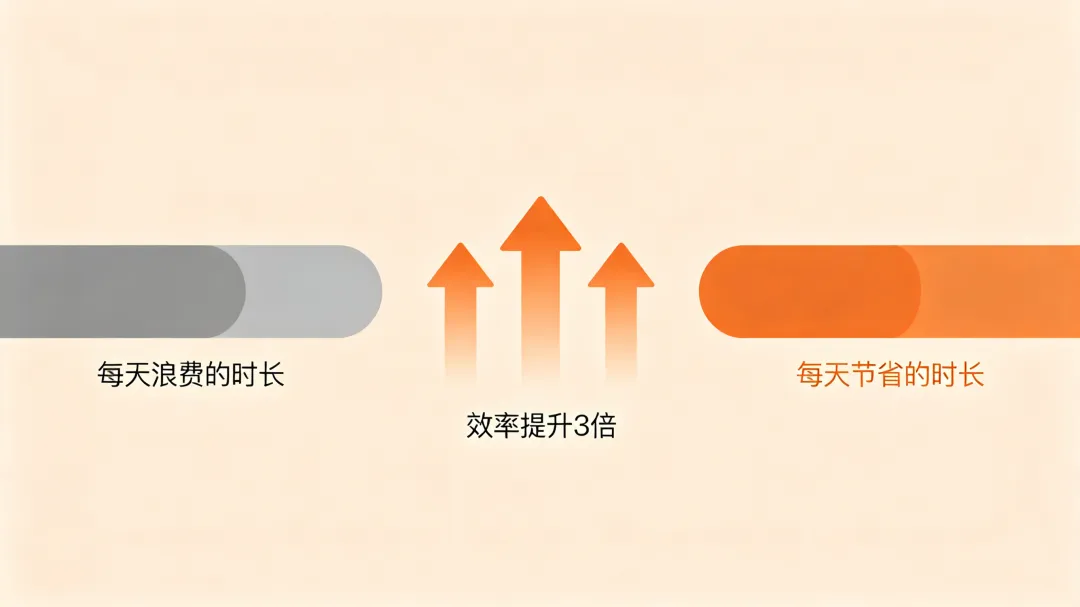
我朋友的原话:
"我一开始就是让豆包帮我写周报,结果发现,他还能帮我整理竞品分析的材料……一下子就省了 3 小时。"
2. Ima(腾讯的 AI 知识库)
适合干什么:
上传文档、网页、笔记,让 AI 帮你整理 建立自己的"第二大脑"(知识管理系统) 搜索资料的时候,AI 会结合你的知识库来回答
怎么获取:
网址: https://ima.qq.com用微信或 QQ 登录,免费使用
场景举例:
你把最近 3 个月的工作文档、会议纪要都上传到 Ima,然后问他:"帮我总结一下,这 3 个月我主要负责的项目有哪些?有什么遗漏的?"
AI 会帮你梳理出来。
这不是"聊天",这是"知识管理"。
3. WorkBuddy(AI Agent 工具,免费版够用)
适合干什么:
不想学编程,但想让 AI 帮你"做事情"(不只是聊天) 比如:自动整理文件、自动生成报表、自动帮你写文章并发布到公众号 支持"技能市场",一键安装别人做好的工作流 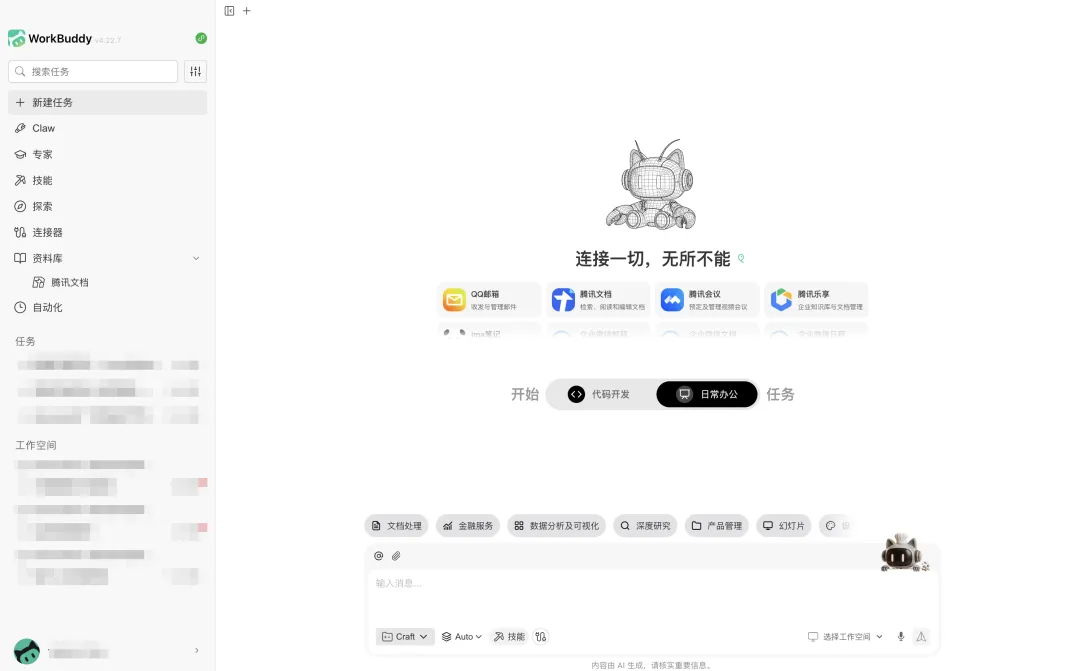
怎么获取:
GitHub 开源地址: https://github.com/WorkBuddy/WorkBuddy官网下载: https://workbuddy.ai(Mac / Windows 都有)安装后,直接用自然语言告诉他你要干嘛
关键:WorkBuddy 有个 skill-creator 功能,你告诉他"我想做一个 XXX 的自动化",他会帮你把整个工作流配置好。
你不需要懂"怎么配置",你只需要说"我要干嘛"。
三、进阶一点:Claude、OpenCode——别被名字吓住
如果你用了一段时间的免费工具,发现"哎呀,还挺好用",那可以试试进阶一点的。
但注意:进阶 ≠ 更难用。
这些工具只是"更专业",但使用方式,依然是你打字、他干活。
1. Claude(Anthropic 的 AI)
特点:
擅长"长文章""深度分析""代码生成" 对话历史很长,适合"聊一个复杂项目" 有"Artifacts"功能,可以直接在对话框里生成网页、图表、代码 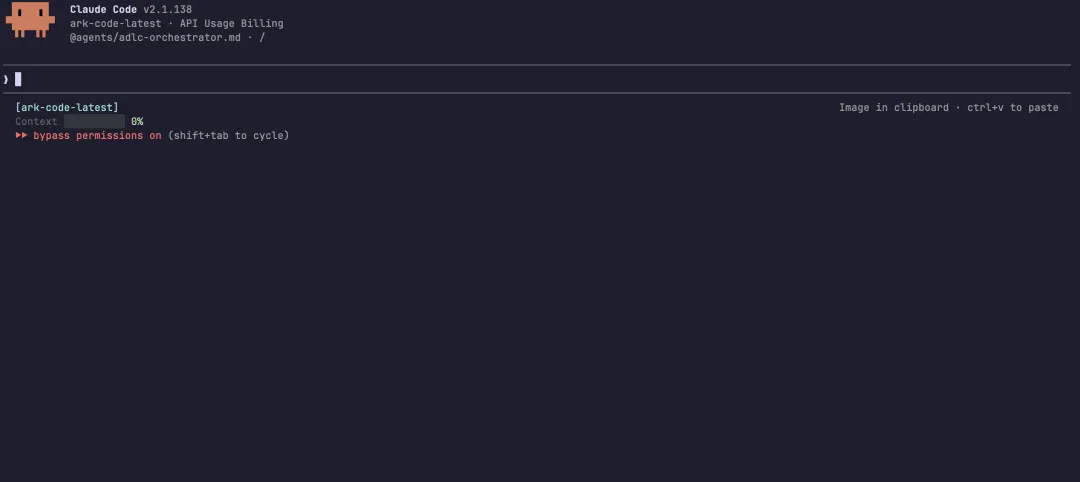
怎么获取:
网址: https://claude.ai免费版每天有使用次数限制,付费版 $20/月
使用场景:
你正在写一个方案,需要 AI 帮你"反复修改""逐步完善"。Claude 会记住你之前的修改,越聊越精准。
2. OpenCode(开源的 AI 编程助手)
特点:
完全免费、开源 可以"本地运行",不需要联网(保护隐私) 支持多种 AI 模型(你可以选 Claude、GPT、或者开源模型)
怎么获取:
GitHub 地址: https://github.com/opencodeai/opencode支持 Mac / Windows / Linux 安装文档写得非常详细,照着做就行
使用场景:
你担心"我的数据会不会被 AI 公司拿走?"用 OpenCode,所有数据都在你自己电脑上,AI 只是帮你处理,不会上传。
四、关键思路:你不需要"学 AI",你需要"用 AI"
很多人卡在第一步,是因为觉得"我要先学会 AI 的原理,才能用"。
错了。
你学开车,需要先学"内燃机原理"吗?
你用微信,需要先学"怎么写 TCP/IP 协议"吗?
AI 工具也是一样:先用起来,边用边学。
具体怎么做?
第 1 步:别怕用不好
第一次让 AI 帮你写文章,可能写得一般 第一次让 AI 帮你整理数据,可能格式不对 - 没关系
AI 是"助手",不是"神仙"。你需要跟他"磨合",就像跟新同事合作一样。
第 2 步:从"小任务"开始
别一上来就让 AI "帮我管理整个项目" 先让他"帮我写这封邮件""帮我整理这 3 份文档""帮我生成这个表格"
慢慢来,积累信心。
第 3 步:学会"怎么说"比"用什么工具"更重要
你不需要懂"Claude 和 GPT 的区别",但你需要学会:
"我要做什么,给什么背景,希望得到什么结果,不想看到什么"
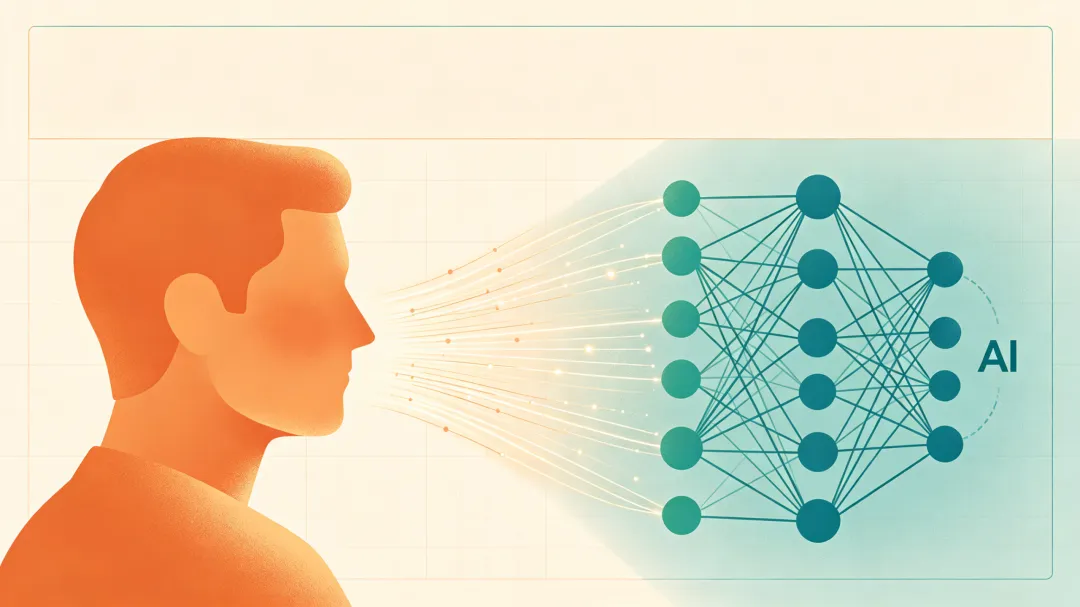
这就是"Prompt"(提示词)的本质:清晰表达需求。
不用担心"我说得不够专业"。
你越用大白话、越说清楚你的场景,AI 反而越懂你。
五、给你推荐两个"提升幸福感"的工具
最后,我想给你推荐两个"不是 AI,但用了就回不去"的工具。
1. Tabbit(浏览器标签页管理)
解决什么问题:
你是不是经常开着 30+ 个浏览器标签页? 找到昨天看的那篇文章,要在标签页里翻半天?
Tabbit 能做什么:
自动把标签页"分组""命名""挂起"(节省内存) 可以按"项目""主题"来组织标签页 甚至可以用 AI 帮你"总结所有打开的页面"
文科生视角:
我以前写文章,要同时查资料、看竞品、找素材,浏览器开着 20+ 个标签,电脑卡得要死。用了 Tabbit 之后,按"公众号写作"建一个组,所有相关页面都在里面,切换超快,电脑也不卡了。
怎么获取:Chrome / Edge 应用商店搜"Tabbit",安装即可(免费)。
2. Ghostty(终端模拟器,但"不吓人")
为什么推荐给"怕终端"的人?
传统终端(比如 Windows 的 CMD、Mac 的 Terminal)看起来很"黑客" 但 Ghostty 是"现代化终端",界面美观、操作简单,甚至支持"鼠标点击"
你能用它干嘛?
如果你用 WorkBuddy、Trae、Qoder 这类 AI Agent 工具,有时候需要"点一下运行" Ghostty 让这个过程变得"不吓人"
重点:你依然不需要懂命令。
你只需要会"打开 Ghostty,粘贴 AI 给你的命令,按回车"。
就这么简单。
怎么获取:
官网: https://ghostty.org免费,支持 Mac / Linux / Windows
六、写在最后:别让"技术焦虑"挡住你
我写这篇文章,不是想教你"怎么成为 AI 专家"。
我是想告诉你:别怕。
2026 年的 AI 工具,已经发展到"只要你愿意试,就一定能用上"的程度。
你不需要懂编程 你不需要是理工科背景 你甚至不需要"学"——你只需要"用"
从豆包、Ima、WorkBuddy 开始,先用起来。
用着用着,你会发现:
"哎呀,这个工具好像不够用了,我想试试更专业的。"
那时候,你再去看 Claude、OpenCode,就不会觉得"头大"了。
因为你已经有"使用经验"了,你只是想"升级工具",而不是"从零开始学"。
七、工具获取指南(建议收藏)
📥 一键获取所有工具
🟠 免费入门三件套
- 豆包:https://www.doubao.com— 不多介绍了吧
- Ima:https://ima.qq.com — 腾讯出的AI知识库
- WorkBuddy:https://workbuddy.ai — 下载桌面版,新人有2500积分哦
🔵 进阶专业工具
- Claude:https://claude.ai
- OpenCode:https://github.com/opencodeai/opencode — 完全开源免费
🟢 效率提升工具
- Tabbit:Chrome 应用商店搜"Tabbit" — 免费安装
- Ghostty:https://ghostty.org — 免费终端,界面友好
💡 安装小技巧(新手必看)
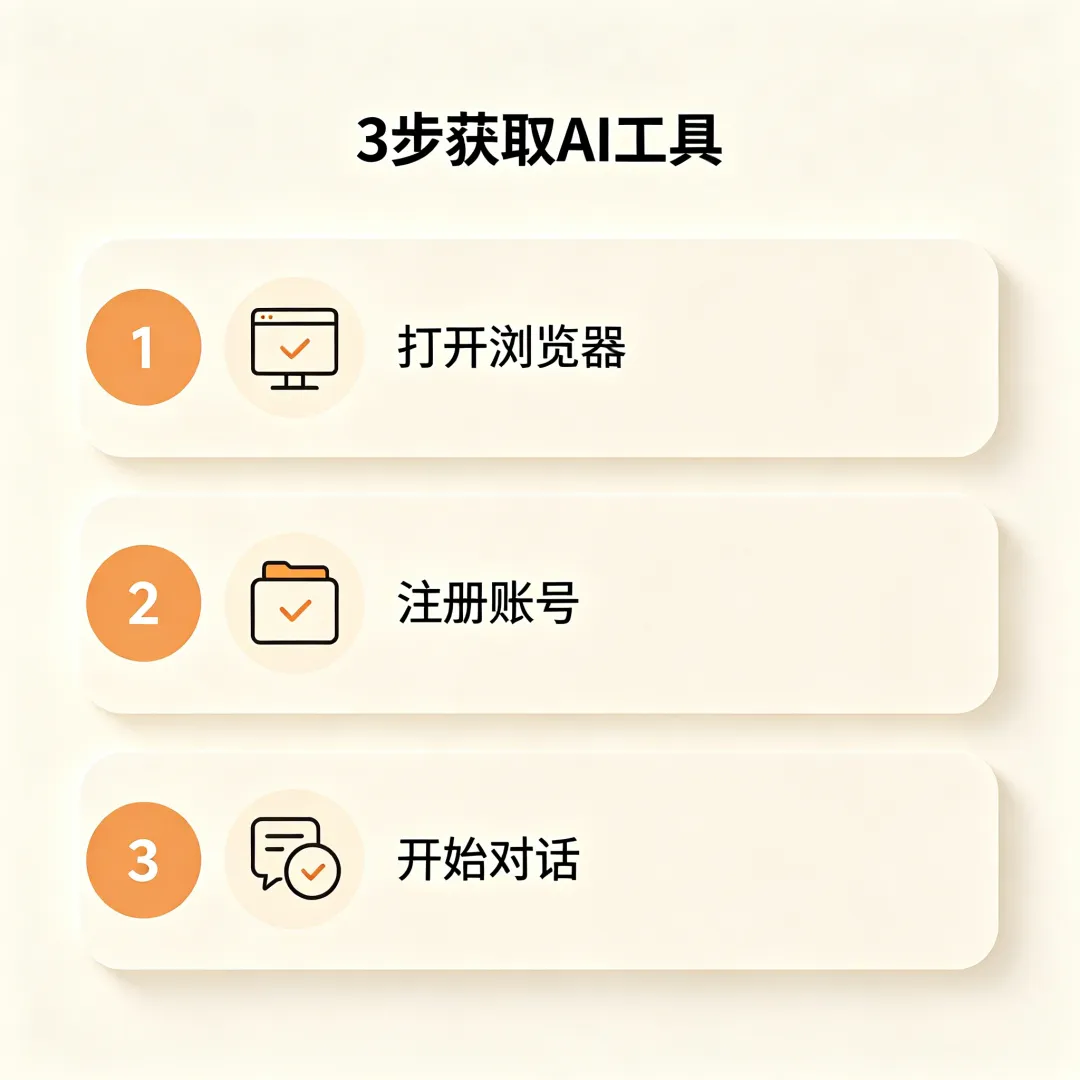
WorkBuddy 安装三步法:
打开 https://workbuddy.ai,点"下载"下载完成后,拖到"应用程序"文件夹(Mac)或双击安装(Windows) 打开 WorkBuddy,用微信 / GitHub 登录,然后直接打字告诉他你要干嘛
OpenCode 安装注意事项:
需要先在电脑上安装 Python(推荐 3.10 或以上版本) 如果不知道怎么安装 Python,让豆包告诉你:"帮我写一个安装 Python 的详细步骤,我是小白" 安装好 Python 后,按 GitHub 上的 README 操作,复制粘贴命令就行
遇到任何安装问题:把错误提示截图发给豆包 / Claude,他会告诉你怎么解决。
八、行动建议(今天就可以做)
1.下载一个免费 AI 工具(豆包 / Ima / WorkBuddy),随便问点什么——比如"帮我写一篇周报""帮我整理今天的会议纪要"
2.找一个你每天重复在做的小任务,让 AI 帮你"自动化"——比如"帮我写一个批量重命名文件的脚本"
3.别追求"用得好",先追求"用起来"——哪怕第一次让 AI 写的文档只有 60 分,也比你自己从零写快 10 倍
4.遇到不懂的,直接问 AI:"这个词是什么意思?用大白话解释一下"——AI 是最好的老师,而且随时在线
最后的最后的最后
AI 不是来替代你的,是来放大你的。
你依然是那个有温度、会思考、能共情的人。
AI 只是帮你把"重复性工作"压缩掉,让你有更多时间去做"只有人能做的事"。
所以,别怕。先用起来。
以上,既然看到这里了,如果觉得不错,随手点个赞、在看、转发三连吧~
如果想第一时间收到推送,也可以给我个星标 ⭐~
谢谢你看我的文章,我们,下次再见。
/ 如果你有什么 AI 工具使用的问题,欢迎留言,我会尽量回复