 夜雨聆风
夜雨聆风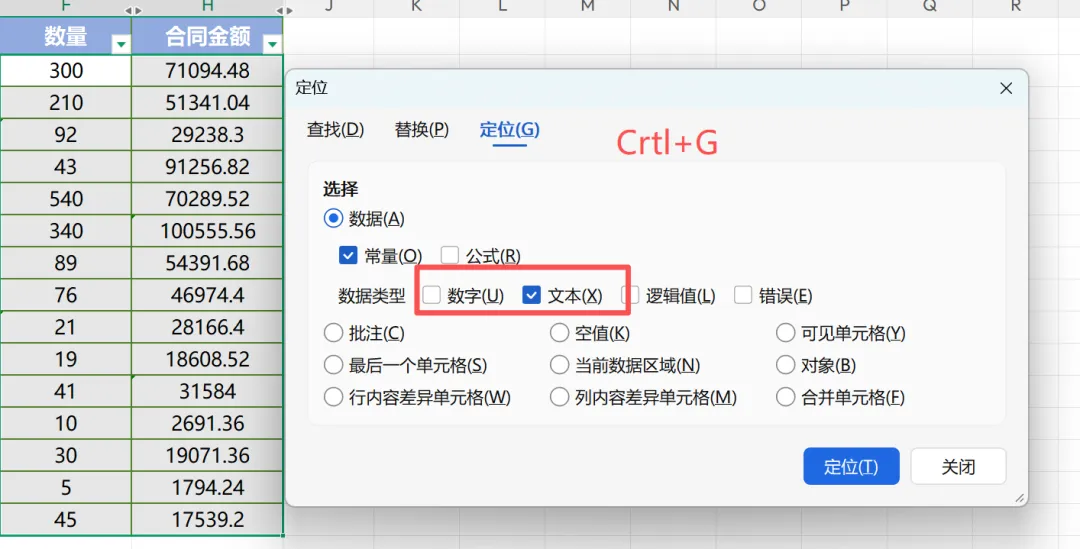
1.ISTEXT()判断是否为文本,返回TRUE为文本。
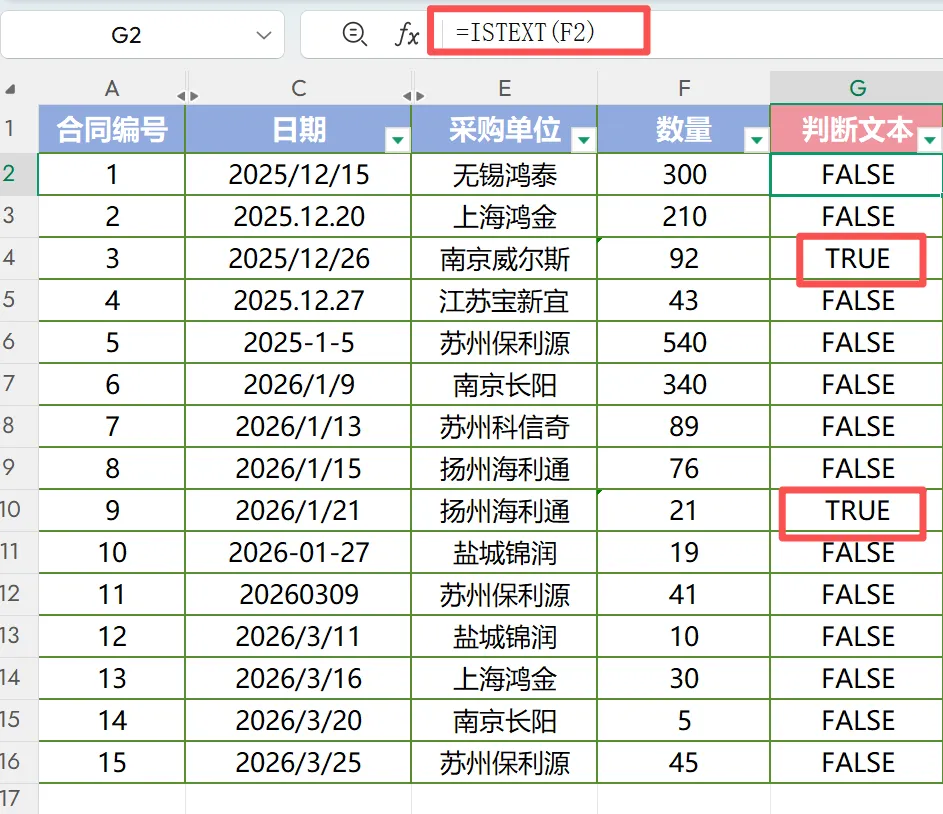
2.ISNUMBER()判断是否为数值,返回TRUE为数值。
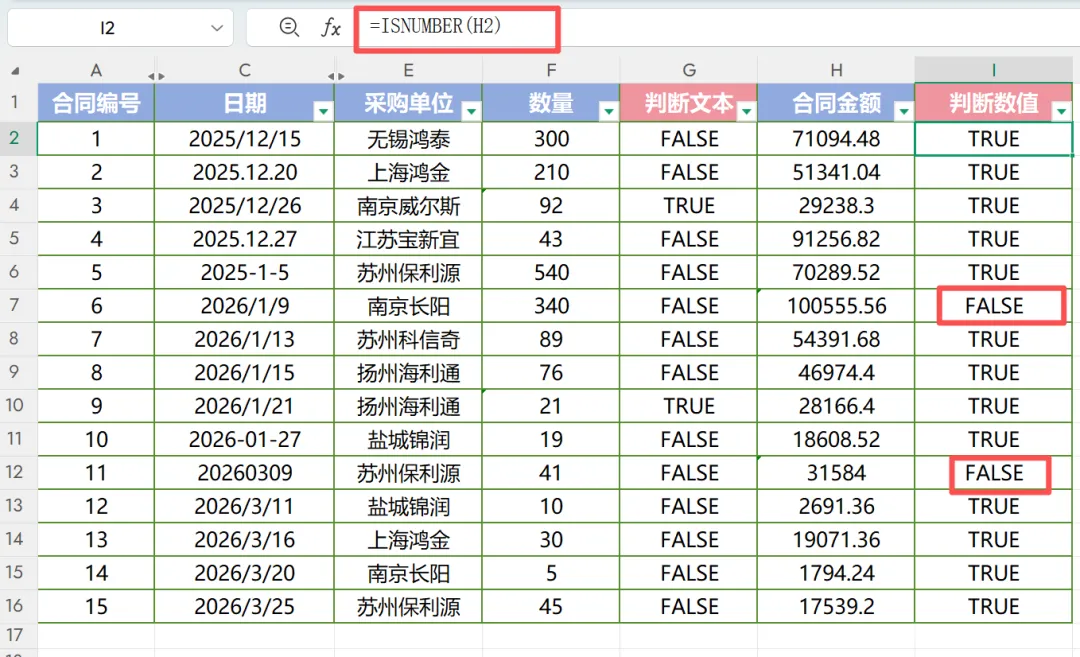
二、判断好了数据的性质之后,我们就可以做调整了。
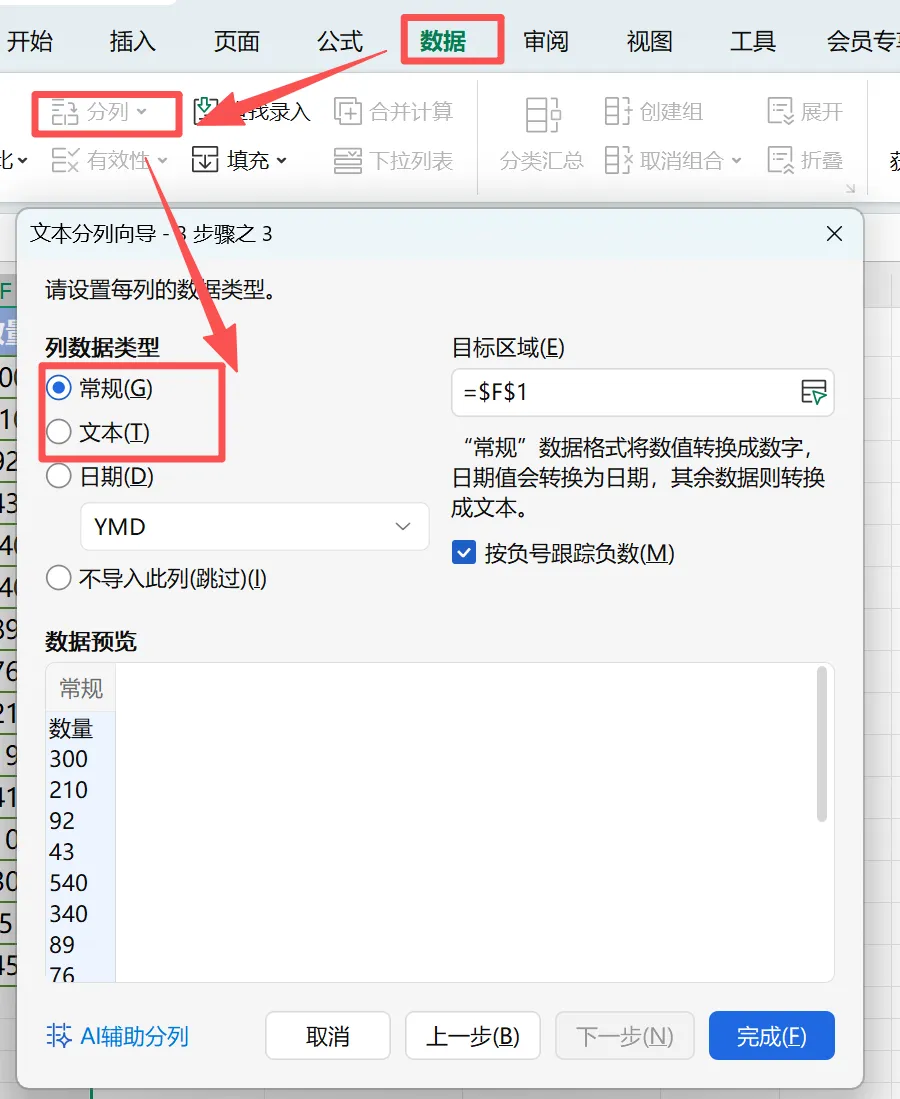
方法1:分列
步骤:数据-分列-下一步-下一步-常规/文本-完成
这样就可以将原本不统一的数据整理为全部是文本或者数值。
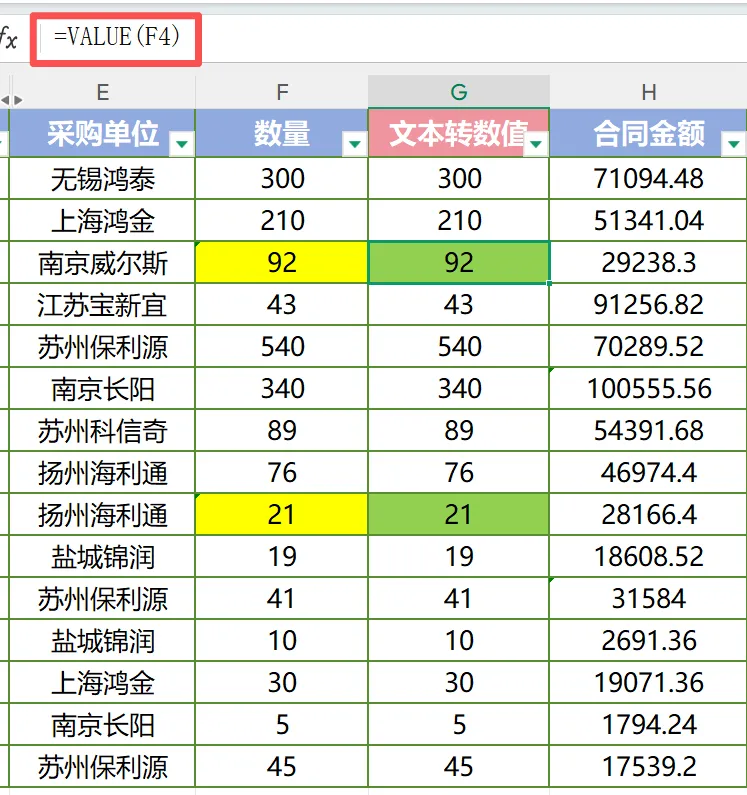
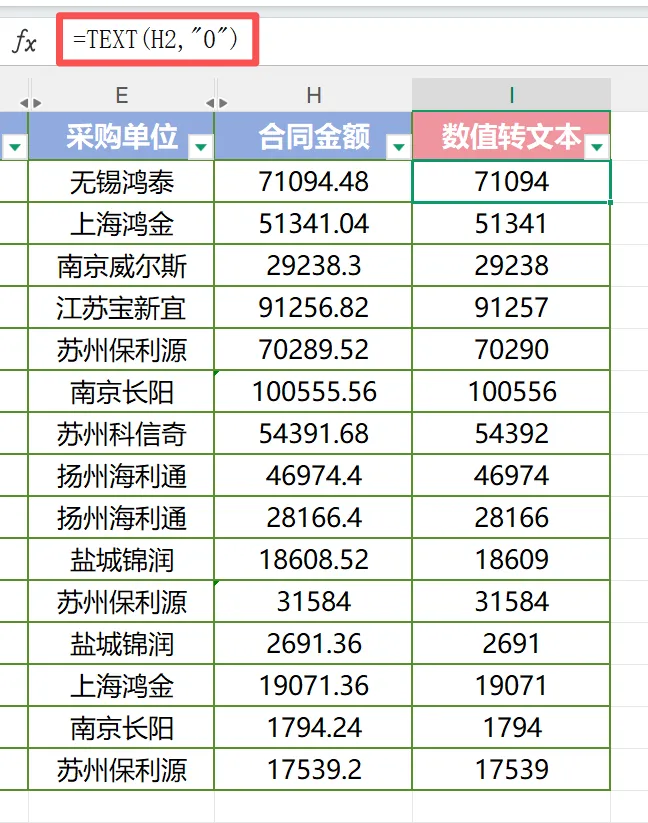
三、转换结果验证
很多时候我们操作后,肉眼没有办法看出来数值和文本的区别,那么有没有转化成功呢?
我们可以用最上面的提到的ISTEXT()和ISNUMBER()去验证一下。
1.ISTEXT()判断是否为文本,返回TRUE为文本。
2.ISNUMBER()判断是否为数值,返回TRUE为数值。
二、判断好了数据的性质之后,我们就可以做调整了。
方法1:分列
步骤:数据-分列-下一步-下一步-常规/文本-完成
这样就可以将原本不统一的数据整理为全部是文本或者数值。
三、转换结果验证
很多时候我们操作后,肉眼没有办法看出来数值和文本的区别,那么有没有转化成功呢?
我们可以用最上面的提到的ISTEXT()和ISNUMBER()去验证一下。