 夜雨聆风
夜雨聆风后台陆续收到用户反馈自己开发小程序过程中遇到的问题,今天专门以此为例写一篇让AI帮忙解决bug的文章,希望对大家有帮助。
首先说明
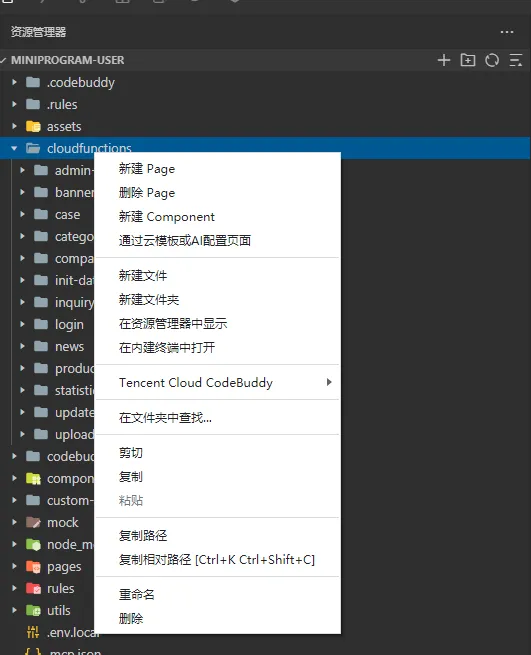
如果你是绝对的开发小白,比如完全看不懂代码,那么,最简单的方法就是复制报错的截图贴给AI,并附加你的问题,比如:
 |
或者更简单,直接把报错内容截图贴给AI。比如你在微信开发者工具里看到这样一堆报错,一脸懵?
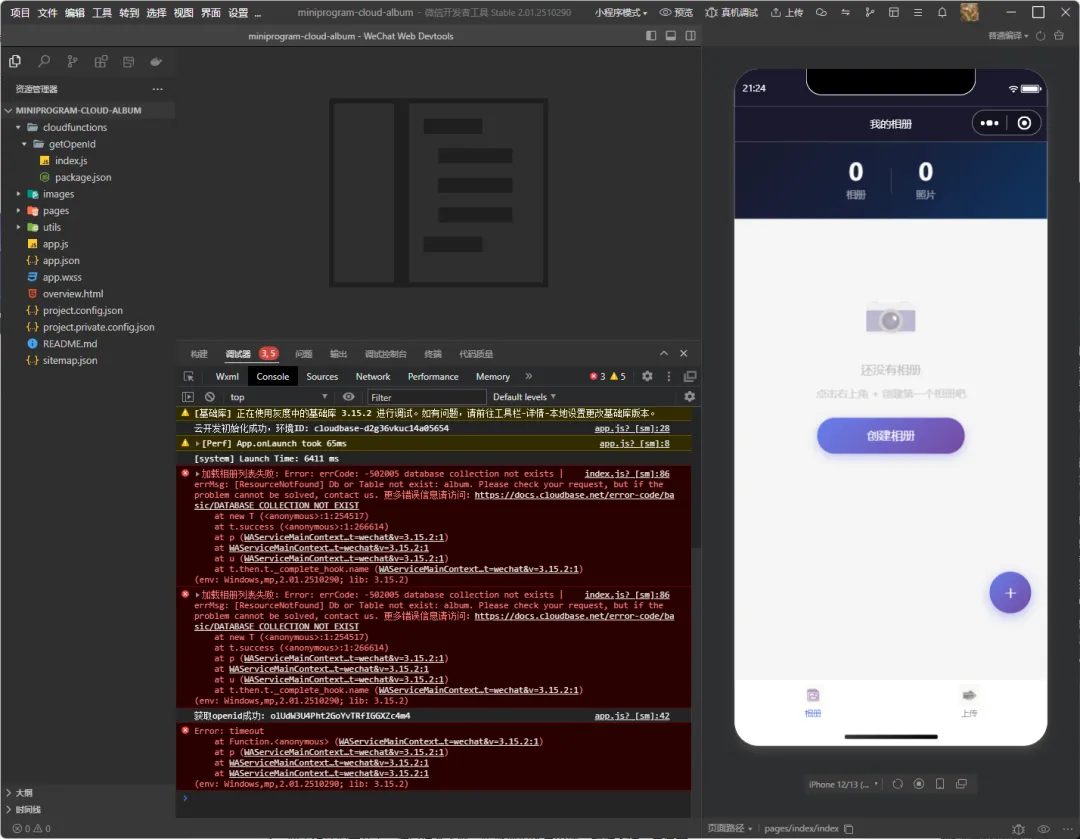
不用怕,你只要保报错的这段内容截图发给AI即可:
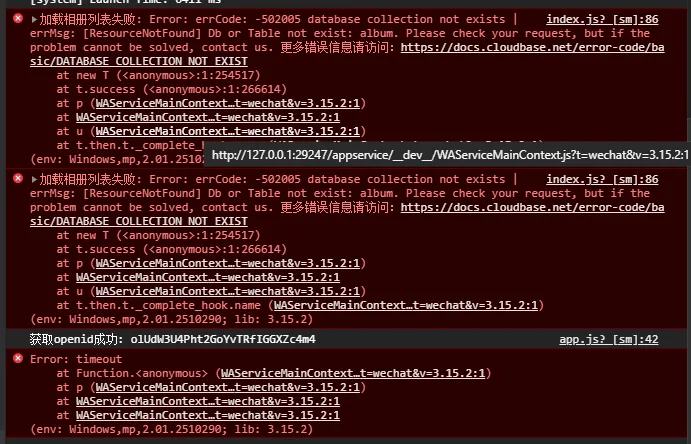
当然,节省token起见,你可以复制这些报错文字发给AI:
index.js? [sm]:86 加载相册列表失败: Error: errCode: -502005 database collection not exists | errMsg: [ResourceNotFound] Db or Table not exist: album. Please check your request, but if the problem cannot be solved, contact us. 更多错误信息请访问:https://docs.cloudbase.net/error-code/basic/DATABASE_COLLECTION_NOT_EXIST at new T (<anonymous>:1:254517) at t.success (<anonymous>:1:266614) at p (WAServiceMainContext.js?t=wechat&v=3.15.2:1) at WAServiceMainContext.js?t=wechat&v=3.15.2:1 at u (WAServiceMainContext.js?t=wechat&v=3.15.2:1) at t.then.t._complete_hook.name (WAServiceMainContext.js?t=wechat&v=3.15.2:1)(env: Windows,mp,2.01.2510290; lib: 3.15.2) (anonymous) @ index.js? [sm]:86 Promise.catch (async) loadAlbumList @ index.js? [sm]:85 onShow @ index.js? [sm]:33 index.js? [sm]:86 加载相册列表失败: Error: errCode: -502005 database collection not exists | errMsg: [ResourceNotFound] Db or Table not exist: album. Please check your request, but if the problem cannot be solved, contact us. 更多错误信息请访问:https://docs.cloudbase.net/error-code/basic/DATABASE_COLLECTION_NOT_EXIST at new T (<anonymous>:1:254517) at t.success (<anonymous>:1:266614) at p (WAServiceMainContext.js?t=wechat&v=3.15.2:1) at WAServiceMainContext.js?t=wechat&v=3.15.2:1 at u (WAServiceMainContext.js?t=wechat&v=3.15.2:1) at t.then.t._complete_hook.name (WAServiceMainContext.js?t=wechat&v=3.15.2:1)(env: Windows,mp,2.01.2510290; lib: 3.15.2) (anonymous) @ index.js? [sm]:86 Promise.catch (async) loadAlbumList @ index.js? [sm]:85 onLoad @ index.js? [sm]:28 app.js? [sm]:42 获取openid成功: olUdW3U4Pht2GoYvTRfIGGXZc4m4 Error: timeout at Function.<anonymous> (WAServiceMainContext.js?t=wechat&v=3.15.2:1) at p (WAServiceMainContext.js?t=wechat&v=3.15.2:1) at WAServiceMainContext.js?t=wechat&v=3.15.2:1 at WAServiceMainContext.js?t=wechat&v=3.15.2:1(env: Windows,mp,2.01.2510290; lib: 3.15.2) |
上面是最简单的让AI解决bug的方法。
下面文章以WorkBuddy为例,其实如果专门用AI做代码开发,那么可以安装CodeBuddy,或者在微信开发者工具里面安装CodeBuddy插件来用。
微信开发者工具里面安装CodeBuddy插件的方法:
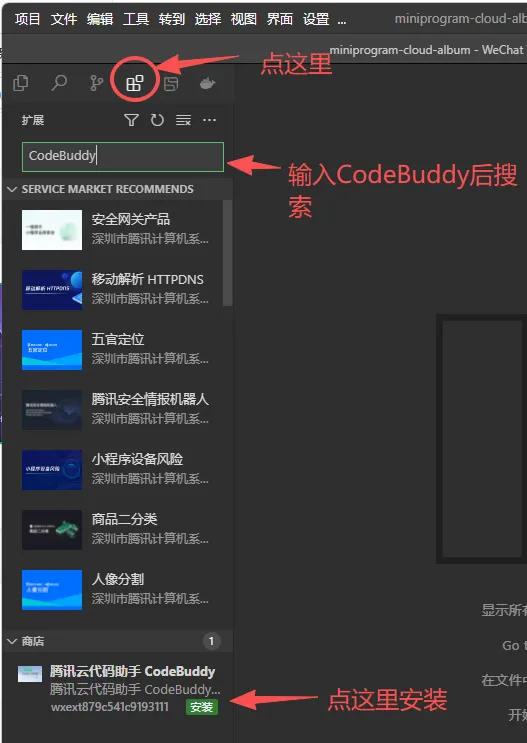
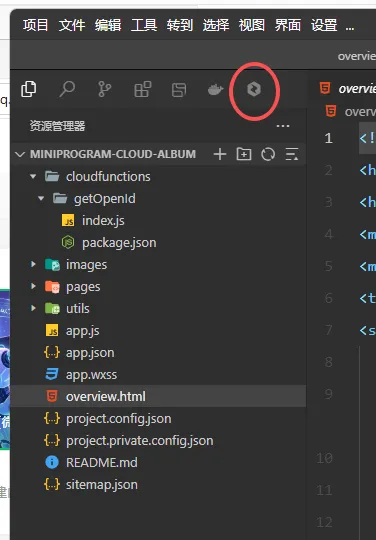
安装完成后重启微信开发者小程序,重启就可以看到CodeBuddy图标,点击就可以用了:
如果具体要解决某个代码的错误,可以点击该代码文件发送到CodeBuddy即可:
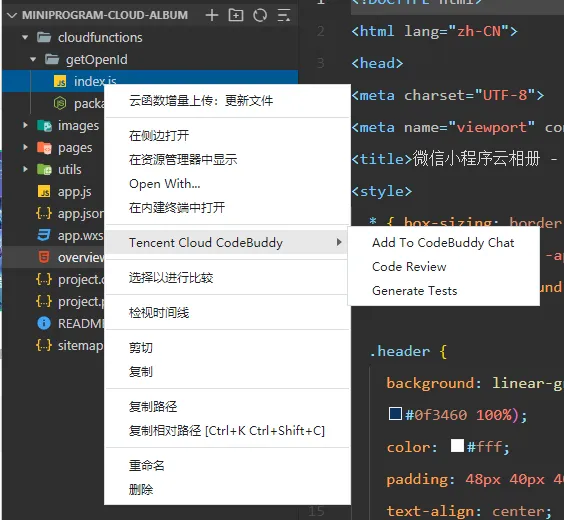
点这个“Add To CodeBuddy Chat”,然后输入自己对应的问题,它就会帮忙解决了。
下面是更进阶更全面的,请精益求精的朋友继续:
微信小程序开发的朋友,大概率都踩过这样的坑:
很多人觉得,调试bug只能靠自己逐行读代码、查日志、试错,这里明确告诉大家:
**现在的AI,早已能替代80%的手动调试工作**,尤其是微信小程序这类场景化开发,AI能快速定位bug、分析原因、给出可直接复制的修复方案,甚至能预判潜在问题。
本文以微信小程序**高频bug场景**为案例,以使用WorkBuddy为例,从“bug定位→原因分析→修复验证→潜在规避”,一步步拆解AI调试的完整流程,不管你是小程序新手,还是有一定开发经验的程序员,希望都能学会用AI高效解决bug,省出时间深耕核心功能。
AI调试的核心,不是“替代程序员”,而是**把程序员从“重复排查、盲目试错”中解放出来**——AI擅长快速检索代码、匹配报错逻辑、关联小程序开发规范,而程序员专注于核心逻辑判断、场景适配优化,二者结合,才能实现“高效调试、少踩坑”。
尤其微信小程序有其专属开发规范(如原生组件限制、分包机制、接口请求规则),普通AI难以精准适配,而WorkBuddy可结合小程序开发文档、本地代码上下文,实现“精准定位、针对性修复”,这也是我们选择它作为调试工具的核心原因。
###第一部分:微信小程序 bug 的核心痛点
微信小程序不同于普通网页开发,其bug多集中在「环境适配、规范限制、接口交互」三大场景,也是AI最擅长解决的领域,具体痛点:
报错信息模糊:调试器只提示“渲染失败”“接口异常”,无具体代码行、无原因分析,手动排查耗时久; 环境适配bug:本地调试正常,线上预览报错;ios端正常,安卓端布局错乱、功能失效; 规范类bug:违反小程序原生组件使用规则、分包体积超标、接口请求未配置合法域名,新手极易踩坑; 隐性bug:无明显报错,但功能异常(如按钮点击无响应、数据渲染不及时),难以定位问题根源; 重复类bug:同类错误反复出现(如跨域、权限不足),每次都要重新排查,浪费时间。
第二部分:AI调试前提
不用复杂配置,只需做好2步,让AI能精准读取小程序代码、匹配调试场景,兼顾安全,参见个人电脑“养龙虾”必看:5 大安全隐患 + 全套可控方案,安全养虾零踩坑:
1. 环境准备:
- 安装微信开发者工具(最新版)、WorkBuddy(已完成安全配置:低权限、仅授权小程序项目文件夹);
- WorkBuddy绑定大模型(优先选择熟悉小程序开发的模型,如DeepSeek、Kimi,无需额外付费,用免费额度即可)。
2. 关键配置(核心,让AI能读取代码+调试上下文):
打开WorkBuddy,进入「代码调试」模块,选择「微信小程序专项调试」;
将微信小程序项目文件夹(如F:\codeshow\miniprogram-cloud-album)添加到WorkBuddy授权目录,仅开放“读取代码、分析日志”权限,禁止修改权限(防止AI误改代码);
开启WorkBuddy「小程序调试辅助」,自动关联微信开发者工具日志,同步报错信息。
第三部分:AI调试微信小程序4大高频bug
注:下面所说上传文件给WorkBuddy,就是点文件图标:
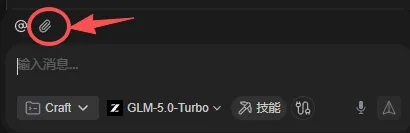
然后选择相应的程序代码文件。
场景1:小程序原生组件渲染异常(最常见,如button不显示、scroll-view滚动失效)
场景还原: 开发小程序首页时,引入原生button组件,设置自定义样式后,按钮不显示,调试器提示“component is not found”,但组件已正确引入,本地预览正常,线上预览报错。
AI调试完整步骤(WorkBuddy实操):
第一步:给WorkBuddy上传2类文件——小程序pages/index/index.json(组件配置文件)、pages/index/index.wxml(页面结构文件),同时复制调试器报错信息;
第二步:给WorkBuddy下达精准指令:
复制下面命令给WorkBuddy即可:
- 第三步:AI快速定位(核心技术点):
AI会自动检索代码,发现bug根源——`index.json`中组件引入路径写错(比如相对路径多写了“../”),本地调试时微信开发者工具会自动兼容,线上环境严格校验路径,导致组件无法找到;同时发现button样式中设置了“display: none”(隐性错误,新手易忽略)。
- 第四步:AI给出修复方案:
修正`index.json`组件引入路径,删除多余的“../”,确保路径精准; 修改`index.wxml`中button组件的样式,删除“display: none”,调整适配样式; 补充线上环境校验代码,避免路径错误再次出现。
- 第五步:验证测试:
切换到Craft模式让AI直接修复,然后打开微信开发者工具,重新编译,线上预览测试,button正常显示,滚动功能恢复;AI同时给出“组件路径规范”,避免后续再踩同类坑。
场景2:小程序接口请求失败(跨域、域名未配置、请求参数错误)
场景还原: 小程序调用后端API接口(获取用户信息),调试器提示“request:fail url not in domain list”,接口在Postman中可正常请求,小程序中无法获取数据,且ios端报错、安卓端无响应。
AI调试完整步骤(WorkBuddy实操):
第一步:给WorkBuddy上传3类文件——小程序app.json(全局配置)、pages/user/user.js(接口请求代码)、接口请求地址+Postman请求成功截图;
第二步:下达精准指令:
复制下面命令给WorkBuddy即可:
- 第三步:AI定位分析(技术硬核点): AI快速关联微信小程序接口请求规范,发现3个核心bug:
`app.json`中未配置接口域名(未在微信公众平台添加合法域名),导致线上请求被拦截; 请求头中未设置“Content-Type”,ios端对请求头校验更严格,导致请求失败; 未处理跨域请求(后端未配置CORS,小程序本地调试可兼容,线上无法兼容)。
- 第四步:AI给出修复方案:
登录微信公众平台,进入“开发→开发设置→服务器域名”,添加接口域名,等待审核通过; 修改`user.js`中接口请求代码,添加请求头,规范请求参数格式; 给WorkBuddy下达指令,生成跨域处理辅助代码(后端可直接复制),配置CORS允许小程序域名访问; 补充ios端适配代码,避免请求头缺失导致的报错。
- 第五步:验证测试:
切换到Craft模式让AI直接修复,然后打开微信开发者工具,重新编译小程序,ios和安卓端均能正常请求接口,获取用户信息;AI同时生成“小程序接口请求规范清单”,后续开发可直接参考。
场景3:小程序分包体积超标(上线失败,提示“分包大小超过限制”)
场景还原: 小程序开发完成后,上传上线时,提示“分包体积超过2M限制”,无法提交审核,项目中包含大量图片、第三方组件,手动删除优化效率低,不知道哪些文件可删除、哪些可压缩。
AI调试完整步骤(WorkBuddy实操):
第一步:给WorkBuddy上传小程序app.json(分包配置文件)、项目文件夹目录结构,同时告知小程序分包体积限制(主包≤2M,单个分包≤2M);
第二步:下达精准指令:
复制下面命令给WorkBuddy即可:
- 第三步:AI定位分析(技术点): AI自动遍历项目目录,计算每个分包、每个文件的体积,定位超标核心:
第三方组件(如echarts)体积过大,未按需引入; 图片未压缩,格式为PNG(体积大),未使用小程序推荐的webp格式; 项目中存在大量冗余代码(注释、未使用的组件、废弃接口); 分包配置不合理,将大体积文件放入主包。
- 第四步:AI给出修复方案:
第三方组件优化:按需引入echarts组件,删除未使用的图表模块,减小组件体积; 图片优化:用WorkBuddy自带的图片压缩工具,将PNG格式转为webp格式,压缩率≥50%,不影响图片清晰度; 冗余代码清理:AI自动识别未使用的代码、注释、废弃组件,生成清理清单,手动确认后删除; 分包配置调整:修改`app.json`,将大体积图片、非核心组件转移到分包,调整分包划分,确保主包和单个分包体积均≤2M。
- 第五步:验证测试:
优化完成后,用微信开发者工具“详情→基本信息”查看分包体积,均符合规范,顺利上传上线;AI生成“小程序体积管控清单”,后续开发可定期优化。
场景4:小程序隐性bug(无报错,但功能异常,如按钮点击无响应、数据渲染不及时)
场景还原: 小程序个人中心,点击“修改资料”按钮,无任何响应,调试器无报错,本地预览和线上预览均出现该问题,代码逻辑看似正常,逐行排查未找到问题。
AI调试完整步骤(WorkBuddy实操):
第一步:给WorkBuddy上传pages/mine/mine.wxml(按钮布局)、pages/mine/mine.js(点击事件代码)、小程序调试器日志(无报错,但有事件触发记录);
第二步:下达精准指令:
复制下面命令给WorkBuddy即可:
- 第三步:AI定位分析(技术难点): AI通过分析代码和日志,发现2个隐性bug:
按钮绑定的点击事件名称写错(wxml中是“bindtap="editInfo"”,js中定义的是“editinfo”,大小写不一致,小程序对事件名称大小写敏感,无报错但无法触发); 页面渲染时,按钮被其他组件遮挡(z-index值过低),看似可点击,实则无法触发事件。
- 第四步:AI给出修复方案:
统一点击事件名称,将js中的“editinfo”改为“editInfo”,与wxml中保持一致; 修改按钮样式,提高z-index值,确保按钮不被其他组件遮挡; 给点击事件添加日志打印代码,便于后续排查类似隐性bug。
- 第五步:验证测试:
切换到Craft模式让AI直接修复,然后重新打开微信开发者工具编译,点击“修改资料”按钮正常响应,功能恢复;AI补充“小程序隐性bug排查技巧”,教你如何用AI快速定位“无报错但功能异常”的问题。
第四部分:AI调试小程序bug的高阶技巧
1. 指令精准化技巧(核心):
给WorkBuddy下达指令时,务必包含「bug场景+报错信息+相关代码文件+需求预期」,避免模糊表述。
2. 多文件联动调试:
遇到复杂bug(如跨页面数据传递异常、全局状态管理问题),同时上传多个相关文件(如app.js、页面js、json配置),让AI关联分析,避免单一文件排查的局限性。
3. 结合WorkBuddy省Token技巧:
调试简单bug时,切换WorkBuddy的轻量模型,减少Token消耗;复杂bug切换旗舰模型,确保分析精准;调试完成后,用`/compact`指令压缩会话,避免冗余消耗。参加别再乱费Token!低成本“养龙虾”,省钱又高效
4. 潜在bug预判:
开发完成后,给WorkBuddy上传完整项目代码,下达指令:“检查微信小程序项目中的潜在bug(如规范问题、适配问题、性能问题),给出预判报告和规避方案”,提前规避上线风险。
5. 自定义调试模板:
将小程序高频bug的调试指令、配置步骤,保存为WorkBuddy自定义模板,后续遇到同类bug,直接调用模板,无需重复输入指令,提升调试效率。
第五部分:新手避坑指南
误区1:直接给AI发报错截图,不提供代码 → 错!AI无法精准定位bug,必须上传相关代码文件,结合报错信息,才能给出精准修复方案; 误区2:完全依赖AI,不验证修复代码 → 错!AI可能存在适配问题,修复后必须在微信开发者工具中测试(本地+线上),尤其是ios和安卓端双端验证; 误区3:忽视小程序开发规范 → 错!AI能修复bug,但无法替代开发者掌握规范,熟悉小程序组件、接口、分包规则,才能减少bug产生; 误区4:调试时开放WorkBuddy全权限 → 错!遵循“最小权限原则”,仅授权小程序项目文件夹,禁止AI修改代码权限,防止误改核心逻辑。参看
总结
用AI调试微信小程序bug,核心不是“偷懒”,而是**用技术工具提升效率**——程序员的核心价值,从来不是“逐行排查bug”,而是“设计核心逻辑、优化用户体验”,AI则承担了“重复排查、规范校验、方案生成”的基础工作。
本文通过4个小程序高频bug实战,详细拆解了WorkBuddy调试的完整流程,从定位到修复,每一步都有技术支撑、可直接落地,不管你是小程序新手,还是有一定开发经验的程序员,都能借助AI,快速解决bug、少踩坑。
结合之前分享的WorkBuddy省Token、安全配置技巧,其实养“龙虾”的核心,就是让它成为你开发中的“得力助手”,不管是自动化办公,还是代码调试,都能帮你省出时间、提升效率。
如果你在AI调试小程序bug时,遇到指令设置、代码适配的问题,欢迎评论区留言,我会逐一解答。
关注“码农老周的AI转身”,后续持续分享AI实操、小程序开发、代码调试干货,让你用最低成本、最高效率搞定开发难题。
觉得干货实用,欢迎点赞+转发给身边做小程序开发的朋友,避免他们死磕bug浪费时间;收藏本文,调试小程序bug时直接对照步骤,不用反复翻找文档、百度排查。