word 域代码 EQ 域详解(1)
2009-07-20 21:33:59| 分类: 默认分类|举报|字号 订阅
EQ域包括十个特殊指令(域开关),分别是数组\A、括号\B、平移\D、分式
\F、积分\I、列表\L、重叠\O、根号\R、上下标\S、框\X,每个开关又有若干个选项,用
以精确调节格式。
1、数组开关
1.1、\a(): 按单列将数组元素排成多行
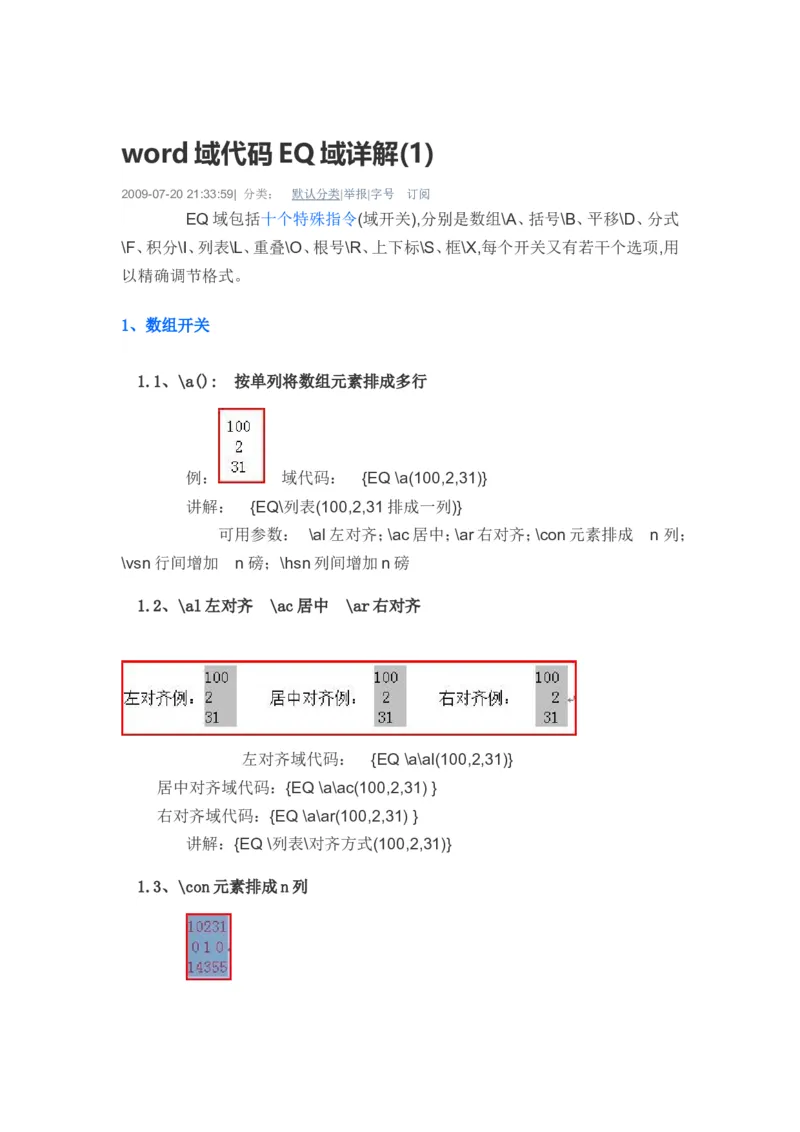
例: 域代码: {EQ \a(100,2,31)}
讲解: {EQ\列表(100,2,31排成一列)}
可用参数: \al左对齐;\ac居中;\ar右对齐;\con元素排成 n 列;
\vsn行间增加 n 磅;\hsn列间增加n磅
1.2、\al左对齐 \ac居中 \ar右对齐
左对齐域代码: {EQ \a\al(100,2,31)}
居中对齐域代码:{EQ \a\ac(100,2,31) }
右对齐域代码:{EQ \a\ar(100,2,31) }
讲解:{EQ \列表\对齐方式(100,2,31)}
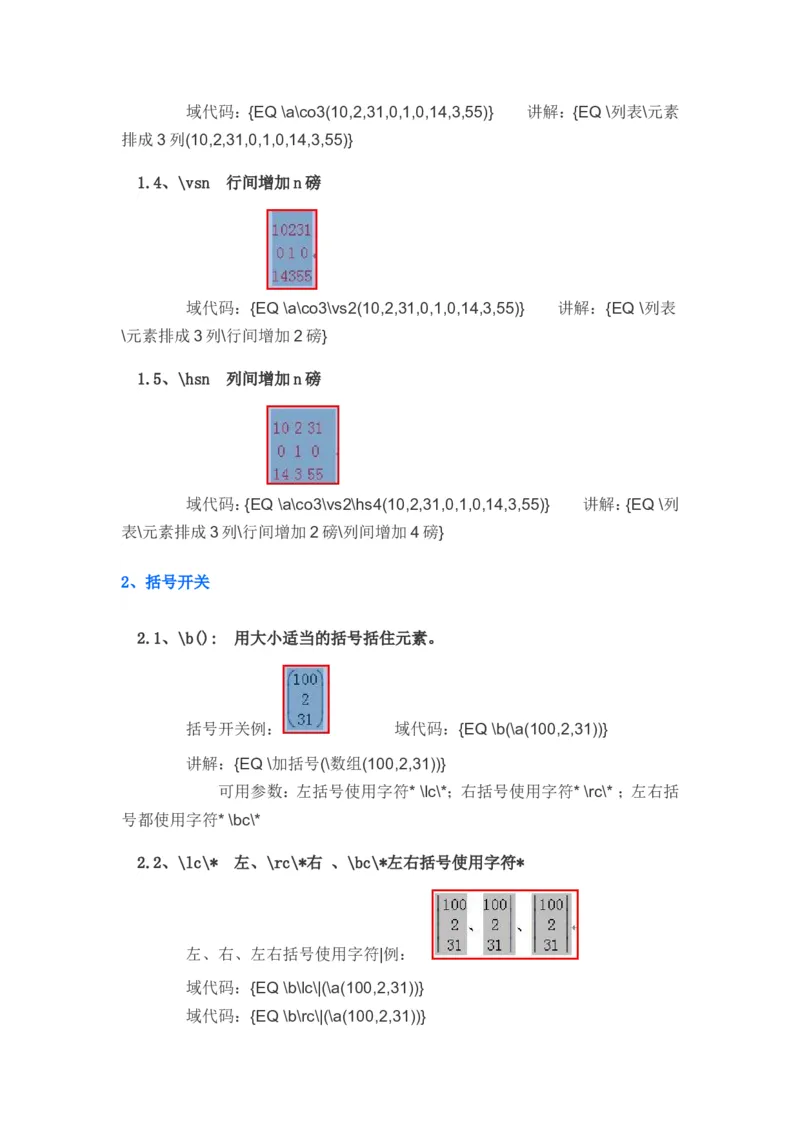
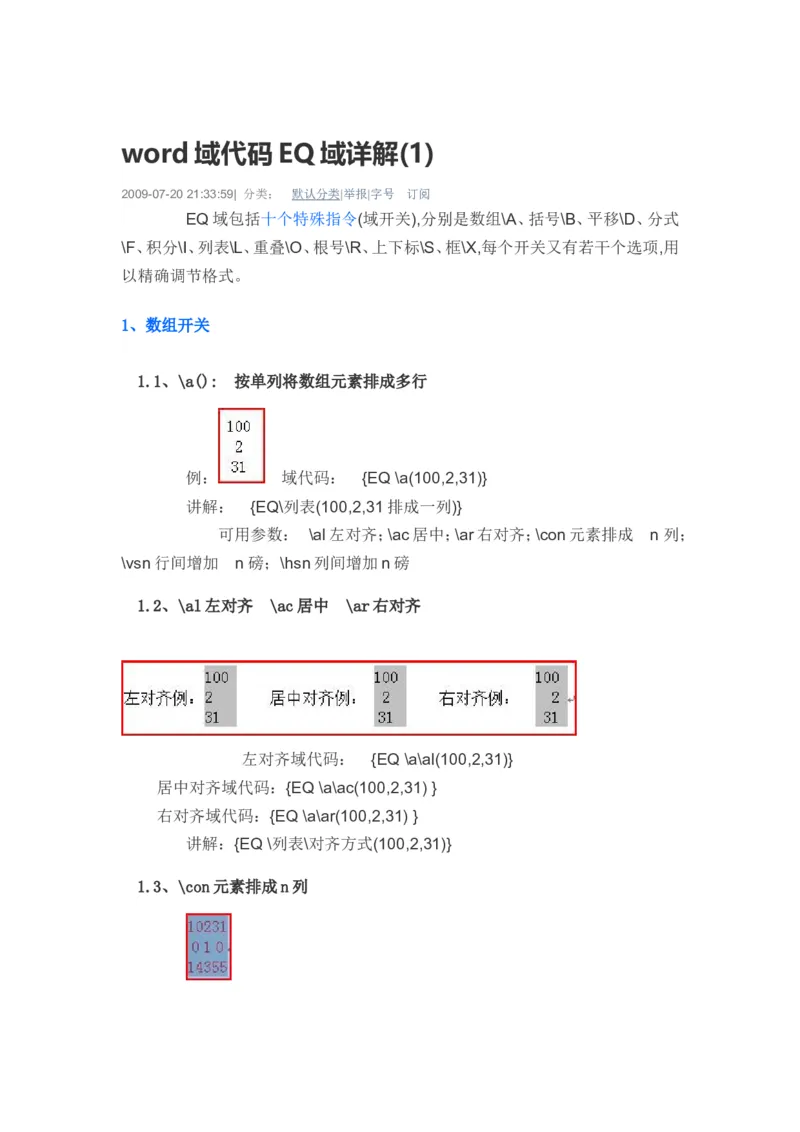
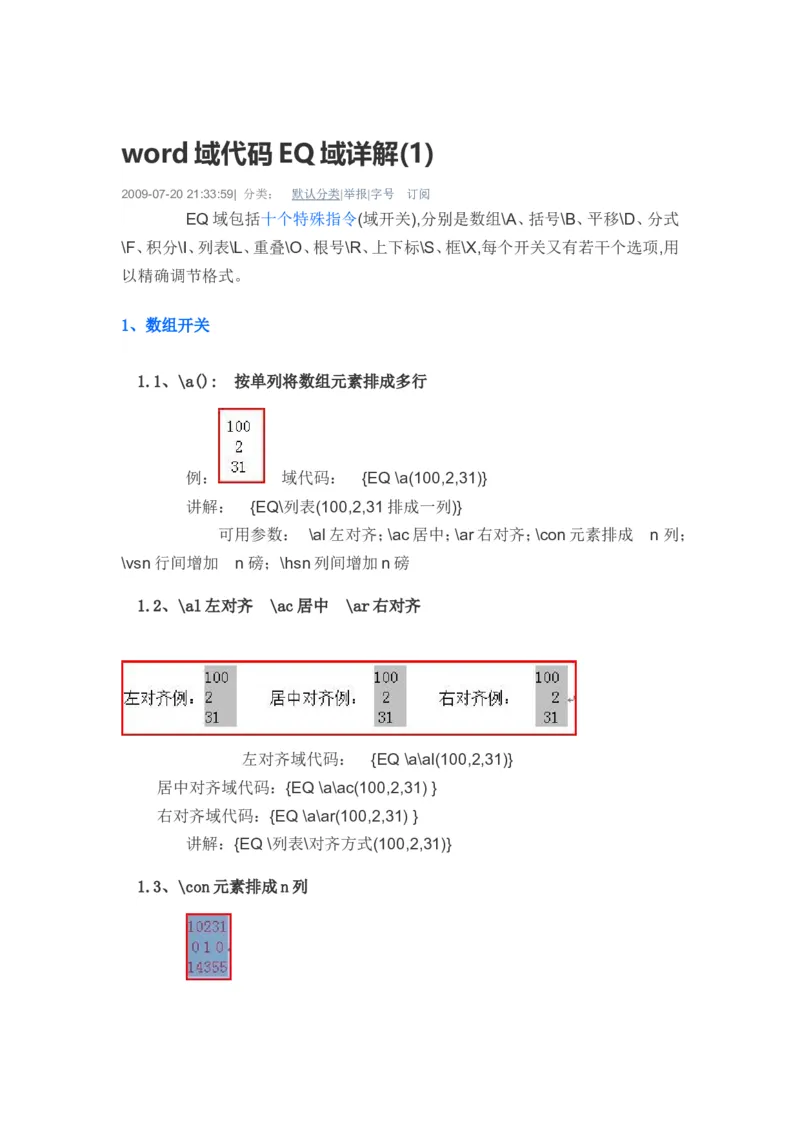
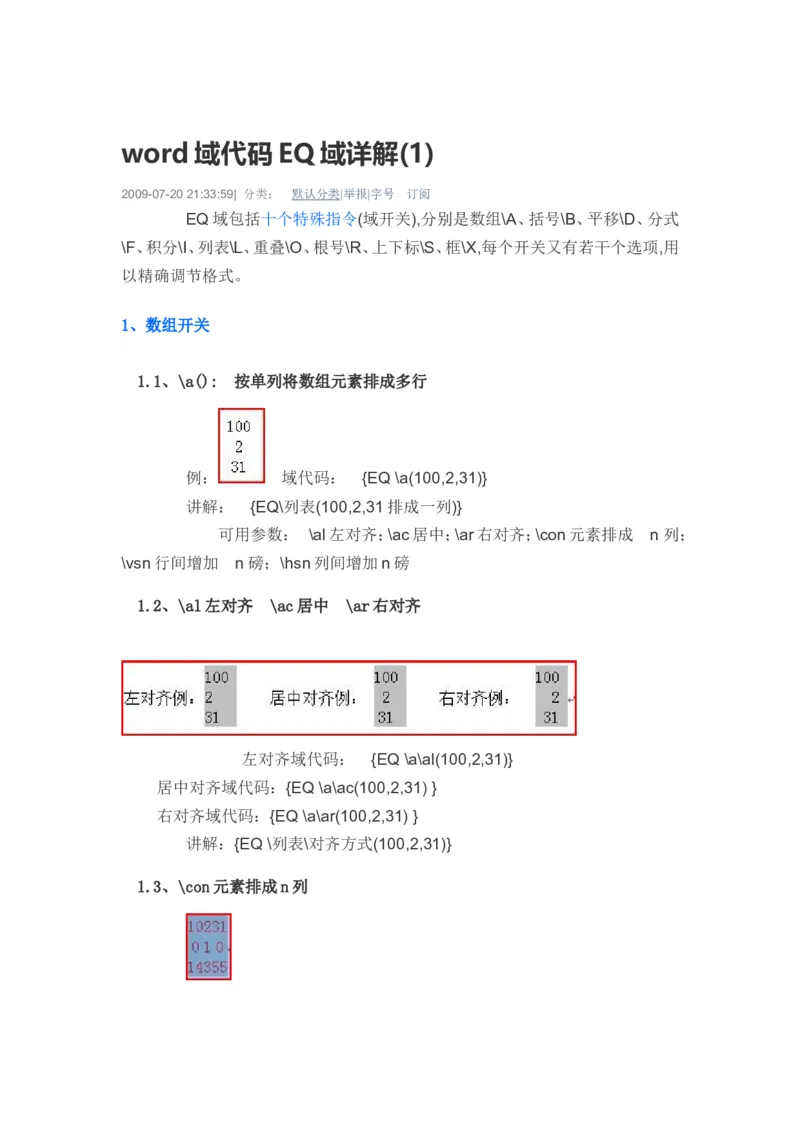
1.3、\con元素排成n列域代码:{EQ \a\co3(10,2,31,0,1,0,14,3,55)} 讲解:{EQ \列表\元素
排成3列(10,2,31,0,1,0,14,3,55)}
1.4、\vsn 行间增加n磅
域代码:{EQ \a\co3\vs2(10,2,31,0,1,0,14,3,55)} 讲解:{EQ \列表
\元素排成3列\行间增加2磅}
1.5、\hsn 列间增加n磅
域代码:{EQ \a\co3\vs2\hs4(10,2,31,0,1,0,14,3,55)} 讲解:{EQ \列
表\元素排成3列\行间增加2磅\列间增加4磅}
2、括号开关
2.1、\b(): 用大小适当的括号括住元素。
括号开关例: 域代码:{EQ \b(\a(100,2,31))}
讲解:{EQ \加括号(\数组(100,2,31))}
可用参数:左括号使用字符* \lc\*;右括号使用字符* \rc\* ;左右括
号都使用字符* \bc\*
2.2、\lc\* 左、\rc\*右 、\bc\*左右括号使用字符*
左、右、左右括号使用字符|例:
域代码:{EQ \b\lc\|(\a(100,2,31))}
域代码:{EQ \b\rc\|(\a(100,2,31))}域代码:{EQ \b\bc\|(\a(100,2,31))}
讲解:{EQ \加括号\左、右、左右括号使用字符|(\数组(100,2,31)) }
注意:如果指定的字符*是 { 、[ 、( 、或 <,Word 将使用相应的字符作
为右括号。如果指定其他字符,Word将使用该字符作为相同的左右括号。默认括
号为圆括号。
3、位移开关
3.1、\d( ): 控制 EQ 域之后下一个字符的位置。
空圆括号只跟在指令最后一个选项后面。
位移开关例: 域代码:{EQ -\d( ) A-}
讲解:{EQ -\下一个字符后移 A-}
可用参数:右边n磅;\fon ( ) 左边n磅;\ban ( ) 为下一个字符前的
空白添加下划线\li ( )
3.2、\fon 右边n磅、\ban 左边n磅
右边5镑例: 域代码:{EQ -
\d\fo5 ( ) A-}
讲解:{EQ -\下一个字符后移5磅 A-}
左边7镑例: 域代码:{EQ -\d \ba7( A-)}
讲解:{EQ -\下一个字符前移7磅}
d()括号中的字符长度调位置例: 域代码:{EQ -
\d(-------)}
注意:这个位移影响的是后面相连的输入文本的位置,其中的"."不是域
代码中的,可以看出用域代码调整此后输入的位置
3.3、\li 为下一个字符前的空白添加下划线
下一个字符前加下划线例: 域代码:{EQ 我\d\fo12\li()
你 }
讲解:{EQ 我\下一个字符后移12磅,空白添加下划线}4、分数开关
4.1、\f(,): 创建分数,分子分母分别在分数线上下居中。
创建分数例: 域代码:{EQ 18\f(5,132)}
讲解:{EQ 18\分数(分子,分母)}
无可用参数。
5、积分开关
5.1、\i(,,): 使用指定的符号或默认符号及三个元素创建积分。
第一个元素是积分下限,第二个是上限,第三个是积分表达式。
积分开关例: 域代码:{EQ \i (a,b,3x+1 dx)}
讲解:{EQ \积分 (下标a,上标b,表达式3x+1 dx)}
可用参数: 将符号更改为大写的 ∑ 并生成求和公式\su ;将
符号更改为大写的 Π 并生成求积公式\pr ;创建行内格式,积分限不在符号的
上下,而在符号之右\in ;将符号设置为固定高度的字符 \fc\c 。
5.2、\su 生成求和公式
求和公式例: 域代码:{EQ \i\su(i=1,n,xi)}
讲解:{EQ \求和(下标a,上标b,表达式xi )
5.3、\pr 生成求积公式求积公式例: 域代码:{EQ \i\pr(i=1,n,xi)}
讲解:{EQ \求积(下标i=1,上标n,表达式 xi)
5.4、\in 积分限不在符号的上下,而在符号之右
积分限不在符号的上下,而在符号之右例:
域代码:{EQ \i\in (a,b,3x+1 dx)}
讲解:{EQ \积分\积分限在符号之右 (a,b,3x+1 dx)}
\in可用于求和、求积公式中
5.5、\fc\c用符号c替换积分、求和、求积符号
替换符号例: 域代码:{EQ \i\fc\C\in(a,b, 3x+1)}
讲解:{EQ \i\符号改为C\in (a,b, 3x+1)};用符号替换默认符号。
5.6、\vc\c用符号c替换积分、求和、求积符号并放大
替换符号并放大例: 域代码:{EQ
\i\vc\C\in(a,b,3x+1)}
讲解:加\vc开关后,指定的符号C自动放大
6、列表开关
6.1、\l(): 使用任意个数的元素组成列表。
以逗号或分号分隔,这样就可以将多个元素指定为一个元素。在域
中输入一个类似a,b的元素,不加括号时域会报错,加了括号又会显示出括号,列
表开关可以解决类似问题。列表开关例: (加列表开关)
域代码:{EQ \i\su(\l(i,j)=1,\l(n,m),xij)}
讲解:{EQ\求和(\加列表(i,j)=1,\加列表(n,m),xij)}
不加列表开关情况: 域代码:{EQ \i\su((i,j=1),(n,m),xij)}
无可用参数。
7、重叠开关
7.1、\o(): 将每个后续元素置于前一个元素之上。
元素数目不限。元素之间以逗号隔开。可以配合上标开关使用
重叠开关例: 域代码:{EQ \o(A,╳)}{EQ \o(田,
×)}
讲解:{EQ \重叠(A,╳) } {EQ \重叠(田,×)}
可用参数: 左对齐\al;居中\ac;右对齐\ar
7.2、\al左对齐、\ac居中、\ar右对齐
域代码:{EQ \o\al
(ABC,\s\up10(︵))}
域代码:{EQ \o\ac (ABC,\s\up10(︵))}
域代码:{EQ \o\ar (ABC,\s\up10(︵))}
讲解:{EQ \重叠o\左、居中、右对齐ar(ABC,\s\up10(︵))}
8、根号开关
8.1、\r(,): 使用一个或两个元素绘制根号。根号开关例: 域代码:{EQ \r(5,2a+b) }
讲解:{EQ \根号r(根指数5,被开方数2a+b)}
无可用参数。
9、上标下标开关
9.1、\s(): 将元素放置为上标或下标字符。
每个 \s 代码可有一个或多个元素,以逗号隔开。如果指定多个元
素,则元素将堆叠起来并且左对齐
上下标开关例: 域代码:{EQ C\s(3,12)}
讲解:{EQ C\上下标(上标3,下标12)}
可用参数:\ain()在段落一行之上添加由 n 指定的磅数的空白;\upn ()
文字上移由 n 指定的磅数。默认值为 2 磅。
\din ()在段落一行之下添加由 n 指定的磅数的空白;\don ()将单个元
素相对相邻文字下移由 n 指定的磅数。默认值为 2 磅。
9.2、\ain添加由 n 指定的磅数的空白
域代码:{EQ AC\s\ai12(3) B}
讲解:{EQ AC\上下标s\行之上添加由12磅的空白ai12(3) B}
9.3、\upn 文字上移由 n 指定的磅数(默认值为 2 磅)
域代码:{EQ C\s\up12(3)\s(12)}
讲解:{EQ C\上下标s\up12 (3)\上下标s(12) }
9.4、\din 在段落一行之下添加由 n 指定的磅数的空白域代码:{EQ
C\s\di18(12)A}
讲解:{EQ C\上下标s\一行之下添加18磅的空白di18(12)A}
9.5、\don 将单个元素相对相邻文字下移由 n 指定的磅数。 默认值为
2 磅
域代码:{EQ C\s(3)\s\do8(12)}
讲解:{EQ C\上下标s(3)\上下标s\下移8磅do8(12)}
10、框开关
10.1、\x(): 创建元素边框。
如果不带选项,则此代码在元素四周绘一个方框。
域代码:{EQ \x(12345)}
讲解:{EQ \边框x(12345)}
可用参数: 在元素的上面绘制一个边框\to ;在元素的下面绘制一个
边框\ bo ;在元素的左面绘制一个边框\le 在元素的右面绘制一个边框\ri
10.2、\to上边框、\ bo下边框、\le左边框、\ri左边框
上域代码:{EQ \x\to(A∪B) } 下域代码:{EQ \x\bo(A∪B)}
左域代码:{EQ \x\le(A∪B)} 右域代码:{EQ \x \ri(A∪B)}
讲解:{EQ \边框x\上、下、左、右边框ri(A∪B)}
此四项可任意组合 域代码:{EQ \x \le\ri(A∪B) }
讲解:{EQ \边框x \左边框le\上边框to(A∪B)}11、应用
11.1、
域代码:{EQ \b \lc\{(\a\al(\r(3,x)+\r(2,x) = \r(6,y), \f(2,x)+\f(5,y) =
\f(10,x)))}
11.2、
域代码、{EQ \i(200,100,\f (\r (2,x),5))dx}
12、关于域的快捷键
Ctrl+F9组合键——快速插入域定义符“{}”(注意:这个花括号不能用键
盘输入)
Shift+F9组合键——显示或者隐藏指定的域代码
Alt+F9组合键——显示或者隐藏文档中所有域代码
F9键——更新单个域
上表中,选中每一个实例用鼠标右键单击,选“切换域代码”(或者直接
按Shift+F9组合键),就可以看到域代码,再按Shift+F9组合键回到域结果。