乐于分享
好东西不私藏

PDF转CAD你真的做对了吗?请收好这份深度避坑指南

PDF转CAD你真的做对了吗?请收好这份深度避坑指南

点上方蓝字关注加星标 干货不错过

把通用发布格式的pdf文件转成高精度、可编辑设计模式的CAD图纸几乎是每个设计师都会遇到的常规操作。从AutoCAD2017开始,PDFIMPORT命令就悄悄上线,它能直接将矢量 PDF“还原”为可编辑的DWG对象,彻底打破数据孤岛。但这种转换本质上是一次“有损手术”,想要导入得又准又干净,以下设置必不可少。 

两种玩法

输入命令后,会有以下两种选项...

直接导入新文件
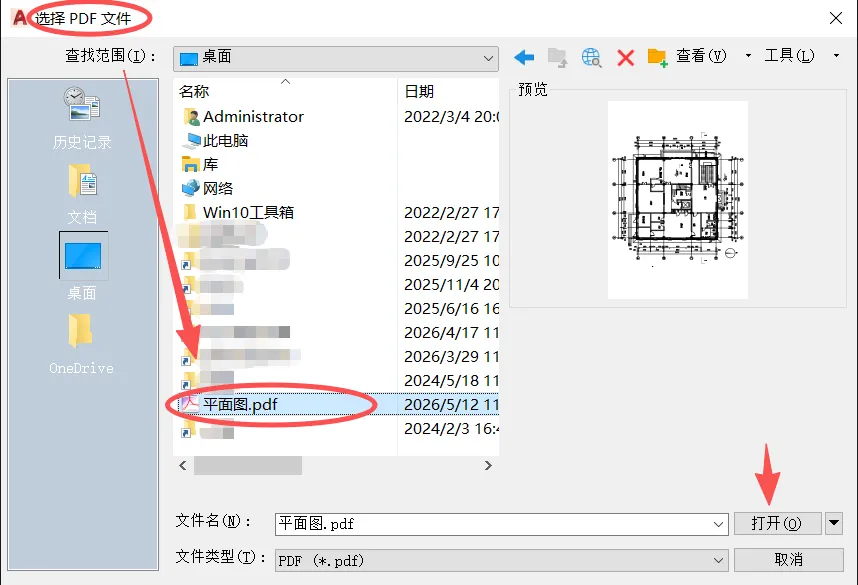
输入命令PDFIMPORT或点击 文件 → 输入,在弹出的对话框里选择PDF文件。

转换已附着的底图

如果已经用PDFATTACH命令附着了pdf参考底图,输入命令PDFIMPORT,选择参考底图,按需选择要转换的区域,以及原底图是保留、拆离还是卸载即可。

PDF输入设置

这个对话框设置很关键,能避开90%的坑...
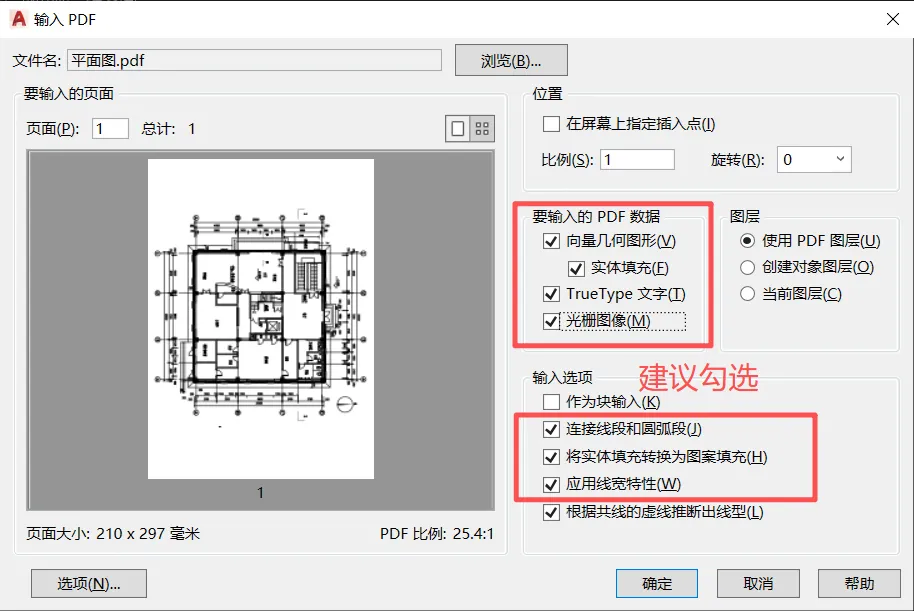
向量几何图形,实体填充——必选!
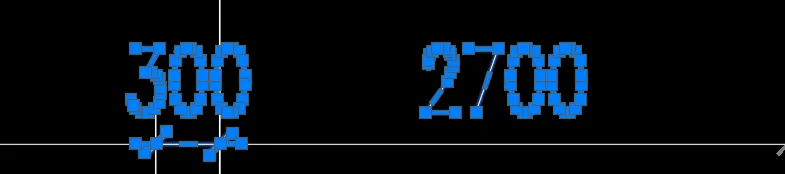
TrueType 文字(必选):只有基于系统TrueType字体的文字才能被识别为可编辑文本,SHX单线体字不在此列,会被直接当成几何线条。解决方案如下:

PDFSHXTEXT拯救shx字

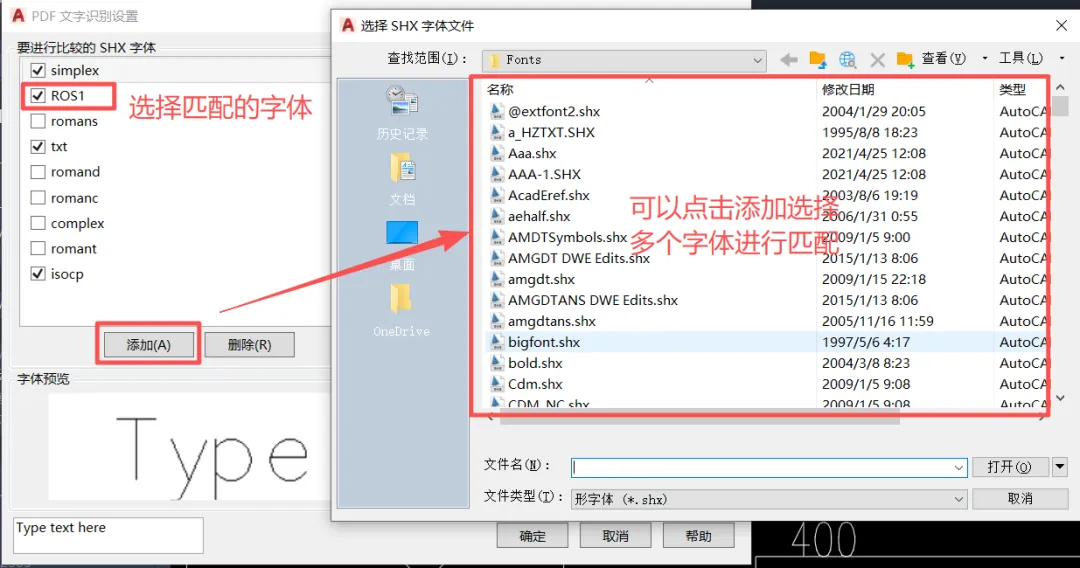
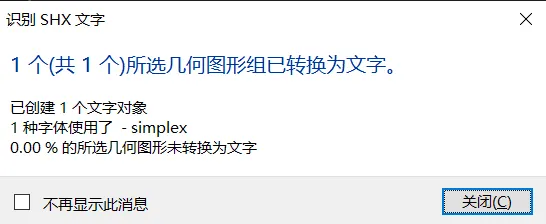
输入命令PDFSHXTEXT可将SHX文字的几何表示形式转换为多行文字对象,选择设置,选择常用的字体进行比较,匹配后可将图形转换为文字。

1.
2.
3.
光栅图像(建议选):如果PDF里有图片(或根本就是扫描图),必须勾选此项,CAD 会把图片提取为PNG图片并作为外部参照挂进来。
图层管理——决定转为CAD后,图纸中对象的图层归属:

使用 PDF 图层:沿用原图层名,并自动加上PDF_ 前缀。

创建对象图层:按类型分拣到 PDF_Geometry、PDF_Text 等图层。

当前图层:全堆在当前图层上(慎用)。

输入选项:
连接直线段和圆弧段,必选。
将实体填充转换为图案填充:变成CAD原生填充对象,必选。
应用线宽特性:让线宽显示更接近原始PDF,必选。

避坑点

除以上设置外,下面这些点也要特别留意...

1️⃣ 由AutoCAD、Revit等专业软件直接“打印”输出的矢量 PDF还原度最好,但精度流失却是不可避免的。纯扫描的图片型PDF,只能得到一个光栅图片。超大坐标图纸或低DPI打印的PDF,偏差难以避免。
2️⃣ 复合对象,例如尺寸标注、表格、图案填充等在PDF里早已“解体”成基础线条和文字,转换后不再有原来的性质。
3️⃣ 很多PDF生成时是依照英寸逻辑,而我们用单位毫米的模板导入,整个图形尺寸完全对不上,只能用SCALE命令缩放调整。
4️⃣ 永远不要在干活的图纸里直接执行PDFIMPORT!新建空白DWG,把所有导入、清理、核查比例的工作在里面做完,规整好后再引入项目图纸。
如果你觉得有用,转发给身边需要的人!关注我,解锁更多CAD高阶玩法。

END

边积累,边分享

若能帮到你

长按扫码关注我


往期文章精选

CAD高手都在用的Shift键7种高阶玩法(附详细操作演示)

还在用MA刷图层?试试图层转换神器,一键对齐公司标准,告别无效加班

CAD参数化设计知识地图!(建议收藏)

CAD注释性“家族”图标,一篇全了解

制作CAD动态块,看这篇就够了!(建议收藏)

何以实现“一处修改,处处更新”?详解CAD图纸集与图框的字段联动