 夜雨聆风
夜雨聆风✨超实用PDF工具|福昕PDF阅读器2023保姆级安装教程,小白0难度上手💻

哈喽宝子们👋!本账号主打兴趣分享,日常给大家安利各类好用的工具软件📱,今天纯分享福昕PDF阅读器的安装技巧,全程纯干货无套路,只是单纯给大家种草实用工具,不会引导额外操作,放心跟着步骤走就好啦~
🌟宝藏PDF阅读器|福昕PDF阅读器2023
这款阅读器绝对是办公和学习党的贴心帮手💼,界面简洁大方,操作体验超流畅✅!它的体积特别小巧,仅为老牌同类软件的五分之一左右📦,启动响应速度快到惊艳🚀,而且完全免费开放核心功能🆓,日常查看PDF文档毫无阻碍~ 实用功能也十分能打💪,支持给PDF添加各类附件📎、在线填写各类表单内容📝,还能直接在文档中补充文本注释✍️,不管是学生整理学习资料📚,还是上班族处理办公文件📄,都能轻松胜任,不占磁盘空间还好用,用过就会爱上❤️!
📋安装前必看小提示(细节拉满🔍)
✅ 软件名称:福昕PDF阅读器2023 ✅ 安装包大小:145MB ✅ 适配语言:中文简体 ✅ 运行环境:Win7及以上Windows系统💻
📝一步不落|超详细安装步骤(跟着做准成👇)
1、先将福昕PDF阅读器2023安装包下载到电脑本地文件夹💾,鼠标右键点击安装包,选择【解压到福昕PDF阅读器2023\】完成解压操作📂~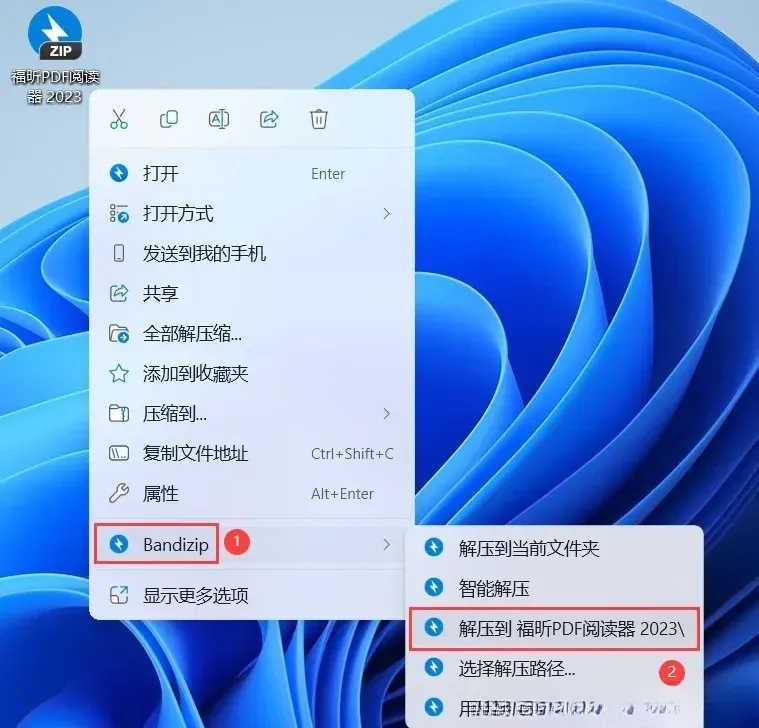 2、解压完成后,鼠标右键点击解压后的目标文件夹📁,选择【打开】进入文件夹内部查看文件👀~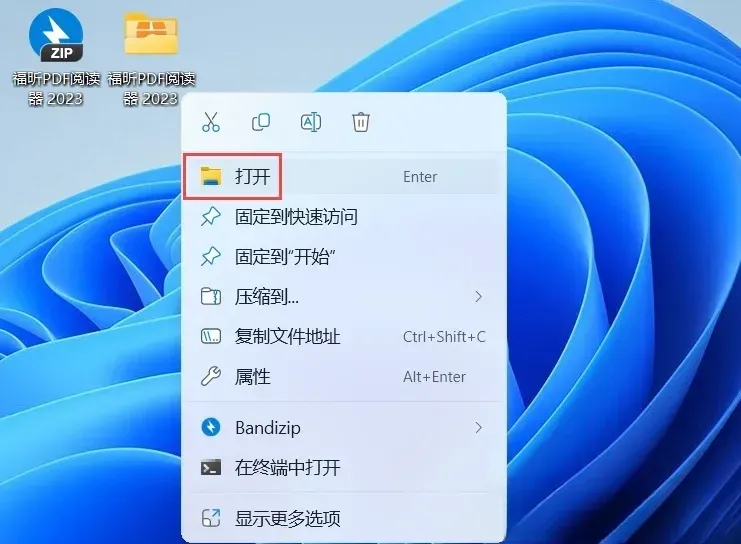
3、在文件夹内找到名为【FoxitPDFReader20233】的应用程序文件⚙️,右键选中后点击【以管理员身份运行】,规避权限不足导致的安装异常❌~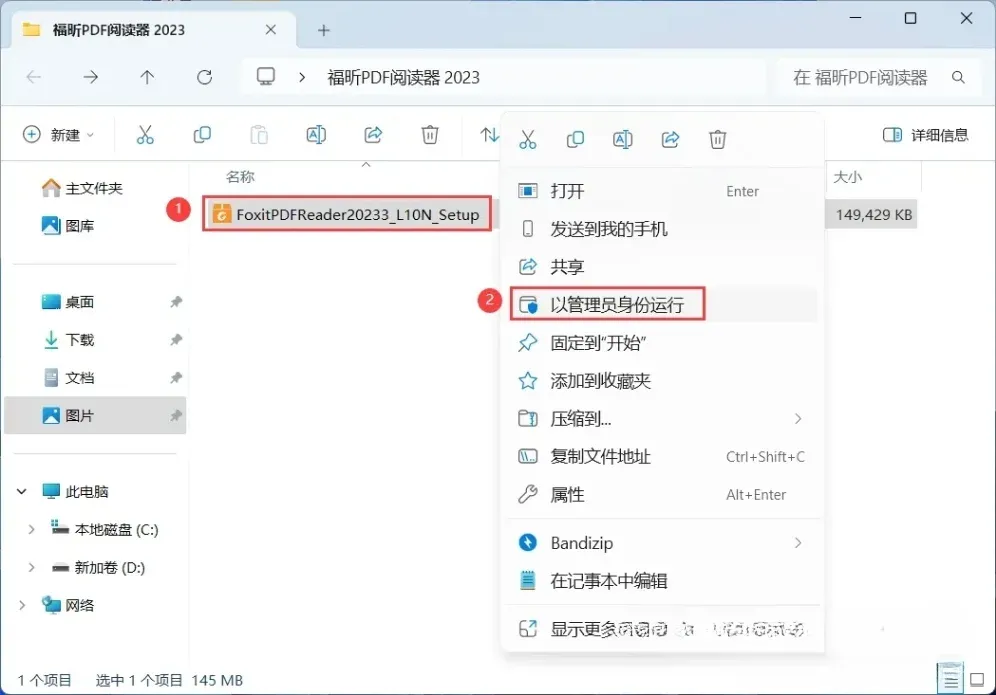
4、弹出确认提示弹窗后,直接点击【确定】按钮确认当前操作✔️~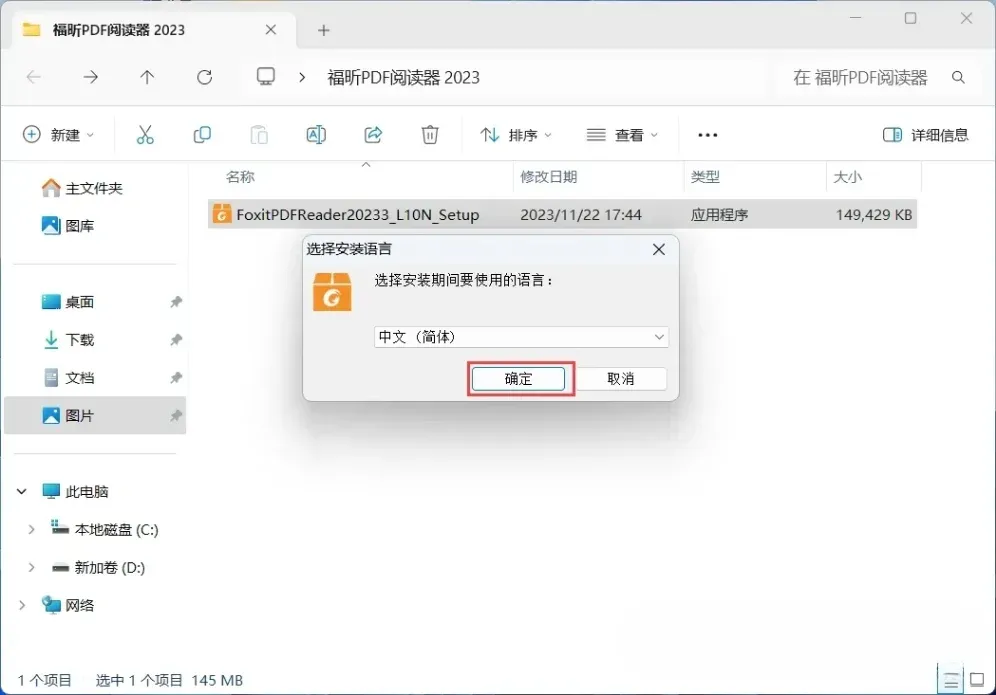
5、进入安装向导欢迎界面后,点击【下一步】按钮继续推进安装流程➡️~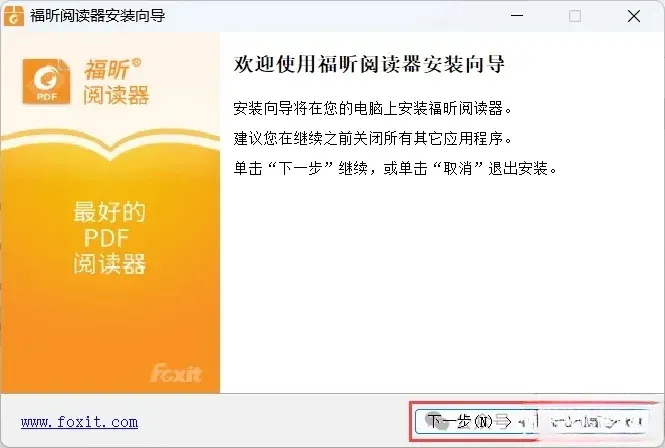
6、来到组件选择界面,默认勾选的基础组件已满足日常使用,直接点击【下一步】按钮即可✅~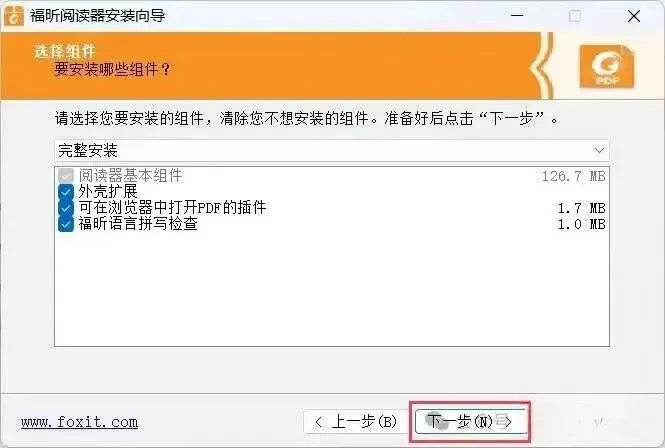
7、确认组件选择无误后,继续点击【下一步】按钮进入后续设置环节🔧~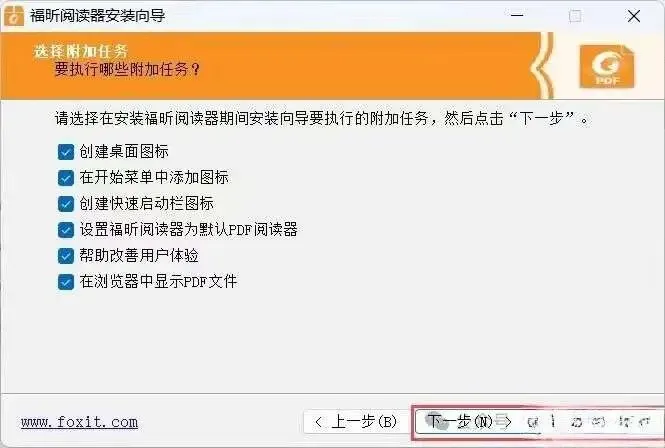
8、跳转至安全阅读模式设置界面,保持默认配置无需改动,点击【下一步】按钮继续操作⚡~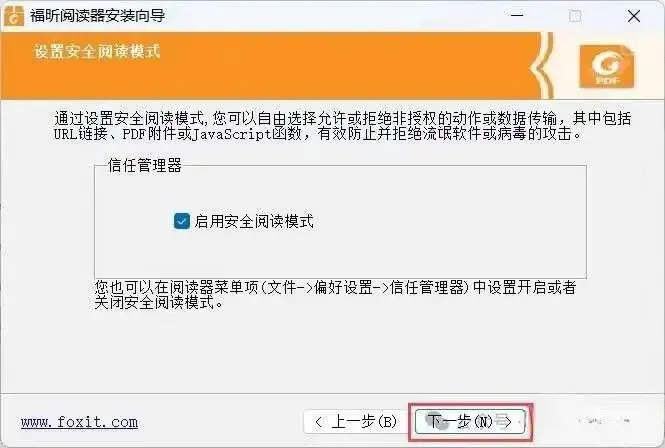
9、这一步记得勾选【不安装福昕高级PDF编辑器…】选项🙅,避免捆绑安装冗余程序,选好后点击【下一步】➡️~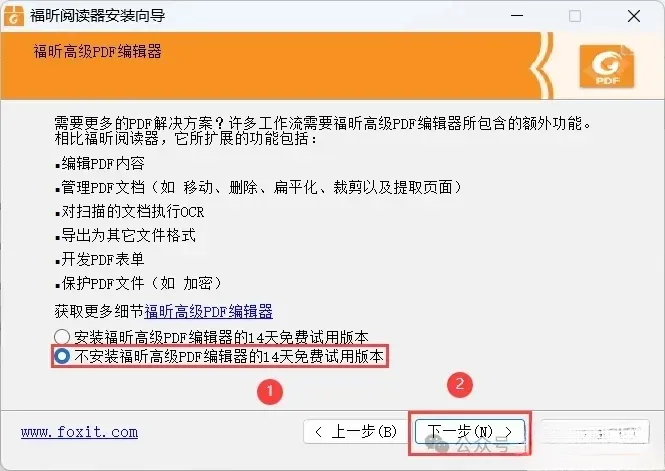
10、所有安装参数都确认完毕后,点击【安装】按钮,正式启动软件安装进程🛠️~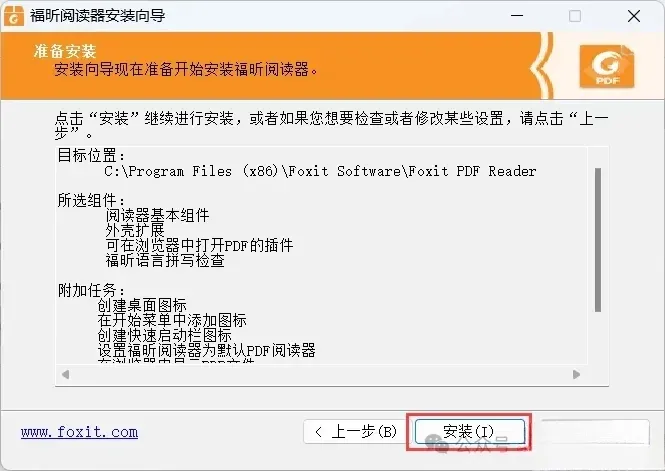
11、此时界面会显示实时安装进度条⏳,耐心等待片刻,切勿中途中断安装操作🚫~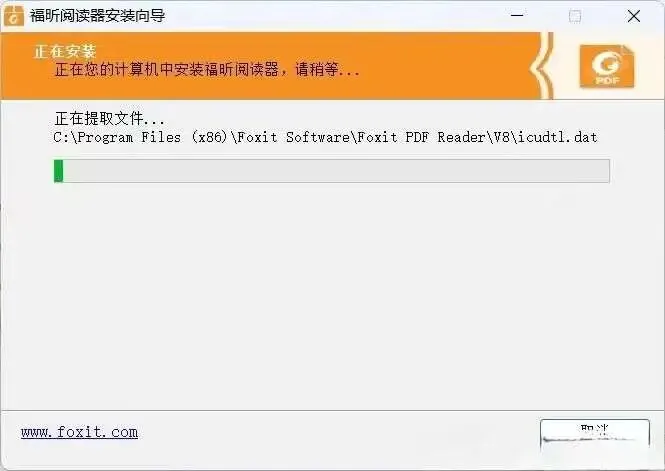
12、进度条加载完成、安装结束后,点击【完成】按钮,顺利关闭安装向导界面🎉~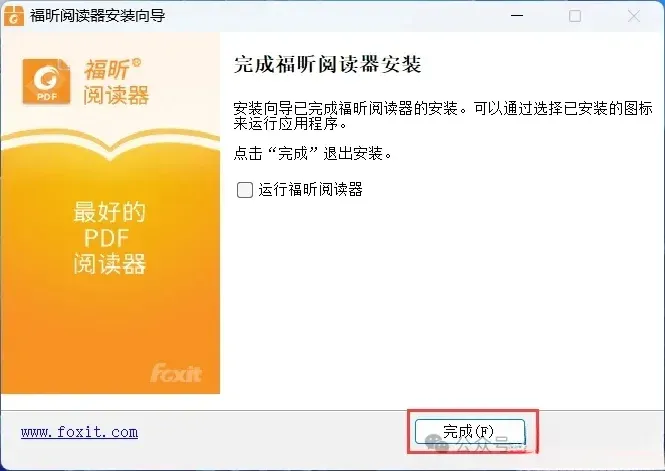
13、返回电脑桌面🖥️,找到福昕阅读器的软件图标,鼠标右键点击图标,选择【打开】启动软件✨~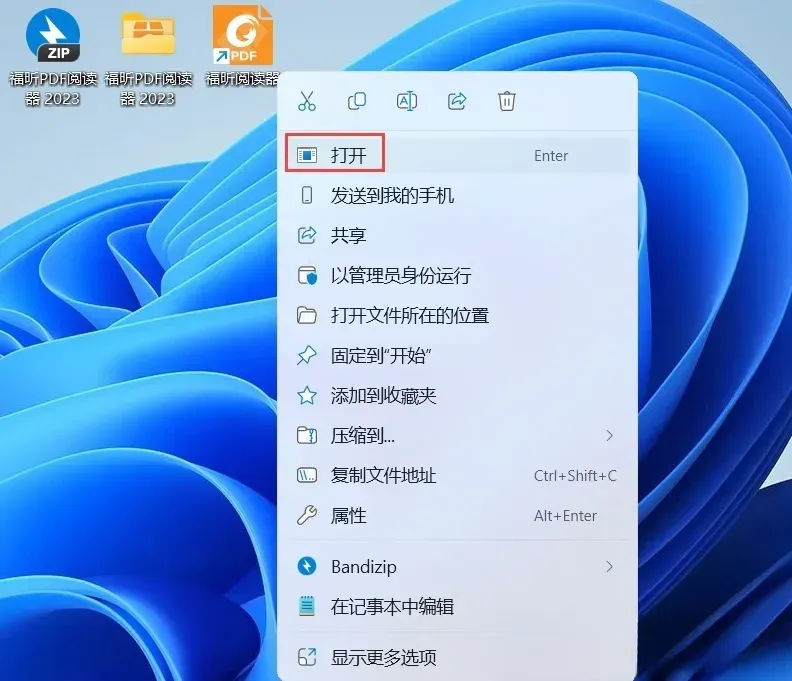
14、软件成功启动后就能看到主操作界面啦,功能布局清晰又好用,直接开启高效PDF处理模式🚀~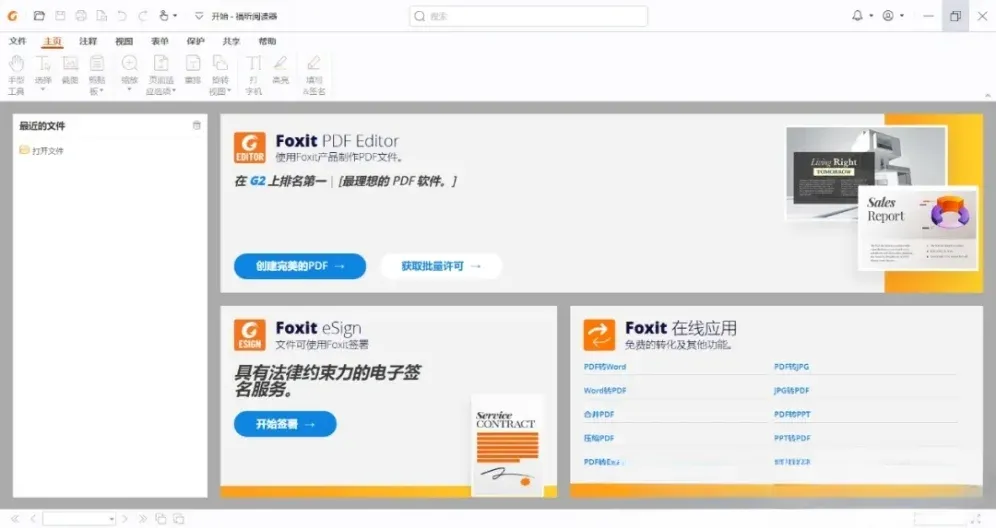
💖一路跟着步骤操作是不是超省心?看完可以在文末多停留一会儿,悄悄给小编一点小鼓励,也欢迎聊聊你平时用PDF工具的小妙招呀💬~
📢温馨小说明: 1、本账号仅做优质工具分享,所有资源均来自网络公开渠道🌟,相关内容归属原创作方所有~ 2、本次分享的软件仅用于个人日常学习与交流使用📖,请勿用于各类商业相关场景,获取后建议及时妥善处理,若想长期体验完整服务,可前往官方渠道了解~ 3、本账号始终重视内容规范,若分享内容有不妥之处,可发送邮件至指定邮箱📮,收到反馈后会在三个工作日内及时处理~💐今日实用工具分享就到这里啦!祝愿各位宝子们工作顺顺利利💼,身体健健康康❤️,每天都能轻松搞定各类办公小任务,生活满是小美好✨~我们下期再一起解锁更多宝藏实用工具呀🥰!