 夜雨聆风
夜雨聆风📚超好用PDF工具|福昕阅读器2023保姆级安装教程✨

哈喽宝子们👋!今天纯粹是兴趣使然,给大家分享一款超实用的办公小工具安装方法哦~💻 咱们只是简单做个好用软件的使用分享,全程不搞任何套路,也不会引导大家做额外操作,纯干货分享,放心跟着步骤走就好啦✅!
📌【福昕PDF阅读器2023|办公党必备神器】
这款PDF阅读器真的太绝了🌟!作为办公高频工具,它界面干净清爽💎,操作简单易上手,完全没有复杂冗余的设计~
体积小巧到超乎想象📏,仅为同类经典软件的五分之一大小,不占电脑内存超友好🖥️!
运行速度更是快到飞起🚀,打开大文件也毫无卡顿感,体验感直接拉满~ 重点是全程免费使用🆓,所有实用功能全部开放,没有任何隐藏限制,日常PDF阅读、基础编辑小操作都能轻松搞定👏!
不管是添加附件📎、填写各类表单📝,还是给PDF文档补充文本内容✏️,这些实用功能一应俱全,经常需要处理PDF的宝子闭眼冲就对啦💯!
🔍【安装前小提醒|先看这几点不踩坑】
📛 软件名称:福昕PDF阅读器2023 📦 软件大小:145MB(轻量无负担,不占空间) 🗣️ 软件语言:中文简体(完美适配国内用户使用习惯) 💻 安装环境:Win7及以上系统(兼容性超强,适配多数电脑)
🛠️ 一步到位|详细安装步骤
1 先把福昕PDF阅读器2023的安装包下载到电脑本地💾,找到压缩包后右键点击,选择【解压到福昕PDF阅读器 2023\】这个选项哦📂~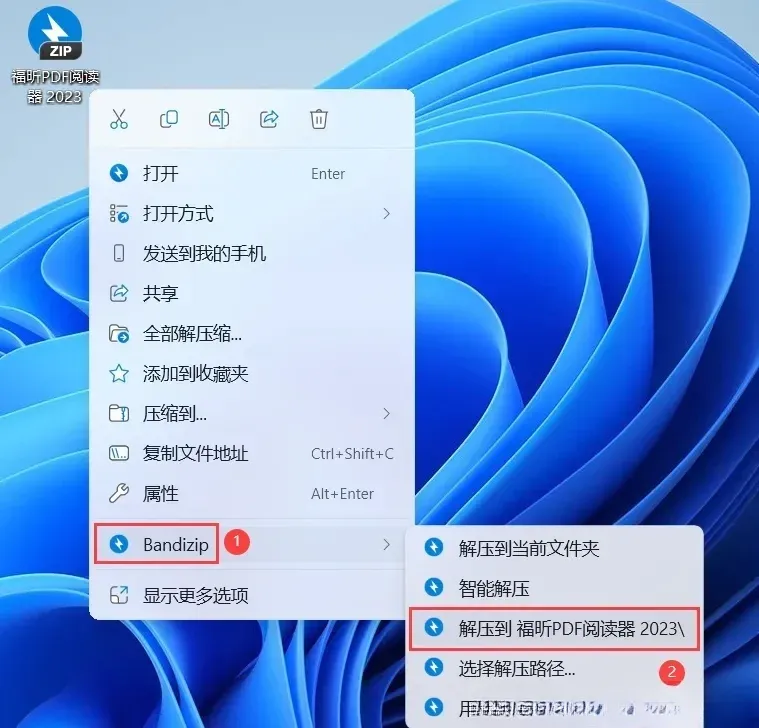
2 解压完成后,右键点击刚解压好的文件夹📁,选择【打开】进入文件夹内部✨~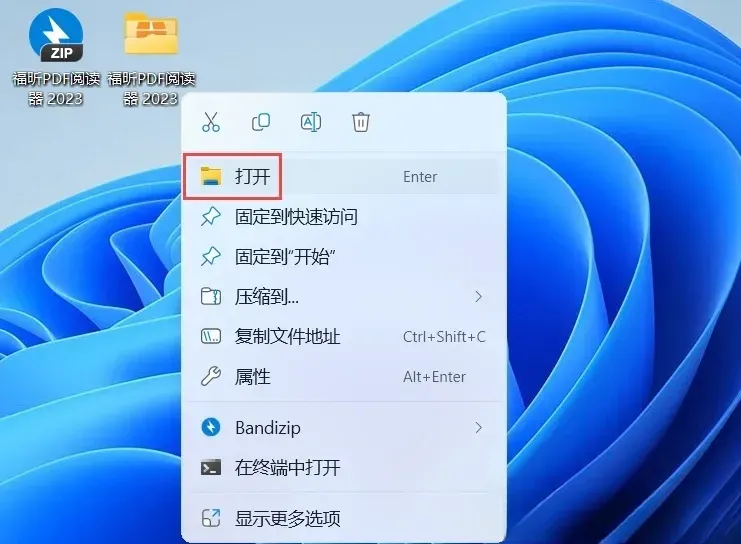
3 在文件夹里找到名为【FoxitPDFReader20233】的应用程序图标🖱️,右键选中它,点击【以管理员身份运行】,保障安装流程顺利推进🔐~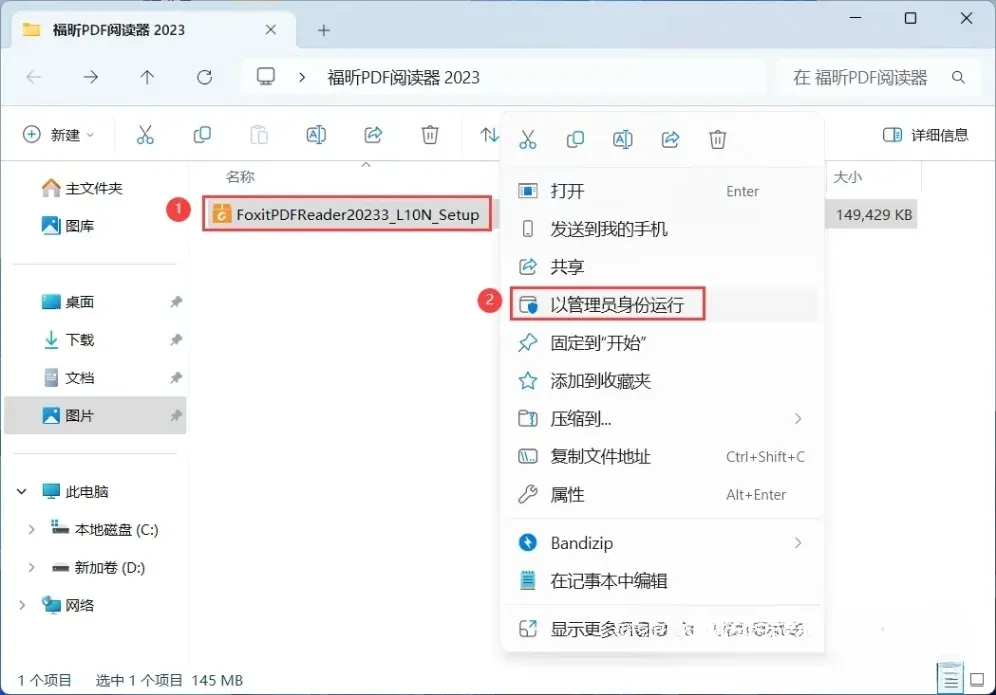
4 弹出提示窗口后,直接点击【确定】按钮确认当前操作✅~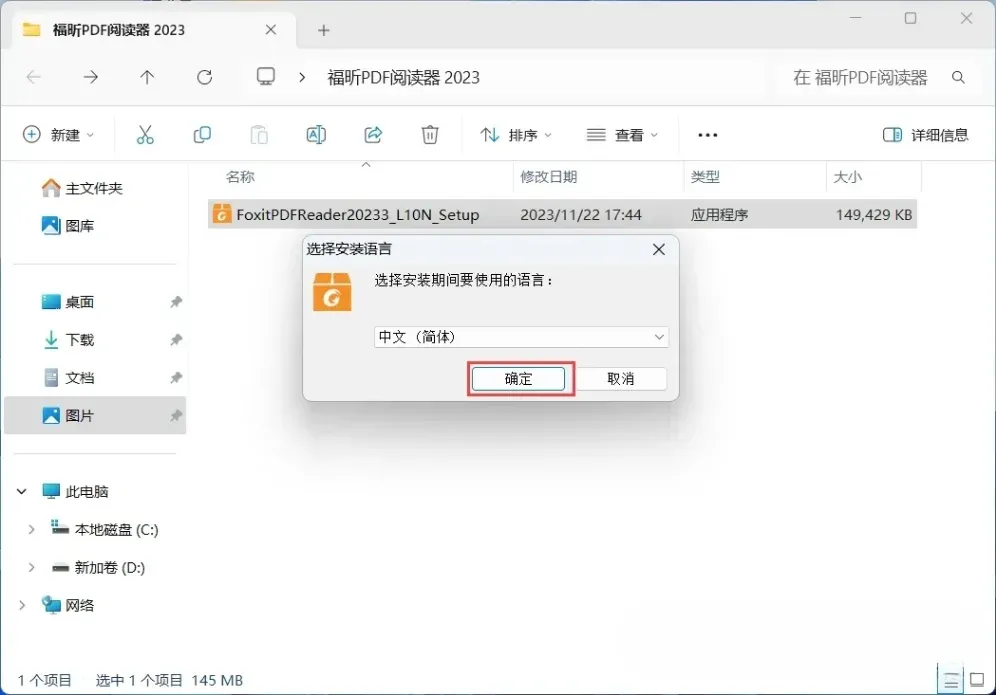
5 成功进入软件安装向导界面啦📜,点击【下一步】按钮,继续推进后续安装流程➡️~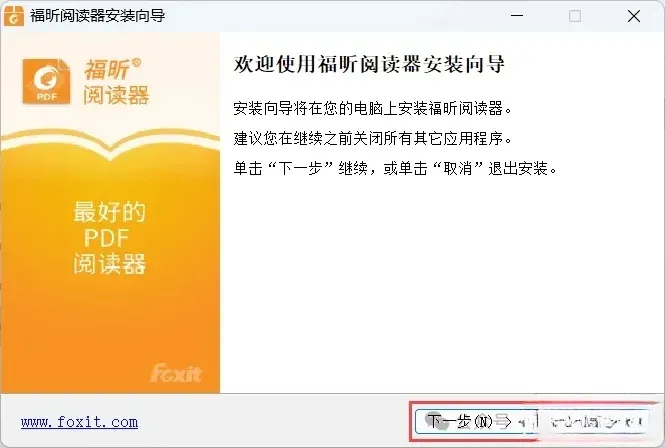
6 来到组件选择设置页面🧩,保持默认勾选状态即可,直接点击【下一步】按钮继续~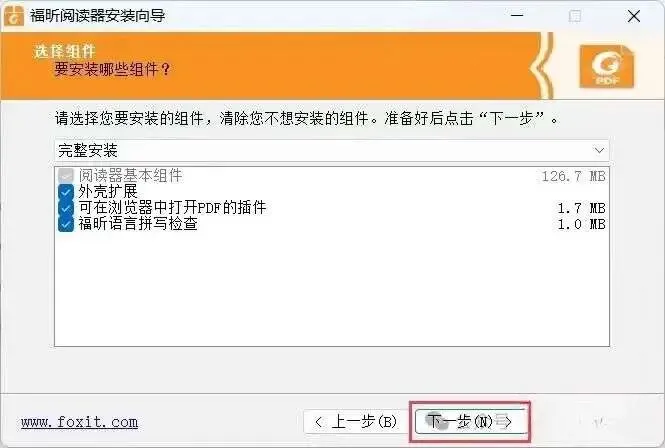
7 页面自动跳转至新的设置界面后⚙️,无需手动调整任何参数,继续点击【下一步】按钮哦~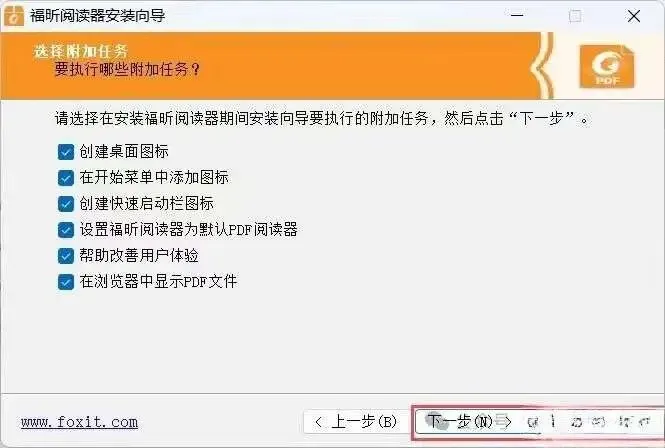
8 进入安全阅读模式设置环节啦🛡️,默认配置就能保障使用安全,直接点击【下一步】按钮即可~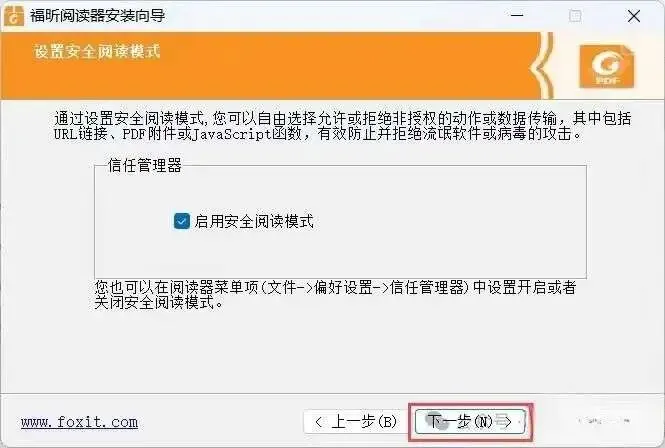
9 此时会弹出附加软件推荐弹窗⚠️,记得勾选【不安装福昕高级PDF编辑器…】,再点击【下一步】避开多余软件哦~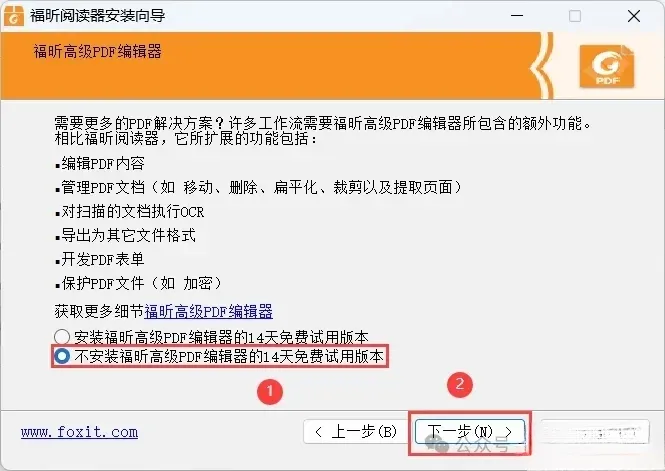
10 所有安装设置都确认无误啦✔️,点击【安装】按钮,正式启动软件安装进程啦📥~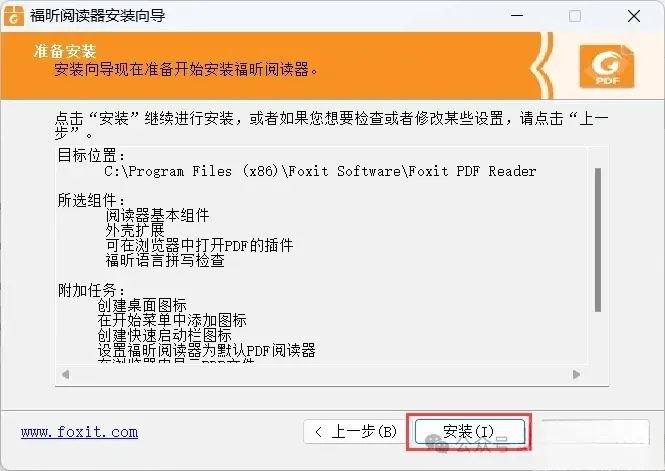
11 软件正在后台自动安装中⏳,耐心等待一小会儿,千万别中途关闭安装窗口哦~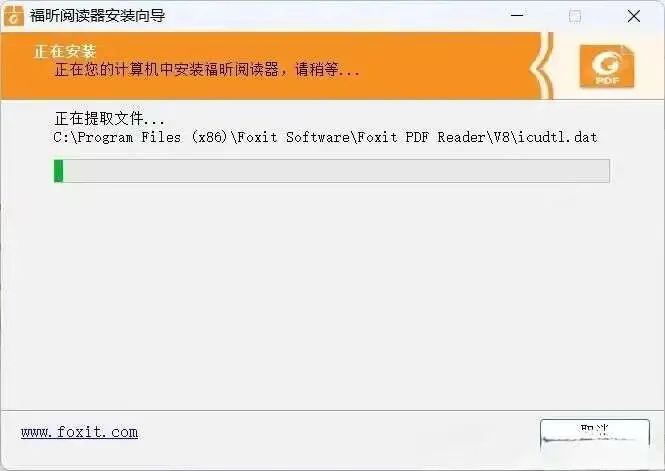
12 安装进度条加载完成啦🎉,点击【完成】按钮,顺利结束软件安装向导哦~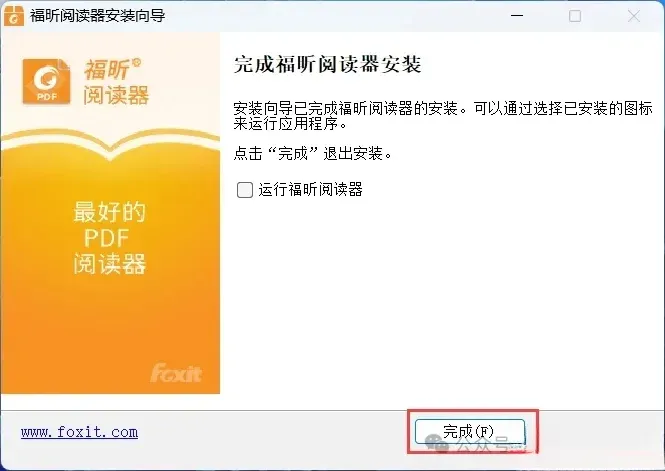
13 切换回到电脑桌面🖥️,找到福昕阅读器的软件图标,右键点击图标,选择【打开】启动软件哦~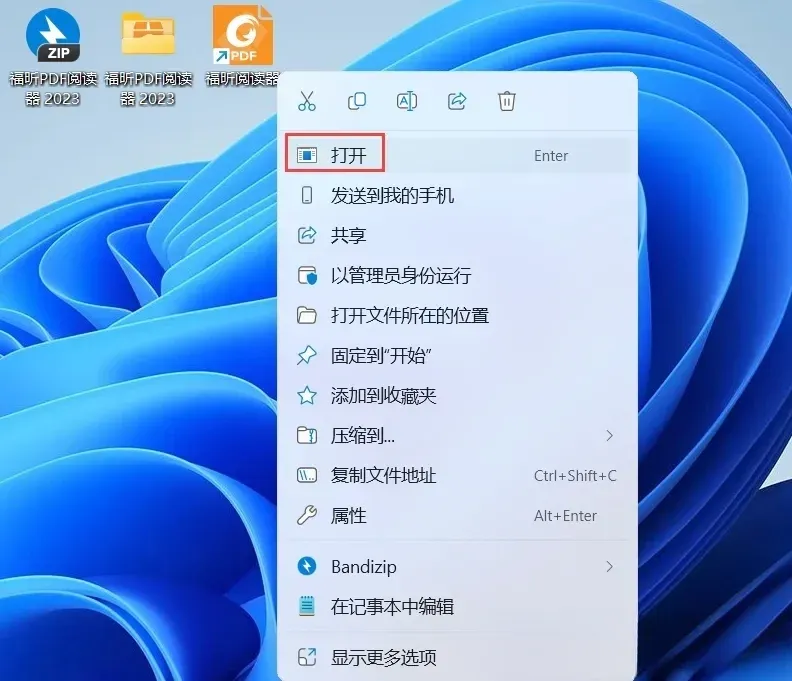
14 软件成功启动打开啦🥳,界面整洁、功能分区清晰,直接就能上手正常使用啦~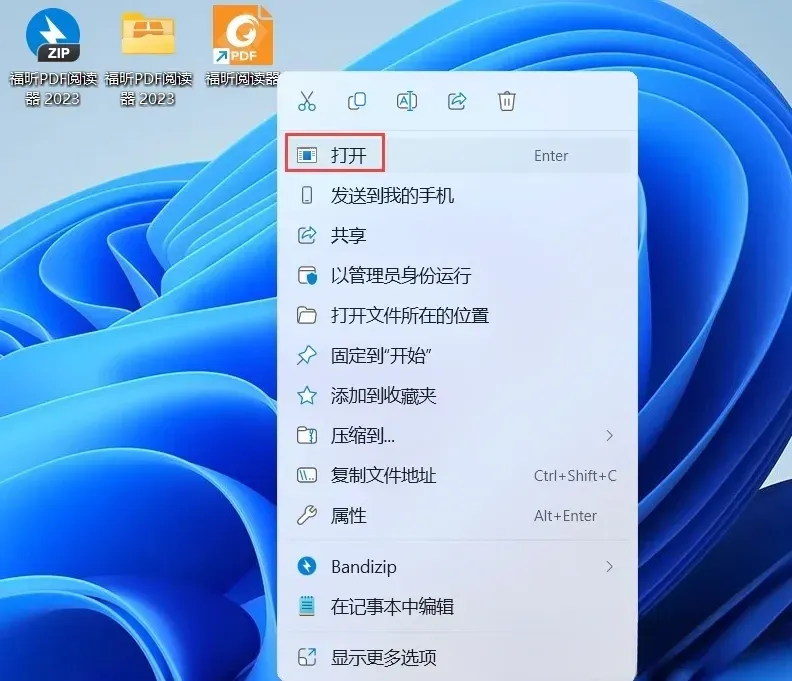
15 以上就是福昕PDF阅读器2023的完整安装全过程啦👏,跟着操作轻松搞定,希望能帮到有需要的宝子们哦~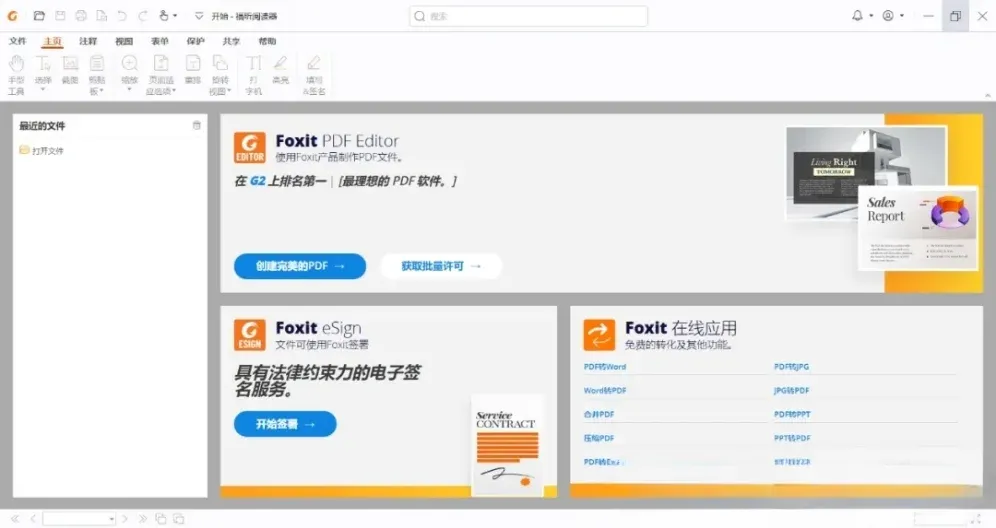
💖 干货分享不易,觉得教程实用的宝子们,悄悄给文章点个小鼓励,也可以在评论区聊聊你的使用感受,一起交流办公小技巧哦~👇
📝【温馨提示】 1. 本文所有工具相关内容均来自网络公开分享,仅作为个人兴趣爱好,供大家日常学习交流使用,切勿用于任何商业相关场景哦🙅~ 2. 文中分享的工具资源均来源于公开渠道,若内容涉及相关权益问题,可随时通过邮箱435940005@qq.com沟通处理哦📧~ 3. 按照相关规范,个人出于学习研究目的使用工具,可正常体验相关功能,喜欢的宝子们可选择官方渠道体验完整服务哦🌟~🌸 好啦,今天的办公工具分享就到这里啦~日常办公时光,祝愿每一位宝子工作高效、事事顺心💼,身体健康、心情明媚😊,每天都能轻松搞定工作任务,效率翻倍、生活舒心哦✨!