 夜雨聆风
夜雨聆风是不是大家也碰到过这种情况:在Excel里打字,内容一多就显示不全。要么文字跑到隔壁单元格,把别的内容挡住;要么直接被截断,后半段字看不到。
今天就给你说3个超简单的办法:
※方法一
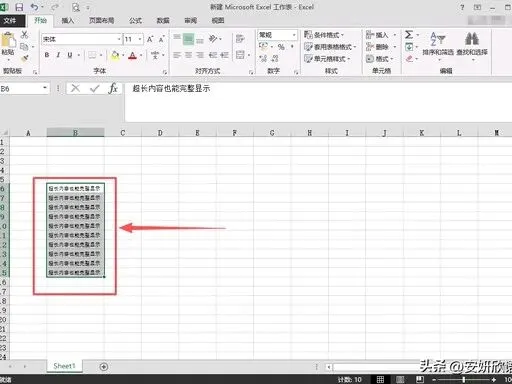
最快、最常用的方法:双击列边,自动适配宽度
看下图把鼠标放到列标题的右边线上。
比如A列和B列中间那条线。
鼠标会变成左右双向箭头。
直接双击左键。
Excel 会自动把列宽调到刚好能放下全部文字。一行字就能完整显示,不会溢出,也不会被截断。
※方法二
开启自动换行,内容多行显示
如果遇到文字特别长,不想把列拉太宽。
就用自动换行。
选中要处理的单元格。
在顶部 “开始” 里,找到 “自动换行” 按钮,点一下。
文字会在单元格里自动分行,从上到下全部显示。
然后再双击一下行号下边的线,行高会自动撑大,保证每行都看得见。
※方法三
缩小字体填充,不改变表格布局
很多人不知道这个功能。
不想调列宽,不想换行,只想在原格子里全部显示。
就用缩小字体填充。
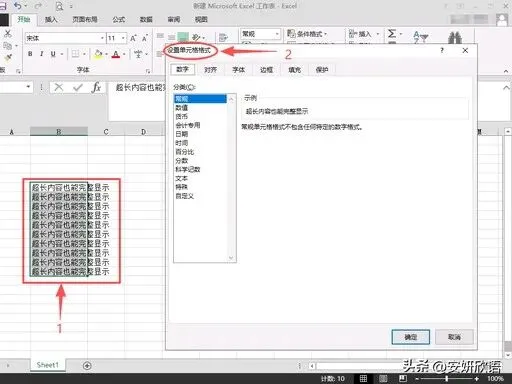
选中单元格,按 Ctrl+1。
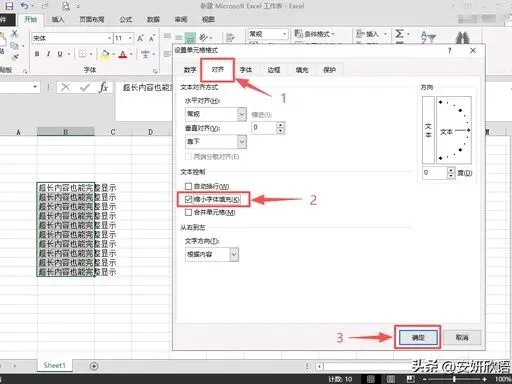
弹出窗口选 “对齐”。
勾选 “缩小字体填充”,点确定。
Excel 会自动把字变小一点,全部塞进单元格里。
不溢出、不遮挡、不改表格整体样式。
简单的讲就是
1.遇到文字溢出、显示不全:想最快,就双击列边。
2.想列窄一点,就开自动换行。
3.想原布局不变,就缩小字体填充。
三个方法,1秒解决!
收藏这篇干货,下次做这类问题,轻松搞定!
更多职场Excel使用技巧干货,请关注