 夜雨聆风
夜雨聆风打工人的 Office 痛点,你中了几个?
作为每天和 Office 打交道的职场人,你是不是也经常遇到这些糟心事儿:
😫 安装激活太麻烦:新买的电脑要装 Office,找安装包、找激活码、折腾大半天,一不小心还装了带病毒的破解版 🔄 版本不兼容坑死人:用 2019 版做的文件,同事用 2016 版打开,格式全乱、图片错位、公式消失 📱 多设备同步难:电脑上写了一半的文档,手机上想继续改,发微信、传 QQ、文件传来传去 📂 大文件传输受限:几十 MB 的 PPT,邮箱发不出去,微信传输又压缩画质 👥 协作效率太低:团队改方案,"方案终版_final_真的不改了.pptx",版本混乱到崩溃
如果你也被这些问题困扰,今天这篇文章一定要看完!微软官方推出的 Microsoft Office Online,完美解决以上所有痛点,而且完全免费!
什么是 Microsoft Office Online?
Microsoft Office Online(现已更名为 Microsoft 365 网页版)是微软官方推出的在线 Office 套件,你可以把它理解为 "网页版的 Office"。
核心特点一句话总结:
✅ 无需下载安装:打开浏览器就能用
✅ 完全免费使用:个人用户永久免费基础功能
✅ 微软官方出品:正版安全,不用担心破解病毒
✅ 自动云端保存:再也不怕文件丢失
没错,就是这么简单!以前要花几千块买的正版 Office,现在打开浏览器,输入一个网址就能免费用!
核心功能详解:这些功能,全部免费!
📝 Word Online:在线文档编辑
Word Online 提供完整的文档编辑能力,和桌面版体验几乎一致:
基础编辑功能:文字输入、字体设置、段落格式、对齐方式
格式完美兼容:打开本地.docx 文件,格式 99% 还原,不会出现乱码
基础排版功能:插入图片、表格、超链接、页眉页脚
自动保存:每一次修改自动保存到云端,断电死机也不怕
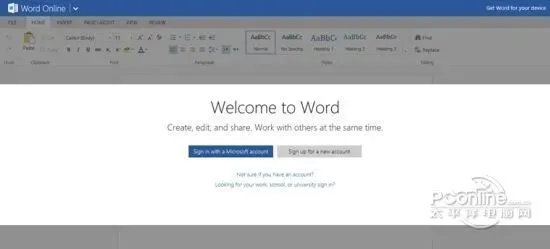
免费用户可使用: 基础拼写检查、常用模板、字体设置、图文混排
📊 Excel Online:在线表格处理
Excel Online 支持常用的表格和数据处理功能:
表格制作:单元格编辑、格式设置、条件格式(基础)
函数支持:SUM、VLOOKUP、IF 等常用函数全部支持
数据处理:排序、筛选、基础图表生成
自动计算:输入公式实时出结果,和桌面版完全一致
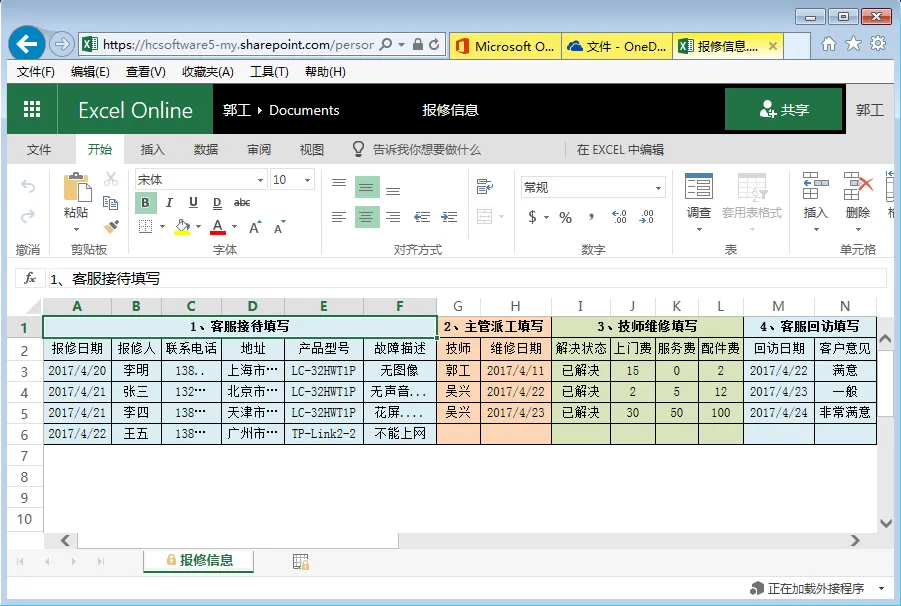
免费用户可使用: 常用函数、基础图表、数据筛选、条件格式
🎨 PowerPoint Online:在线幻灯片制作
做 PPT 再也不用愁电脑没装 Office 了:
幻灯片制作:新建幻灯片、版式设置、文本编辑
模板使用:内置大量免费精美模板,直接套用
动画效果:基础切换动画、元素动画全部支持
导出方便:可直接导出为.pptx 格式或 PDF 格式
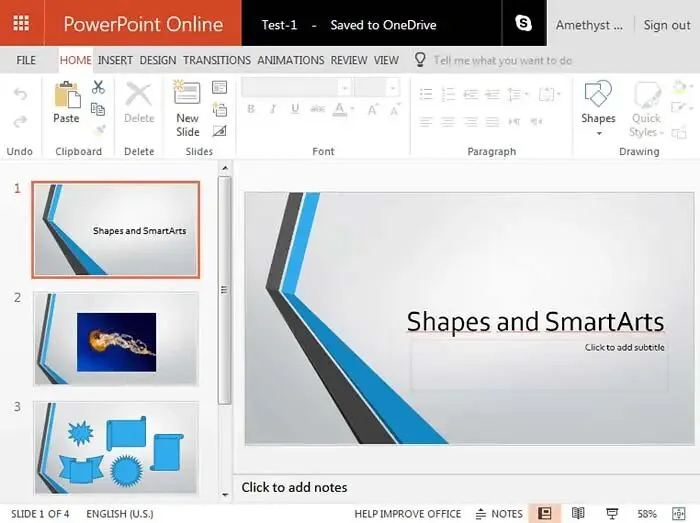
免费用户可使用: 基础模板、动画效果、幻灯片切换、导出功能
☁️ OneDrive 云存储:你的私人云盘
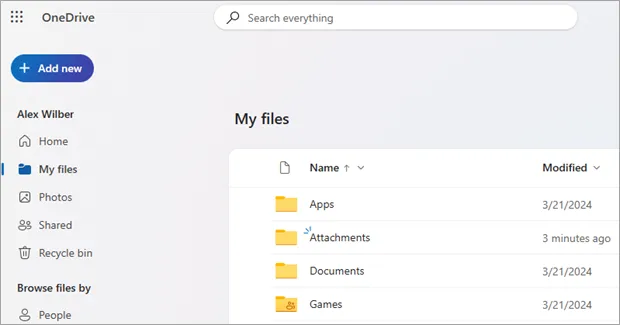
每个免费用户都能获得:
5GB 免费空间:足够存放上千份文档
文件自动同步:电脑、手机、平板,登录账号就能看到所有文件
跨设备访问:家里电脑存的文件,公司电脑直接打开继续编辑
安全可靠:微软官方云存储,数据加密,比 U 盘靠谱 100 倍
👥 实时协作:多人同时编辑,效率翻倍
这是 Office Online 最强大的功能!
多人同时编辑:一份文档,团队成员可以同时打开编辑
实时看到修改:谁在改哪一行,光标位置实时显示
评论批注:选中文字添加评论,@同事直接回复
版本历史:随时查看历史版本,一键恢复到任意时间点
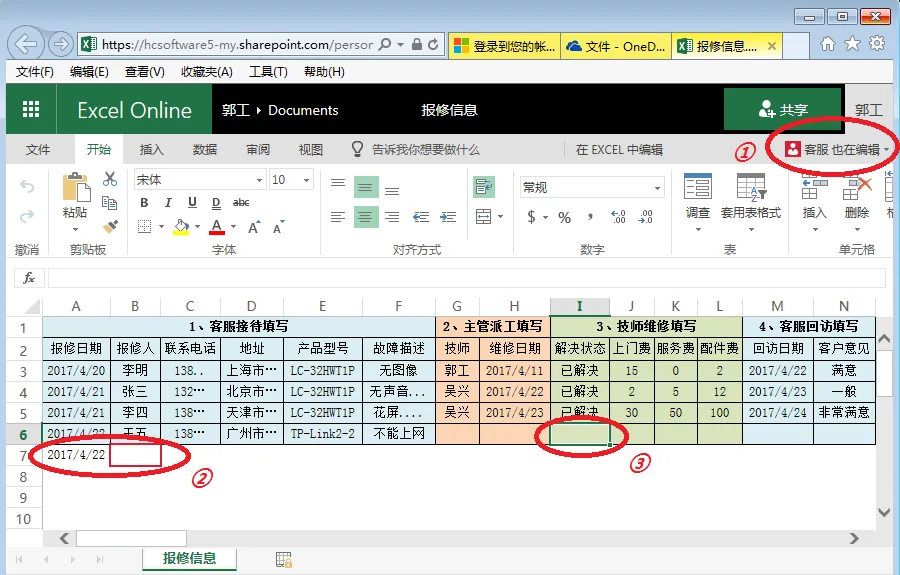
再也不用 "我改完发你"、"等一下我还在改",大家一起改,效率提升 10 倍!
🎁 其他免费附加功能
除了三大件,还有这些免费工具:
Forms 表单:在线问卷、投票、考试,自动统计结果
Sway:交互式报告、演示文稿制作,比 PPT 更炫酷
OneNote:在线笔记本,随时记录灵感
Outlook:免费邮箱,日历、任务管理
Office Online vs 本地 Office:6 个维度全面对比
对比维度 | 本地 Office | Office Online(免费) |
安装成本 | 需要下载安装,几 GB 空间,激活麻烦 | 无需安装,打开浏览器即用 |
设备要求 | Windows/Mac 电脑,配置要求高 | 任何能上网的设备,手机平板都行 |
同步能力 | 手动拷贝文件,容易版本混乱 | 自动云端同步,多设备实时一致 |
协作效率 | 只能单人编辑,版本满天飞 | 多人实时协作,修改一目了然 |
版本兼容 | 不同版本打开容易乱码 | 统一最新版本,格式 100% 兼容 |
费用成本 | 家庭版 748 元 / 年,买断版几千元 | 完全免费 |
结论: 对于 90% 的普通用户,免费的 Office Online 完全够用!
5 个典型使用场景,看完就知道有多香
场景 1:职场远程协作
团队分散在各地,用 Office Online 共享一份方案,大家同时编辑,实时看到修改,再也不用邮件来回发 "方案 V1、V2、V3..."
场景 2:学生小组作业
小组做课程作业,每个人负责一部分,同时在一个文档里编辑,老师要求的格式统一,最后直接导出提交就行。
场景 3:临时办公无软件
出差用别人的电脑、网吧电脑、客户的电脑,不用装 Office,打开浏览器登录账号,直接继续工作。
场景 4:跨设备无缝切换
上班电脑写了一半的报告,下班路上用手机打开继续改,回家用平板接着写,进度完全同步。
场景 5:分享文件无需传输
给客户看方案,不用发大文件,直接生成一个分享链接,客户打开就能看,还能设置 "仅查看" 权限,安全又方便。
手把手教你用:3 分钟上手教程
第一步:访问官方网站
打开任意浏览器,输入官方地址:https://www.office.com/
第二步:登录微软账号
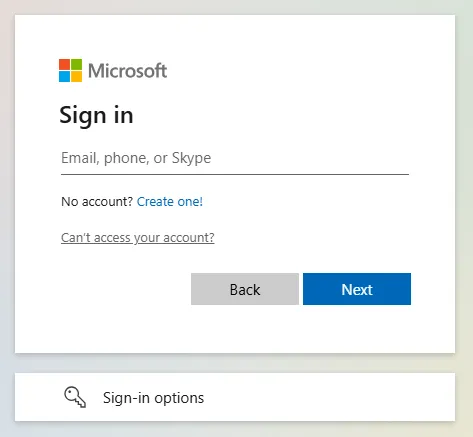
点击首页的 "Sign in"(登录)按钮
输入你的微软账号(Outlook/Hotmail 邮箱都可以)
没有账号? 点击 "No account? Create one!" 免费注册一个,1 分钟搞定
输入密码,完成登录
第三步:开始使用
登录成功后,你会看到应用启动页面:
点击 Word 图标 → 新建或打开文档
点击 Excel 图标 → 新建或打开表格
点击 PowerPoint 图标 → 新建或打开幻灯片
点击 OneDrive 图标 → 查看你的云存储文件
免费版 vs 付费版区别说明
功能 | 免费版(个人用户) | 付费 Microsoft 365 |
Word/Excel/PPT 基础功能 | ✅ 完全可用 | ✅ 全部高级功能 |
OneDrive 存储空间 | 5GB | 1TB |
离线使用 | ❌ 需联网 | ✅ 可下载桌面版 |
高级排版 / 数据分析 | ❌ 仅基础功能 | ✅ 全部高级功能 |
AI 智能功能(Copilot) | ❌ | ✅ 包含 |
费用 | 永久免费 | 家庭版 748 元 / 年 |
重要提示: 对于绝大多数普通办公、学生使用,免费版的功能完全足够!付费版适合有高级需求的专业用户。
写在最后:办公效率提升的免费神器
总结一下 Microsoft Office Online 的三大核心优势:
🔥 免费:微软官方正版,永久免费使用,不用再找破解版 🚀 便捷:无需安装,浏览器即用,任何设备都能访问 🤝 协作:多人实时编辑,团队协作效率翻倍
在这个云办公的时代,Office Online 真的是每个打工人、学生党都应该知道的神器。不用花一分钱,就能用上正版 Office,解决了安装、激活、同步、协作的所有痛点。
💡 觉得有用?
收藏本文,下次需要用的时候直接找出来
转发给同事朋友,好东西要一起分享
关注我们,持续分享更多实用办公技巧和免费工具
下一期,我们会带来更多 Office Online 的进阶使用技巧,教你如何把免费工具用到极致!
立即体验:https://www.office.com/