 夜雨聆风
夜雨聆风
很多人做表格总在重复劳作,反复复制粘贴、逐行修改、逐条整理,白白耗费大量时间,越忙越累,工作效率还上不去。其实 Excel 藏着不少实用的批量处理技巧,不用掌握复杂函数,简单几步就能轻松搞定各类繁琐操作。
一、批量统一调整行高列宽
表格行列宽窄不一,逐个拖动调整十分费事。
选中整张数据表,或是需要统一调整的区域,将鼠标放在列标缝隙处拖动,就能批量统一所有列宽;同理拖动行标缝隙,可一键统一全部行高,让整张表格排版整齐美观。
二、批量快速录入相同内容
多个相邻或不相邻单元格需要录入相同文字、数值,无需逐个手动输入。
选中所有目标单元格,不相邻单元格可按住 Ctrl 键依次点选,直接输入内容后按下Ctrl+Enter,所选区域就能一键同步填充,省时又高效。
三、批量修改单元格内容
表格内多处内容需要统一替换、修正错别字、更改名称,不用逐一手动修改。
按下快捷键Ctrl+H调出查找替换窗口,填写原有内容与替换内容,一键完成全局批量修改,大批量改内容短短几秒就能完成。
四、批量拆分合并单元格
表格里过多的合并单元格,会影响数据排序与数据统计,手动拆分效率很低。
选中所有合并单元格,在开始菜单栏点击取消合并单元格,即可一键批量拆分;日常排版需要时,也能批量选中区域统一合并,大幅提升制表速度。
五、批量快速隐藏多余行列
表格里空白行、无用辅助列过多,不仅版面杂乱,还不方便查看数据。
选中多行或多列,右键选择隐藏,就能一次性批量隐藏。日常可把过程数据、临时数据隐藏起来,只保留核心内容,表格清爽整洁,查看与打印都更方便。
六、批量一键排序整理数据
杂乱的人员名单、台账记录、统计数据,不必手动逐一整理。
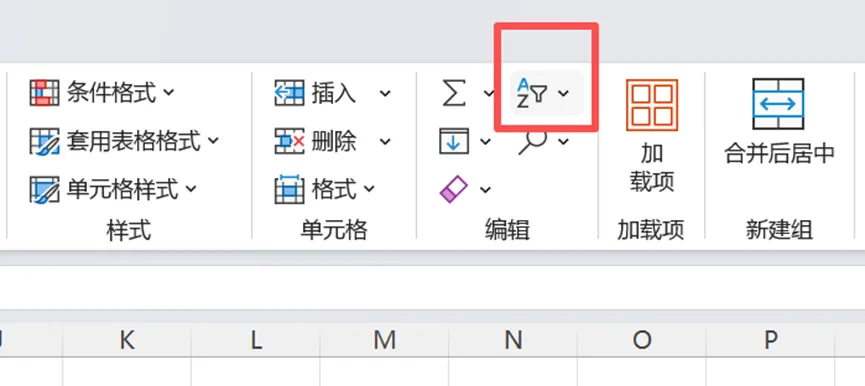
选中整片数据区域,在开始菜单栏选择升序或降序,按照姓名、日期、数值等条件一键排序,零散数据快速规整到位。
写在最后
学会这些 Excel 批量处理技巧,彻底告别机械重复工作,一分钟就能完成半天的工作量,轻松远离无效加班。
大家日常使用 Excel 制表、整理数据时,遇到任何棘手问题,都可以在评论区留言,我整理成实用教程持续分享给大家!