夜雨聆风
夜雨聆风整理公司各个项目的付款汇总表,每次通知之后,各项目预算员发给我汇总。
我的任务就是把所有的表格汇总在一个表格中,然后在开会讨论下付款情况。
由于每个人的做表习惯不一样、表格的软件不一样、设置情况也不一样,目前总结出四种表格整体粘贴复制的方法
一、整表复制法
操作步骤:按Ctrl+A全选当前工作表,Ctrl+C复制当前工资表,新建工作表并Ctrl+V粘贴所有内容
这个方法是最常用的,基本上表格中没有特殊的设置格式
大家能看出来,整个表格都变成了灰色区域
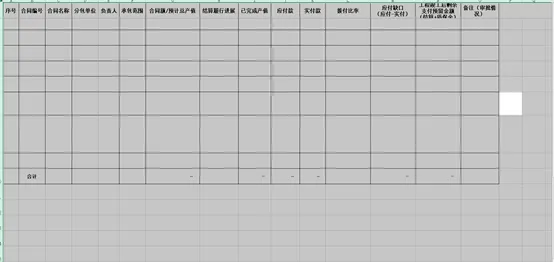
二、Excel按列复制法
操作步骤:按Ctrl+A全选当前工作表A—O列,Ctrl+C复制当前工资表A—O列,新建工作表并Ctrl+V粘贴所有内容
这个方法是也最常用的,基本上表格中有点特殊的设置格式,也能使用。不过调整完之后,要注意调整行距和列宽。
大家能看出来,表格A—O列变成了灰色区域,然后O列之后是白色区域
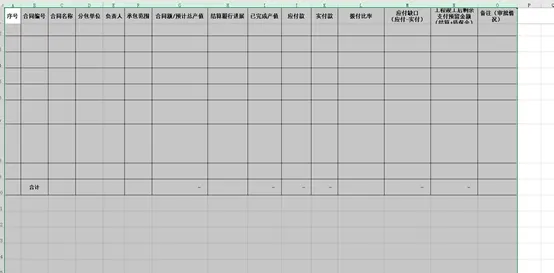
三、Excel按列复制法
操作步骤:按Ctrl+A全选当前工作表1—10行,Ctrl+C复制当前工资表1—10行,新建工作表并Ctrl+V粘贴所有内容
这个方法是也最常用的,基本上表格中有点特殊的设置格式,也能使用,不过调整完之后,要注意调整行距和列宽。
大家能看出来,表格1—10行变成了灰色区域,然后10行之后是白色区域
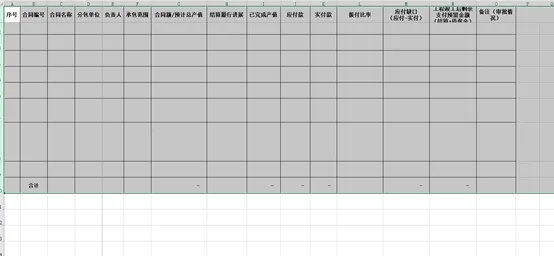
四、Excel按区域复制法
操作步骤:按Ctrl+A全选当前工作表A—O列1—10行,Ctrl+C复制当前工资表A—O列1—10行,新建工作表并选中A—O列1—10行区域,然后在Ctrl+V粘贴所有内容
这个方法是用的比较少,基本上表格中特殊的设置格式,也都能使用,不过调整完之后,要注意调整行距和列宽。
大家能看出来,表格A—O列1—10行区域变成了灰色区域,然后区域之外都是白色区域
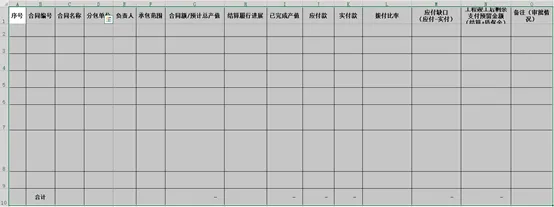
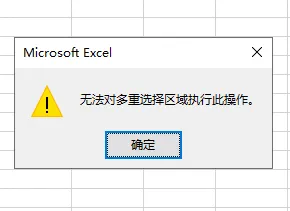
平时的时候,基本上用以上四种方法,就能解决99.99%粘贴复制的工作内容了,但是今天碰见一个表,复制时候总是弹出“不能对多重选定区域使用此命令”对话框,无法粘贴表格。
然后网上搜寻好多方法,什么初级Excel方法、高级Excel方法,还有VB方法啥的,学习了各种方式,还是不能解决。
然后猜猜我是如何解决的,我用了最原始的方法:
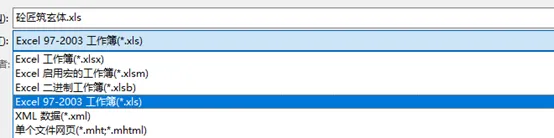
将文件另存为.xlsb二进制格式(修复潜在文件错误)
然后新建的表格可以就可以复制粘贴使用了。乖乖。感觉自己挺值这个工资的