 夜雨聆风
夜雨聆风正常关机再开机,电脑突然跳出「正在自动修复」。转圈、等待、进度条走完……
最后给你一句冰冷的:Windows自动修复无法修复你的电脑。
然后无限重启、无限修复、无限失败,此刻心态心态直接崩溃,
先别急!千万别直接重装!
今天一次性讲透:
为什么Windows自动修复几乎总失败?什么样的操作才能100%修复成功?
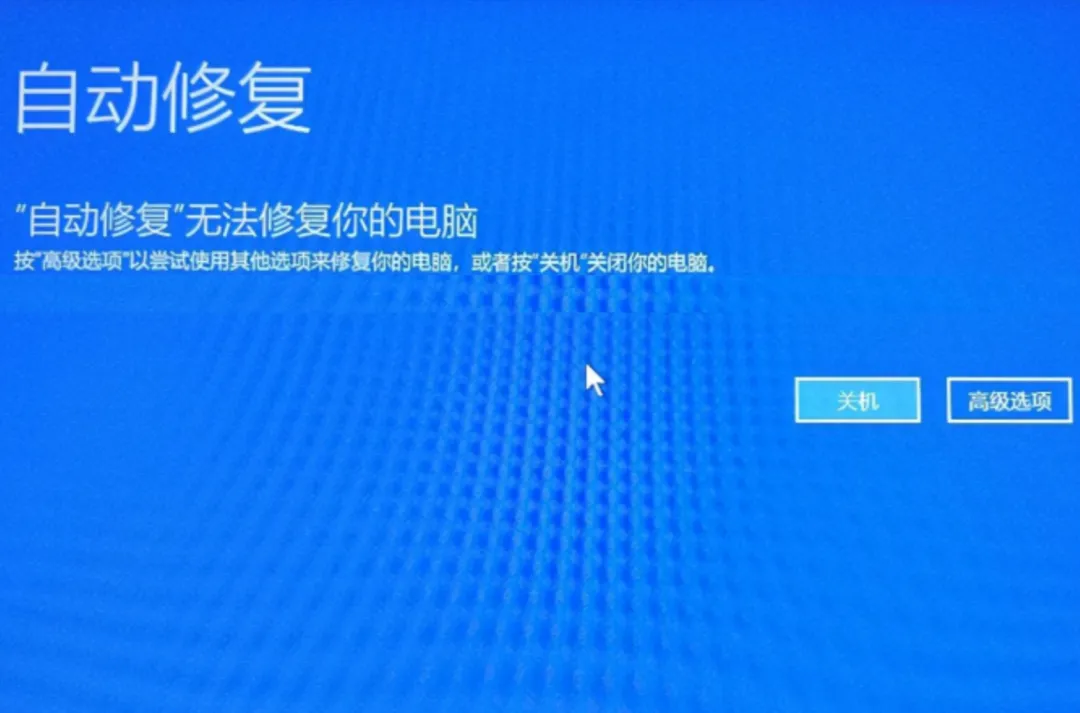
一,原因真相:为什么自动修复大多都会失败?
Windows自带的「自动修复」,本质就是个鸡肋工具。
它不是万能的,甚至可以说是能力极其有限。
它只能修最最基础的小问题:
✅ 轻微注册表错误
✅ 最简单的启动小故障
但凡稍微复杂一点的问题,它全部束手无策,直接报错。
而我们电脑出现的故障,90%都是以下深层问题:
1. 非法关机、突然断电,导致系统核心文件损坏、丢失,
2. BCD引导配置损坏(开机找不到系统入口),
3. C盘磁盘错误、硬盘坏道、文件系统紊乱,
4. 系统更新、显卡/主板驱动更新翻车冲突,
5. 内存接触不良、硬盘老化等硬件隐患。
这些问题,自动修复完全检测不到,也修不好。
所以说你次次修复,次次失败,无限循环。
二,高成功率修复流程(从简单到硬核,小白也能会)
下面这套方法,是运维实测成功率90%以上的通用方案。
不用重装、不丢失数据,按顺序操作即可。
第1步:90%的人忽略的最简单的操作
开机修复循环,很多时候根本不是系统坏了!
是外接设备干扰!
✅ 操作:
拔掉所有U盘、移动硬盘、打印机、扩展坞、多余外设。
台式机只留键盘鼠标显示器,笔记本只插电源。
长按电源键10秒强制断电,静置10秒后重启。
很多人的修复循环,到这一步直接解决!
第2步:手动进入高级修复模式
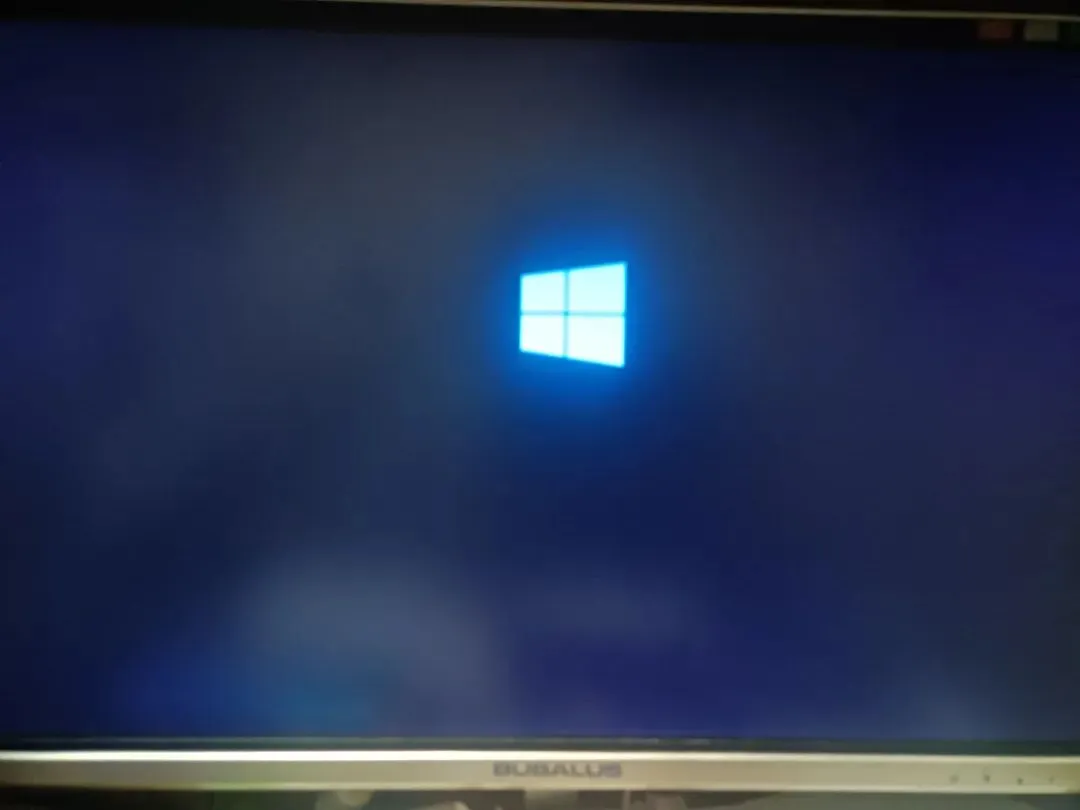
如果拔外设没用,就手动进行完整修复:
1. 开机出现Windows logo时,长按电源强制关机,
2. 重复3次,第四次开机自动进入「自动修复」,
3. 高级选项 → 疑难解答 → 高级选项 → 启动修复,
系统会自动重置启动配置,解决轻微启动故障。
第3步:修复磁盘坏道(核心关键)
大部分修复失败,根源都是C盘磁盘文件损坏。
自动修复不会扫描坏道,必须手动修复:
1. 进入高级选项打开「命令提示符」,
2. 输入代码,回车:
chkdsk C: /f /r
3. 提示是否重启检查,输入Y回车,重启电脑,
系统会自动扫描磁盘坏道、修复文件错误。
磁盘类故障,这一步成功率70%以上!
第4步:重建系统引导(专治开机循环)
开机修复循环,第二大元凶:引导文件BCD损坏。
命令提示符依次输入四条代码(逐条回车):
bootrec /fixmbr
bootrec /fixboot
bootrec /scanos
bootrec /rebuildbcd
最后一步扫描到系统,按Y确认添加。
输入 exit 退出,重启电脑。
引导损坏问题,这一步几乎可以完美解决!
第5步:修复损坏的系统文件
如果还无法进入系统,就是核心系统文件破损。
能进系统/安全模式的,管理员身份打开命令提示符:
1. 系统文件修复:sfc /scannow,
2. 系统镜像底层修复:DISM /Online /Cleanup-Image /RestoreHealth,
跑完重启,绝大多数系统破损问题直接根治。
第6步:卸载冲突的驱动/更新
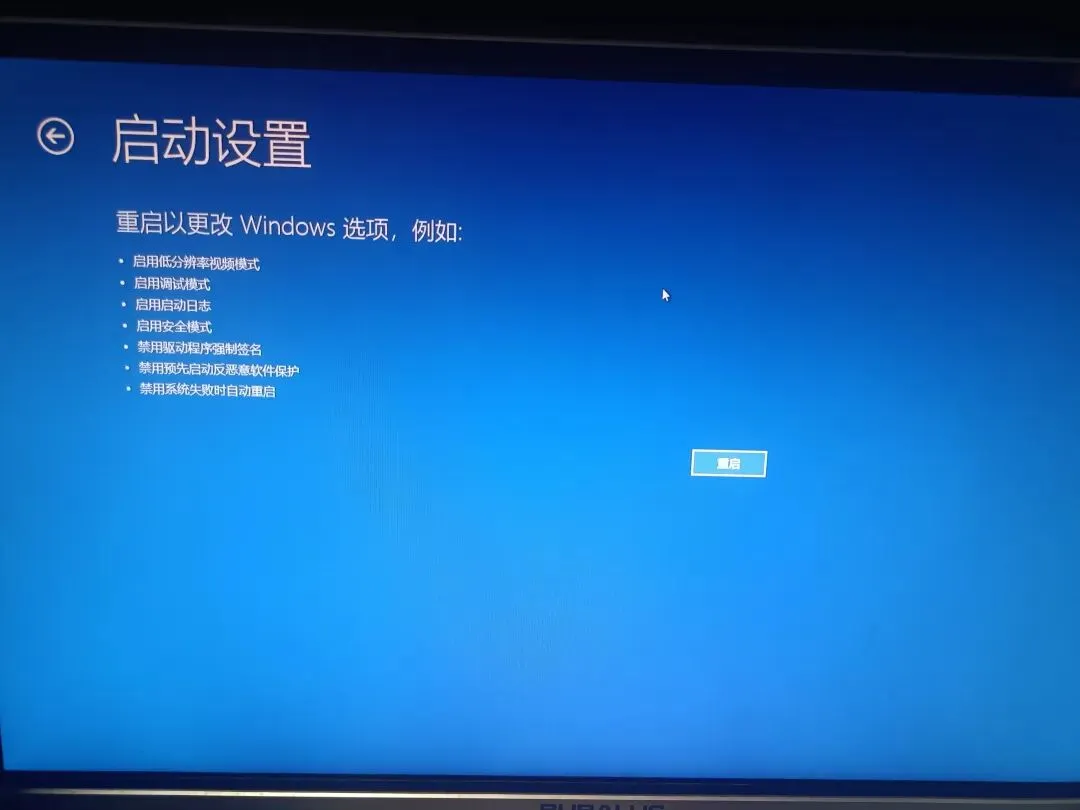
很多人在更新系统、更新显卡驱动后,出现修复循环。
1. 高级选项 → 启动设置 → 重启 → 按F4进入安全模式,
2. 卸载最近安装的显卡、主板驱动,
3. 卸载近期的Windows系统更新。
重启后,安装稳定版驱动,不要盲目更新最新版!
最后兜底方案(不丢数据)
如果以上全部无效,不用直接重装!
选择:重置此电脑 - 保留我的文件。
只会重置系统,桌面、文档、照片等个人数据全部保留。
三,重点提醒:以下这些情况是硬件坏了,修系统没用!
如果反复修复、反复坏,修好没两天又报错:
✅ chkdsk扫描出大量坏道 → 硬盘老化损坏,
✅ 频繁蓝屏、死机、开机异响 → 内存/硬盘故障,
✅ 长期供电不稳、自动重启 → 主板供电问题。
硬件问题,软件修复一万次也没用,继续拖只会彻底弄丢数据!
四,终极总结(收藏备用)
1. 自动修复失败是常态,它只能修鸡毛蒜皮的小问题,
2. 反复修复循环必须修,别放任系统崩溃、数据丢失,
3. 修复顺序:拔外设 → 手动启动修复 → 磁盘检测 → 重建引导 → 修复系统文件 → 卸载冲突驱动,
4. 软件全部无效,再用「保留文件重置」,尽量不轻易重装系统,
5. 反复复发,优先检查硬件,别总依赖系统修复。
建议收藏转发,下次电脑出现这样的修复故障,直接照着修,省时又保全数据!