 夜雨聆风
夜雨聆风手机插U盘,核心是「OTG功能开启+适配转接头+U盘格式兼容」,很多人插了没反应、读不出文件,都是忽略了这3个关键。下面分为:安卓手机(小米/华为/OPPO/vivo等)和iPhone(iOS系统),全部详细拆解,不用找其他教程,照着做就能用。
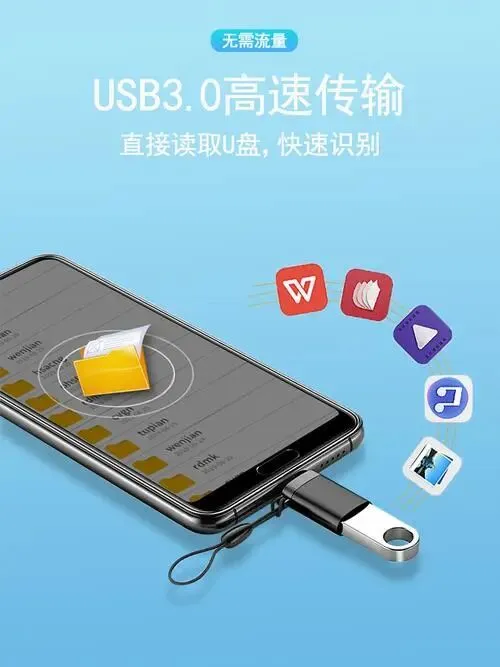
一、安卓手机(小米/Redmi、华为/荣耀、OPPO/realme/一加、vivo/iQOO 全适配)
安卓手机通用性强,只要支持OTG功能,就能轻松连接U盘,适合用来备份照片、传输大文件、读取文档,尤其适合内存不足的手机,全程无门槛。
1. 前期准备(关键一步,决定是否能识别)
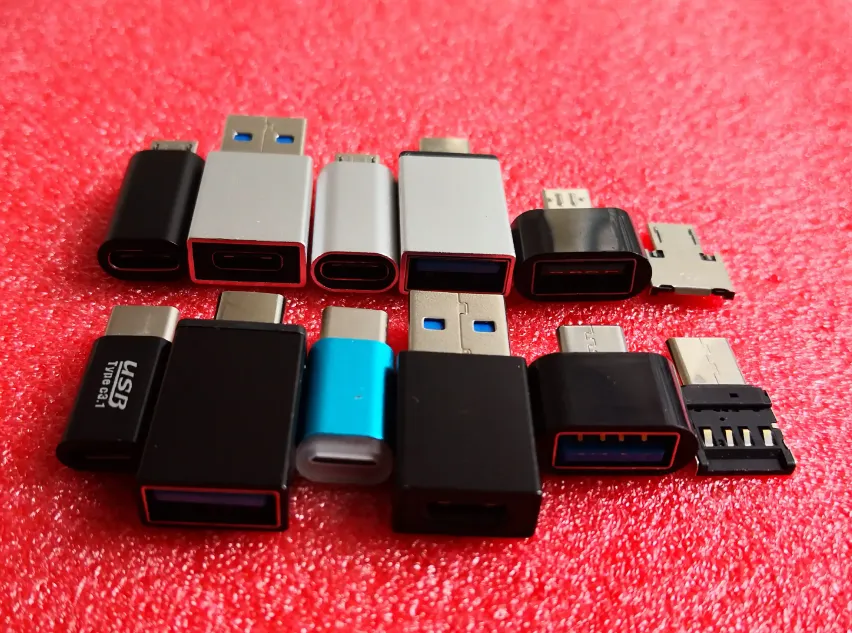
(1)准备合适的OTG转接头/线(重中之重)
安卓手机接口主要分两种,必须对应匹配,否则插了也没反应,别买错!
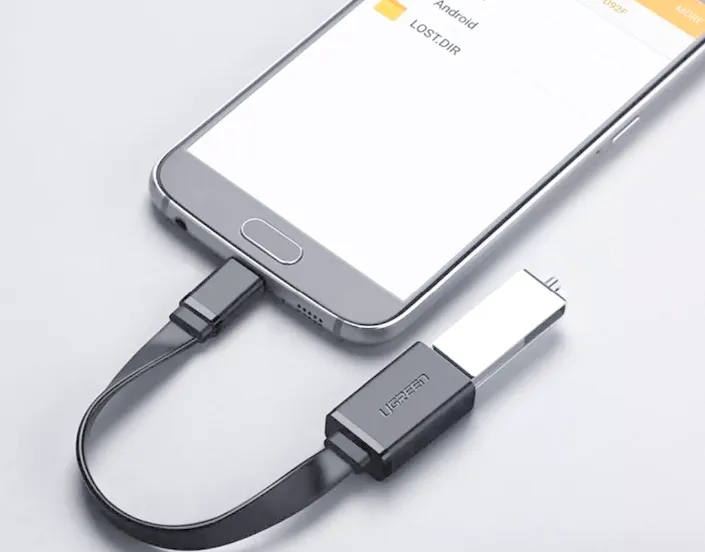
•Type-C接口手机(目前主流,如小米14、华为Mate70、OPPO Find X7、vivo X100等):需要「Type-C转USB-A OTG转接头」(一端是Type-C插头,插手机;另一端是USB-A接口,插U盘);如果是双口OTG线(一端Type-C,一端USB-A+Type-C),更方便,既能插U盘,还能同时给手机充电,避免传输文件时手机没电。
•老款Micro-USB接口手机(如红米Note8、华为Mate9等旧机型):需要「Micro-USB转USB-A OTG转接头」,注意区分“普通充电线”和“OTG线”——普通充电线只有充电功能,没有OTG功能,插U盘也识别不了,一定要买标注“OTG”的转接头/线。
小贴士:买转接头时,优先选品牌款(如绿联、倍思),劣质转接头容易出现接触不良、供电不足,导致U盘识别失败。
(2)U盘格式调整(手机能否读取的核心)
很多人插U盘没反应,不是转接头的问题,而是U盘格式不对——安卓手机对U盘格式有严格要求,不兼容的格式会直接无法识别,甚至损坏文件。
•手机支持的格式(优先选这两种):
○FAT32:兼容性最好,所有安卓手机都支持,但单个文件最大只能支持4GB,适合存照片、小视频、文档(如Word、Excel),如果U盘里没有超过4GB的文件,选这个格式最稳。
○exFAT:推荐首选!支持单个文件超过4GB(如高清电影、大型压缩包),所有新款安卓手机(2020年后机型)都支持,兼顾兼容性和实用性,适合大多数人。
•手机不支持的格式(一定要避开):NTFS、Mac系统格式(HFS+/APFS),这两种格式安卓手机无法直接识别,插上去会提示“USB设备无法识别”或“无法访问”。
•格式调整方法(电脑操作,超简单):
a.将U盘插入电脑的USB接口,等待电脑识别。
b.打开“此电脑”(Windows系统),找到U盘图标,右键点击,选择“格式化”。
c.在弹出的窗口中,“文件系统”选择「exFAT」(优先)或「FAT32」,“分配单元大小”默认即可,取消“快速格式化”(可选,慢一点但能修复U盘小问题),点击“开始”,等待格式化完成(注意:格式化会清空U盘所有内容,一定要先备份好U盘里的文件!)。
(3)其他准备(避免踩坑)
•手机电量:确保手机电量≥15%,电量太低时,手机会优先供电给核心功能,可能会关闭OTG供电,导致U盘无法识别。
•U盘检查:确认U盘是好的(插电脑能正常识别),避免用损坏、老化的U盘,同时U盘容量建议≤1TB,部分老款安卓手机不支持超过1TB的U盘。
2. 开启OTG功能(必做步骤,不开启无法识别)
OTG功能是手机连接U盘、鼠标、键盘等外接设备的关键,默认是关闭的,需要手动开启,不同品牌安卓手机的开启路径不一样,下面分品牌详细说明,找不到的可以直接在设置顶部搜索“OTG”。
•小米/Redmi(MIUI/HyperOS):设置 → 连接与共享 → 找到“OTG连接” → 打开开关(部分机型路径:设置 → 更多连接 → OTG连接);
•华为/荣耀(HarmonyOS):设置 → 更多连接 → 找到“OTG连接” → 打开开关,开启后会提示“OTG连接已开启,连接外部设备可使用”;
•OPPO/realme/一加(ColorOS):设置 → 其他设置 → 找到“OTG连接” → 打开开关,部分新款机型可在控制中心下拉,找到“OTG”快捷开关,一键开启;
•vivo/iQOO(OriginOS):设置 → 更多设置 → 找到“OTG功能” → 打开开关,控制中心下拉也可找到“OTG”快捷开关;
•其他安卓品牌(如三星、魅族):设置 → 连接 → OTG → 打开,或直接搜索“OTG”开启即可。
小贴士:开启OTG后,手机会自动给U盘供电,部分U盘插入后会有轻微震动或指示灯亮起,说明供电正常,等待1-2秒即可识别。
3. 连接与具体使用(分步操作,零失误)
准备工作和OTG开启后,就可以连接U盘,开始使用了,每一步都标清操作细节,新手也能轻松上手。
1.连接操作:将U盘插入OTG转接头的USB-A接口,确认插紧(避免接触不良),然后将转接头的Type-C/Micro-USB端插入手机接口,插紧后不要晃动。
2.识别确认:插入后,手机通知栏会弹出提示“USB存储设备已连接”“OTG设备已连接”,部分手机还会显示U盘的名称和容量,说明识别成功;如果没有弹出提示,检查转接头、U盘是否插紧,OTG是否开启,或换一个转接头试试。
3.文件管理操作(核心用法):
○打开手机自带的「文件管理」APP(不同品牌名称略有不同,如小米“文件管理”、华为“文件管理”、OPPO“文件管理”);
○在文件管理首页,找到「USB存储」「OTG」或「外部设备」选项(一般在首页最下方,或“分类”页面),点击进入,就能看到U盘里的所有文件(文件夹、照片、视频、文档等);
○具体操作(常用场景):
▪备份手机文件:打开手机“内部存储”,找到“DCIM”(照片/视频)、“Download”(下载文件)等文件夹,长按需要备份的文件/文件夹,选择“复制”,然后返回“USB存储”,选择一个文件夹,点击“粘贴”,等待传输完成即可(备份照片、视频时,建议批量操作,避免单次传输太多文件导致卡顿);
▪读取U盘文件:直接点击U盘里的文件,即可打开——照片、视频可直接预览,文档(Word、Excel、PDF)可用手机自带的办公软件打开,音乐可直接用手机播放器播放,无需额外下载APP;
▪删除/重命名/移动文件:长按U盘里的文件/文件夹,会弹出菜单,选择“删除”“重命名”“移动”等操作,和操作手机内部文件一样简单;
▪传输大文件:如果U盘是exFAT格式,可直接将手机里的高清电影、大型游戏安装包等超过4GB的文件,复制到U盘,传输速度取决于U盘和转接头的规格(USB 3.0比USB 2.0快很多)。
4. 安全弹出U盘(必做!防止文件损坏、U盘故障)
很多人用完U盘直接拔掉,这样很容易导致文件丢失、U盘损坏(尤其是传输文件时),一定要按照以下步骤安全弹出,操作很简单:
•方法一(推荐):下拉手机通知栏,找到“USB存储设备已连接”的通知,点击进入,然后选择“安全移除USB设备”,等待提示“已安全移除USB设备”后,再拔掉转接头和U盘;
•方法二:打开文件管理APP,找到“USB存储”,点击右上角的菜单(三个点或齿轮图标),选择“卸载USB存储”,提示“已安全卸载”后,再拔盘;
•注意:如果正在传输文件,不要强行拔盘,等待传输完成后再弹出,否则会导致文件损坏、U盘报错,甚至无法正常使用。
5. 安卓手机进阶用法(解锁更多实用功能)
除了备份、读取文件,手机插U盘还能解锁这些实用玩法,提升使用体验:
•扩展手机内存:如果手机内存不足,可将常用的照片、视频、音乐等文件存到U盘,释放手机内部存储,让手机更流畅;
•安装APP到U盘:部分安卓手机支持“应用搬家”,将手机里的APP移动到U盘(路径:设置 → 应用 → 选择APP → 存储 → 更改存储位置 → 选择U盘),注意:不是所有APP都支持,系统核心APP无法移动;
•连接鼠标/键盘:用OTG转接头,不仅能插U盘,还能连接鼠标、键盘,手机可当小型电脑使用,编辑文档、打字更方便;
•传输相机照片:如果相机用的是SD卡,可通过SD卡读卡器(连接OTG转接头),将相机里的照片直接导入手机,不用经过电脑中转。
二、iPhone(iOS系统,分机型操作)
iPhone连接U盘和安卓不一样,需要专用的转接头(必须认证),且操作路径更简单,主要用于备份照片、传输文档,不支持扩展内存(iOS系统限制),下面分机型详细说明。
1. 前期准备(重点:转接头必须认证)
(1)准备认证转接头(苹果官方要求,否则无法识别)
iPhone接口分两种,转接头不能通用,且必须是苹果官方或MFi认证的(非认证转接头会提示“此设备不支持”),别买错!
•iPhone 15及以后机型(USB-C接口,如iPhone 15、iPhone 15 Pro、iPhone 15 Plus):
○方案1:用「USB-C转USB-A OTG转接头」(一端USB-C插手机,一端USB-A插U盘),优先选苹果官方或MFi认证款;
○方案2:直接用「双口USB-C U盘」(一端USB-C插手机,另一端可插电脑),更方便,无需额外转接头;
○注意:iPhone 15系列支持USB 3.0传输,选USB 3.0的转接头/U盘,传输速度更快(如传输10GB电影,比USB 2.0快3-5倍)。
•iPhone 14及更早机型(Lightning接口,如iPhone 14、iPhone 13、iPhone 12等):
○必须用「苹果官方/MFi认证的Lightning转USB相机转换器」(一端Lightning插手机,一端USB-A插U盘),非认证转接头插上去会提示“无法识别此设备”,甚至损坏手机接口;
○不建议买廉价非认证转接头,不仅无法使用,还可能导致手机供电异常。
(2)U盘格式调整(和安卓一致,优先exFAT)
iPhone对U盘格式的要求和安卓基本一致,不兼容的格式无法识别,调整方法和安卓一样(电脑格式化):
•支持格式:exFAT(首选)、FAT32,单个文件超过4GB必须用exFAT;
•不支持格式:NTFS、Mac系统格式(HFS+/APFS);
•调整方法:插入电脑 → 右键U盘 → 格式化 → 选择exFAT/FAT32 → 开始(记得备份文件)。
(3)其他准备
•iOS版本:建议升级到iOS 13及以上,旧版本可能不支持U盘识别;
•U盘容量:建议≤1TB,部分旧款iPhone(如iPhone 12及以下)不支持超过1TB的U盘;
•权限设置:首次连接U盘时,手机会弹出“是否允许访问U盘”,一定要点击“允许”,否则无法读取文件。
2. 连接与具体使用(分步操作)
1.连接操作:将U盘插入转接头的USB-A接口(或直接插入双口USB-C U盘),然后将转接头插入iPhone的接口(Lightning/USB-C),插紧后不要晃动,等待1-2秒。
2.识别确认:插入后,iPhone会自动识别,通知栏会弹出“已连接外部设备”的提示,同时系统会自动打开「文件」APP(如果没有自动打开,手动打开即可)。
3.文件管理操作(核心用法):
○打开「文件」APP,点击底部的「浏览」选项,在「位置」一栏中,找到U盘的名称(如“USB Drive”),点击进入,即可看到U盘里的所有文件;
○具体操作(常用场景):
▪备份手机照片/视频:打开手机「相册」,选中需要备份的照片/视频(可批量选择),点击左下角「分享」图标,找到「存储到文件」选项,点击进入,选择U盘的对应文件夹,点击「存储」,等待传输完成即可;
▪读取U盘文件:直接点击U盘里的文件,即可打开——照片、视频可直接预览,文档(Word、Excel、PDF)会用手机自带的“文件”APP或第三方办公APP打开,音乐可直接用“音乐”APP播放;
▪复制/移动/删除文件:长按U盘里的文件,会弹出菜单,选择“复制”“移动”“删除”“重命名”等操作,和操作手机里的文件一样;
▪传输文档:将电脑上的文档(如工作报表、课件)复制到U盘,再插入iPhone,打开「文件」APP,找到文档,即可直接编辑或分享,无需电脑中转。
3. 弹出U盘(iOS无需手动安全弹出,简单便捷)
iOS系统优化较好,无需像安卓那样手动点击“安全移除”,直接拔掉转接头/U盘即可——系统会自动同步所有操作,确保文件不会丢失、U盘不会损坏。
小贴士:如果正在传输文件,建议等待传输完成后再拔盘,避免文件损坏;如果拔盘后再次插入无法识别,重启手机即可。
4. iPhone进阶用法(贴合iOS用户需求)
•备份照片/视频:对于内存不足的iPhone,用U盘备份照片、视频是最便捷的方式,比iCloud备份更省空间(iCloud免费空间只有5GB),且文件不会丢失;
•传输大型视频:将电脑上的高清电影、电视剧复制到U盘,插入iPhone即可直接观看,不用占用手机内存;
•导入相机照片:用SD卡读卡器(连接OTG转接头),将相机、运动相机里的照片/视频直接导入iPhone,方便快速编辑、分享;
•存储工作文档:将工作中常用的文档、报表存到U盘,随时插入iPhone查看、编辑,适合经常出差、办公的人。
三、常见问题排查(你大概率会遇到,快速解决)
很多人插U盘后会遇到“识别不了”“读不出文件”“只能读不能写”等问题,下面整理了最常见的问题,对应解决方法,不用找售后,自己就能搞定。
1. 手机不识别U盘(最常见)
•原因1:没开启OTG功能(安卓专属)→ 解决:按对应品牌路径,打开OTG连接,或在设置顶部搜索“OTG”开启;
•原因2:转接头不匹配/非认证(尤其是iPhone)→ 解决:安卓换对应接口的OTG转接头,iPhone换苹果官方/MFi认证转接头;
•原因3:U盘格式不对 → 解决:电脑上备份文件后,格式化为exFAT或FAT32;
•原因4:U盘损坏/接触不良 → 解决:将U盘插电脑测试,确认U盘正常;重新插紧转接头和U盘,或换一个转接头试试;
•原因5:手机电量太低 → 解决:将手机充电至15%以上,再重新连接;
•原因6:U盘容量太大 → 解决:换≤1TB的U盘,部分老款手机不支持超过1TB的U盘。
2. 能识别U盘,但只能读不能写
•原因1:U盘格式为NTFS(安卓/iOS都不支持写入)→ 解决:格式化为exFAT;
•原因2:U盘开启了写保护 → 解决:部分U盘有物理写保护开关(侧面),拨到“关闭”位置;如果没有物理开关,在电脑上右键U盘 → 属性 → 取消“只读”勾选;
•原因3:没有授予访问权限 → 解决:首次连接时,手机弹出“允许访问”提示,一定要点击“允许”;如果没点击,拔掉U盘重新插入,重新授予权限;
•原因4:U盘空间不足 → 解决:删除U盘里不需要的文件,释放空间后再尝试写入。
3. 传输文件速度很慢
•原因1:U盘/转接头是USB 2.0规格 → 解决:换USB 3.0的U盘和转接头,传输速度会提升3-5倍;
•原因2:传输文件太多/太大 → 解决:分批传输大文件,避免单次传输太多文件导致卡顿;
•原因3:转接头接触不良 → 解决:重新插紧转接头,避免传输过程中晃动;
•原因4:手机后台程序太多 → 解决:关闭手机后台多余程序,释放内存,提升传输速度。
4. 传输文件后,U盘里的文件消失/损坏
•原因1:没有安全弹出U盘(安卓专属)→ 解决:下次用完U盘,按安卓的安全弹出步骤操作,再拔盘;
•原因2:传输过程中强行拔盘 → 解决:等待传输完成(进度条走完)后,再拔盘;
•原因3:U盘格式错误/损坏 → 解决:重新格式化U盘,备份好文件后再使用;
•原因4:手机电量不足,传输中断 → 解决:传输文件时,确保手机电量充足,可连接充电器传输。
四、总结(一句话记住核心操作)
•安卓手机:准备对应OTG转接头 → 格式化U盘为exFAT/FAT32 → 开启OTG → 插盘 → 文件管理操作 → 安全弹出;
•iPhone:准备认证转接头 → 格式化U盘为exFAT/FAT32 → 插盘 → 文件APP操作 → 直接拔盘;
•核心坑:转接头不匹配/非认证、U盘格式不对、安卓没开OTG、没安全弹出(安卓),避开这4个坑,基本不会出问题。
不管是安卓还是iPhone,插U盘的核心都是“适配”——转接头适配、格式适配,只要做好前期准备,操作非常简单,适合用来备份文件、扩展存储、传输大文件,新手也能轻松上手。