 夜雨聆风
夜雨聆风VS Code 插件市场里 CodeBuddy 相关条目一多,最怕 见一个装一个,最后快捷键冲突、补全来源都不知道听谁的。
这是什么
CodeBuddy IDE 插件 走编辑器侧安装(见 [IDE 文档](https://www.codebuddy.ai/docs/ide/Introduction)):在 VS Code / JetBrains 插件市场搜索 CodeBuddy 安装。它和 @tencent-ai/codebuddy-code 终端 是两条线——01 号若写过 CLI,本篇只讲 IDE 插件第一天。
为什么值钱
值钱在 只保留一个主补全来源。你先只装官方 CodeBuddy 插件、关冲突项,跑通「选中代码 → 解释 / 小改」再考虑加别的 AI 插件。
最容易白折腾的,是 IDE 插件和 CLI 混在同一步验收——终端好了、编辑器仍红字,会误判成「CodeBuddy 坏了」。

怎么安装
VS Code(与标题场景一致):
- 扩展市场搜索
CodeBuddy,安装 官方 发布者条目(以市场页为准)。 - 按提示登录 CodeBuddy 账号,打开一个本地文件夹作工作区。
- 先不要同时启用第二个通用 AI 补全插件;有冲突时按文档关闭其它 inline 补全。
JetBrains 用户改走 IDE 文档里的 Plugins 路径,步骤同逻辑,不要抄 VS Code 截图。
怎么用
选中一段代码,用 CodeBuddy 面板或快捷键发:
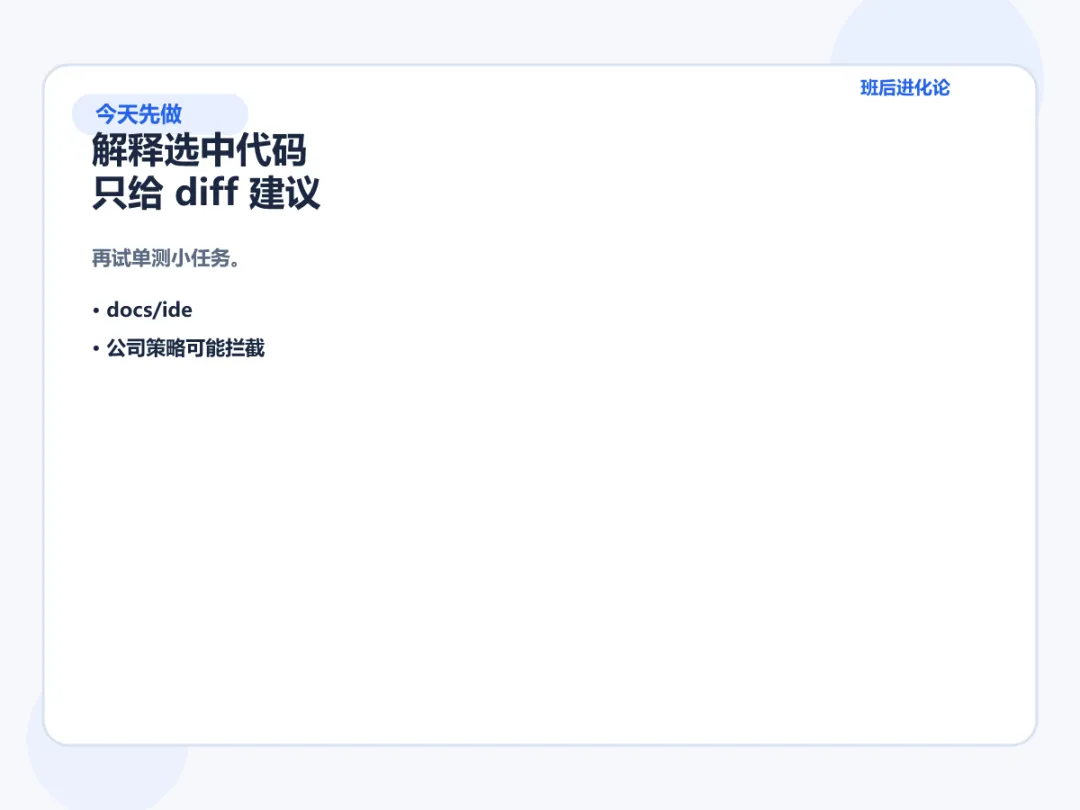
解释这段代码在做什么;如果要改,只给 diff 建议,不要直接改文件。
能稳定解释、且补全来源显示为 CodeBuddy 后,再试「生成单测」等小任务。今天先省下的,是 插件装了一堆却找不到入口 的排查时间。
注意项
适合 主要在 VS Code / JetBrains 里写代码 的人。谁先别急:离线环境、或市场被策略拦截无法安装。
公司机若禁止第三方插件,只能走审批后再装。你先 官方插件单源跑绿,再谈加别的扩展。