 夜雨聆风
夜雨聆风使用场景
在公寓、住宅、酒店等场景进行交付项目时,通常需要配置管理机和大量室内机、门口机、围墙机。在设备安装前,可以预先根据楼栋、单元、楼层等楼宇环境,对设备进行激活、配网、参数配置,再对设备进行统一下发参数,提高现场交付效率和设备配置效率。
总体配置流程
总体流程 | 说明 |
|---|---|
一、规划场景 | 配置楼宇规模,包括期、幢、单元、层、户、地下室等。可设置房间号和楼层生成规则。 |
二、调整设备清单 | 规划场景后,若生成的设备清单不适用于实际场景,可调整管理机、围墙机、从门口机的数量。 |
三、配置设备参数 | 批量设置网络参数信息(激活码、注册码、私有SIP服务器IP、网段)和梯控配置。 |
四、录入设备序列号 |
|
五、激活配网并下发参数 |
|
若已预先通过EXCEL完成设备IP与SIP编号规划,可直接导入规划EXCEL文件,快速实现序列号录入与配置下发,大幅提升交付效率。具体参见:文档导入模式。
具体配置步骤
步骤一:规划楼宇规模
填写期号、幢数、每幢单元数等楼栋信息。 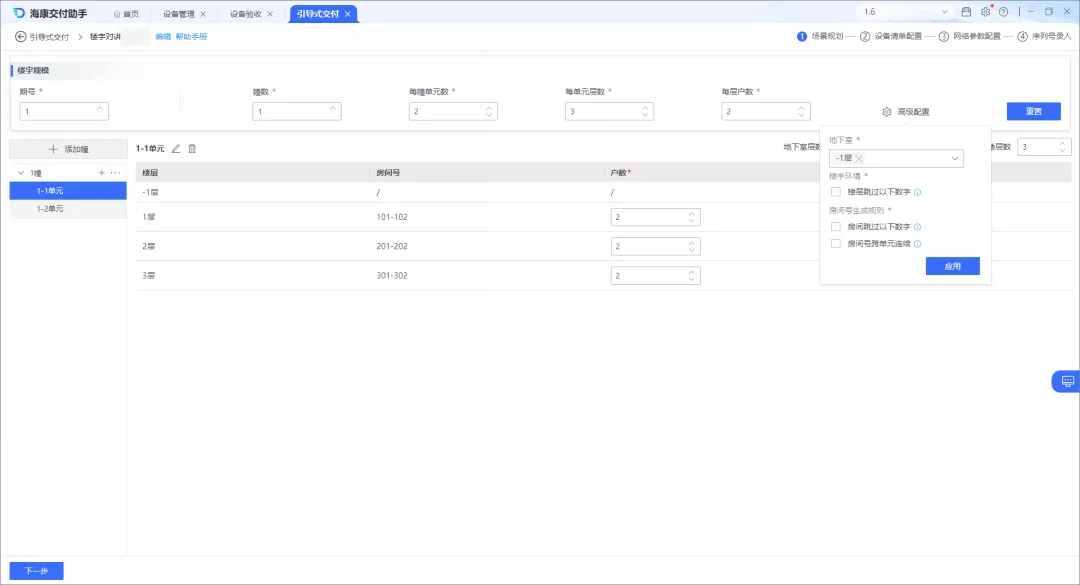
图 1 场景规划
(可选)单击高级配置,根据实际楼层与房间号编排,调整地下室楼层、地上层楼层和房间号生成规则。下表举例说明楼层和房间号生成规则:
类型
楼宇规模
说明
楼层/房间跳过以下数字
1幢/每幢2单元/每单元5层/每层4户
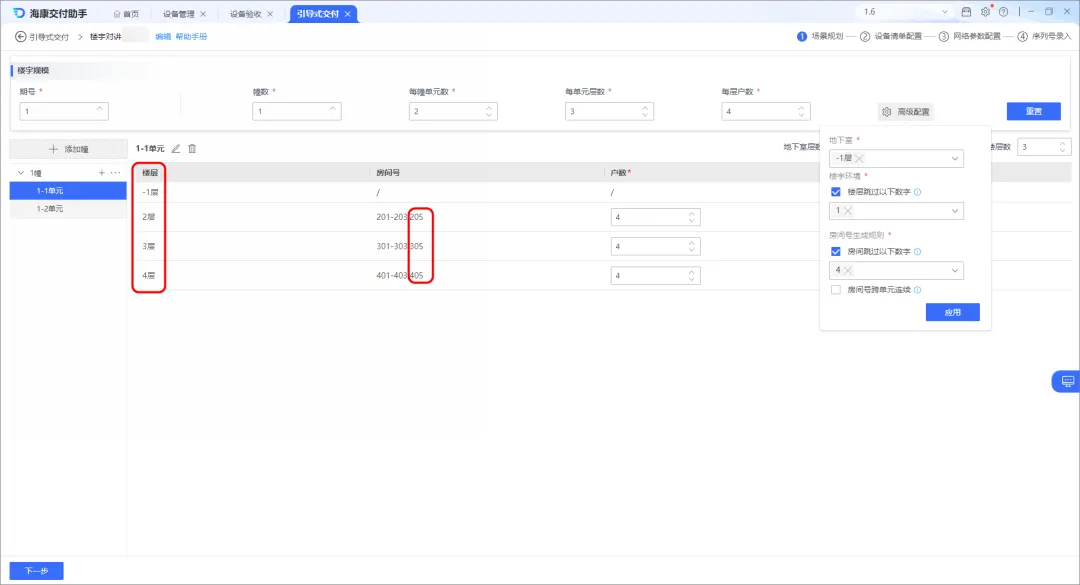
图 2 楼层/房间跳过数字
房间号单元连续
1幢/每幢2单元/每单元2层/每层2户
房间号单元不连续
1幢/每幢2单元/每单元2层/每层2户
1-1单元1层:房间号为101-102
1-2单元1层:房间号为101-102
1-1单元1层:房间号为101-102
1-2单元1层:房间号为103-104
楼层跳过数字1:不显示楼层1的信息,不影响11、21等楼层。
房间跳过数字4:编号跳过04,顺延至05。仅跳过 04,不影响其他含4的房间。
单击快速添加。
(可选)根据实际情况,调整楼栋规模,如单元数、层数、户数。
操作
说明
编辑单元号
单击
 ,根据现场单元号要求修改。
说明
仅支持输入0-20的数字。
调整户数
例如,若1层为架空层或商业区,可将1层户数设为0。
确认楼栋规模后,单击下一步。
步骤二:配置设备清单
勾选并设置各楼层包含的设备数量,单击下一步。
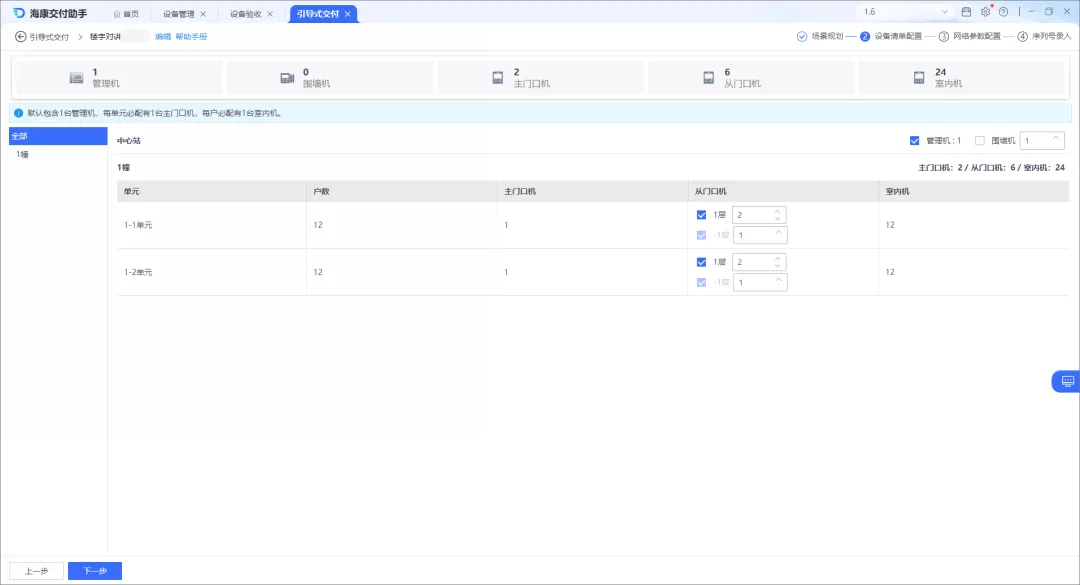
图 3 设备清单配置
设备类型 | 数量说明 |
|---|---|
管理机 | 默认包含1台管理机。若无需管理机,可取消勾选。 |
围墙机 | 一期内围墙机最多配置10台,默认不勾选。围墙机需配合管理机才能使用,勾选围墙机需勾选管理机。 |
主门口机 | 1单元配1台主门口机。数量不可修改。 |
从门口机 |
说明 一单元内,地上层从门口机最多可配置10台,默认不勾选。地下层门口机一层最多配置10台。 |
室内机 | 一户配一台室内机。数量不可修改。 |
步骤三:配置设备参数
设置设备相关参数,单击下一步。
参数 | 说明 |
|---|---|
公共参数 |
注意
|
网络参数 |
|
梯控配置 | 开启后,设置梯控主机的接口类型(与主门口机的连接方式),若选择网口,需设置端口号、用户名和密码。 根据单元电梯数量,开启电梯控制,并选择梯控型号和梯控主机IP地址(网口)。 说明 单击批量配置,配置梯控型号和开启梯控数量,参数将同步至所有楼栋单元。 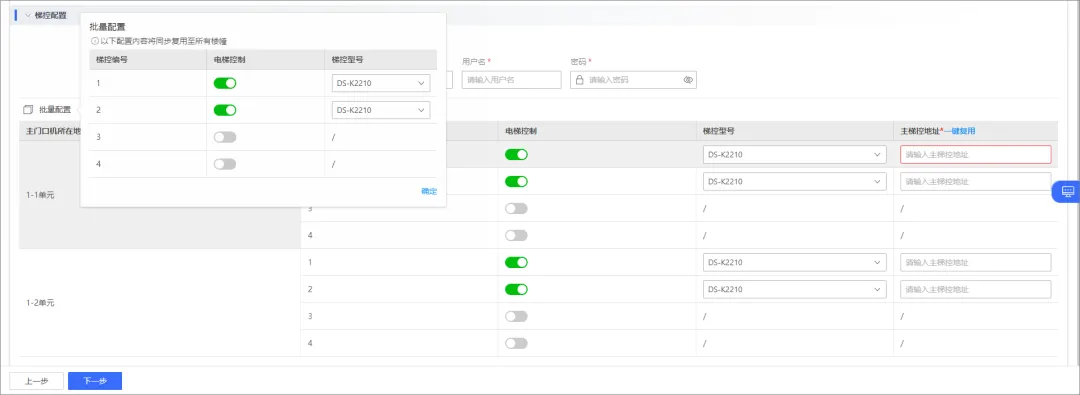 图 4 梯控配置 |
步骤四:录入序列号
根据扫码说明,录入设备序列号(条形码),录入成功后在设备包装上标记安装地点信息,避免后续分配和安装设备时出错。
本节主要介绍手机扫描录入序列号和序列号在线匹配。
手机扫描录入
确保手机和安装海康交付助手的电脑处于同一局域网,或电脑连接手机热点。
打开扫描工具。
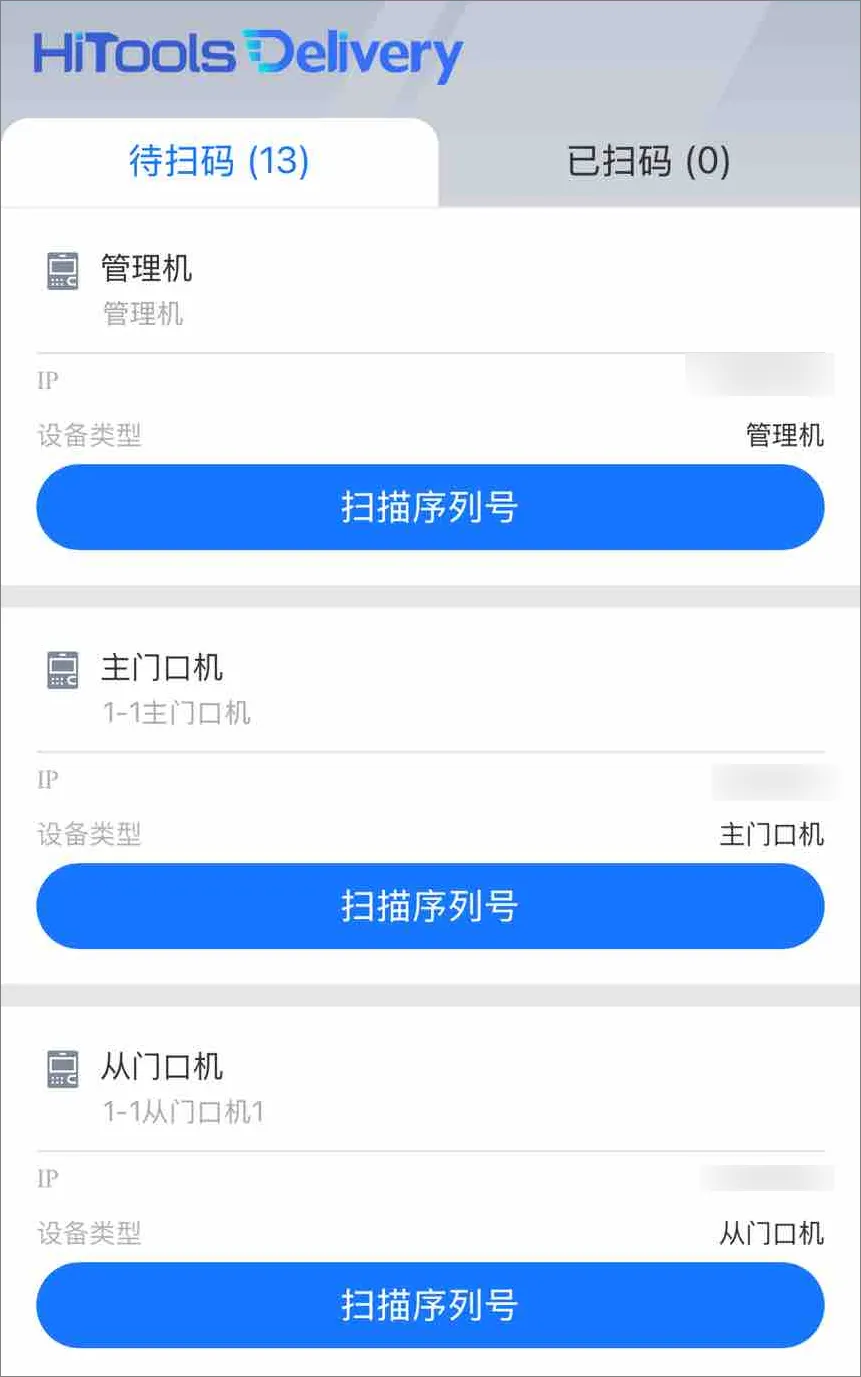
图 5 扫描工具界面
注意
表 1 如何进入扫描工具 手机系统
说明
iOS
Android
使用浏览器的扫一扫功能或手机自带的扫码功能,扫描二维码。打开扫描工具后,单击扫描序列号。
Harmony
使用原生相机的扫描功能,扫描二维码。扫描完成后,将自动跳转扫描工具界面。
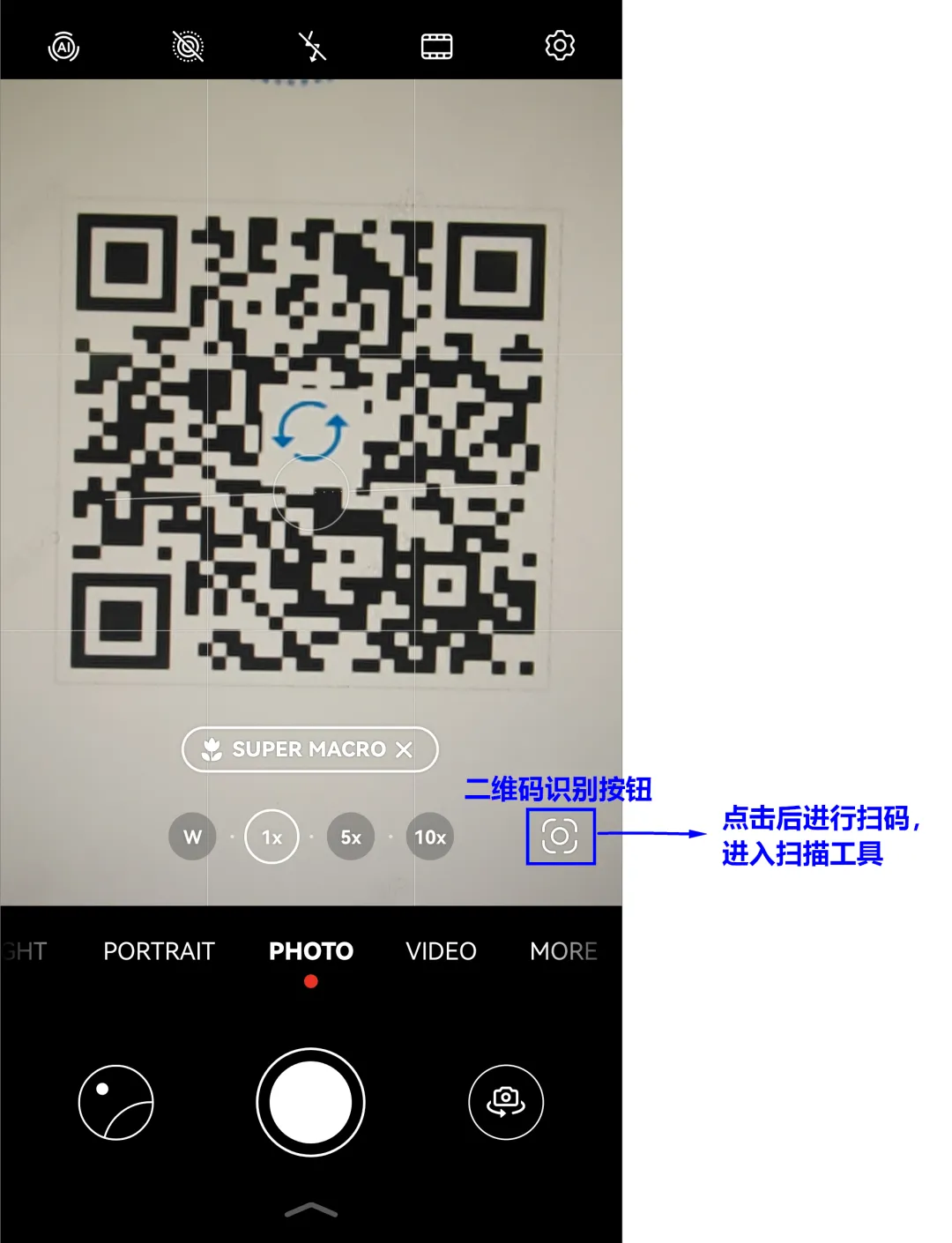
图 8 HarmonyOS V4.0.0相机界面
推荐使用手机系统相机或自带浏览器扫描二维码。
若存在多种网络并存情况,切换网络后,可切换网卡并重新扫描二维码。
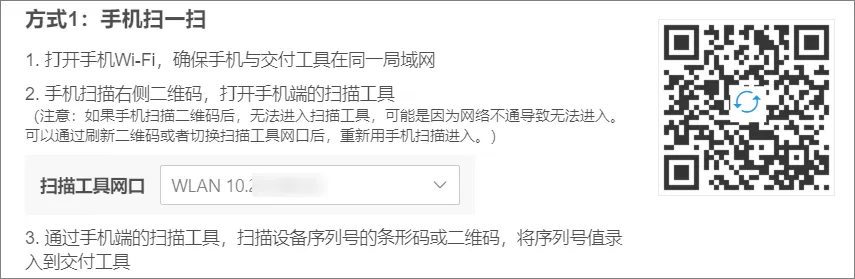
图 6 切换扫描工具网卡
使用原生相机或控制中心的读取二维码功能,扫描二维码。扫描完成后,会弹出跳转链接的通知。
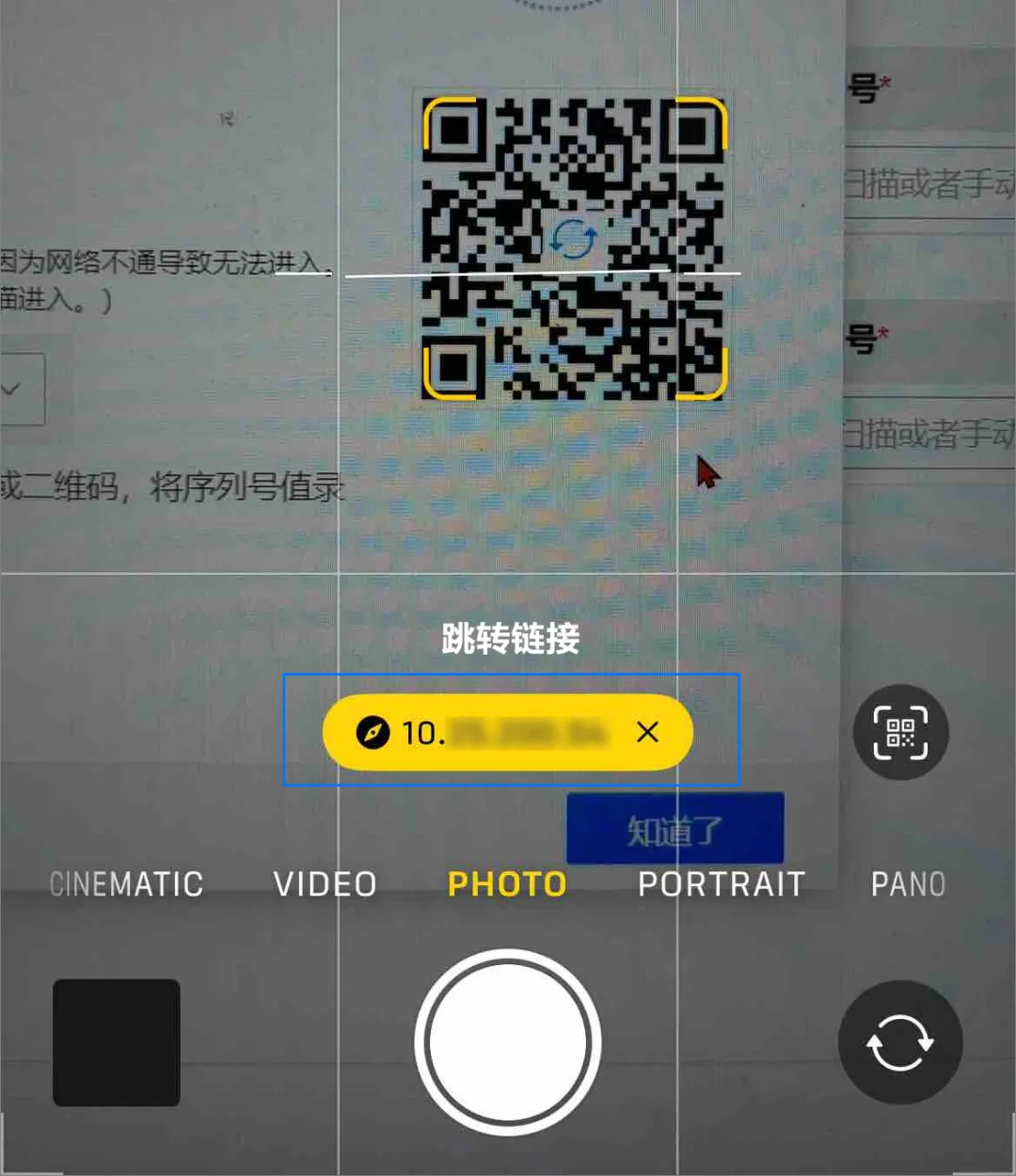
图 7 原生相机扫码二维码
单击链接,打开扫描工具。
单击扫描序列号。
说明
单击设备命名规则,可根据现场实际情况,批量修改设备通讯名称。
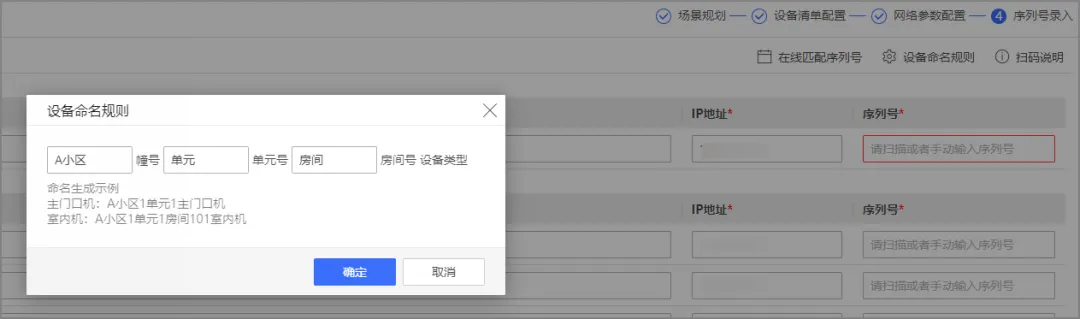
图 9 设备命名规则
在线匹配序列号
若设备已完成激活、配网、安装,且IP地址与列表IP地址一致,单击在线匹配序列号 > 开始匹配,将自动填充设备序列号。
步骤五:(可选)管理机、主门口机、围墙机激活配网。
场景 | 操作 |
|---|---|
| 为确保海康交付助手能搜索到设备,将管理机、主门口机或围墙机、电脑接入同一交换机分配同一网段(VLAN)的端口,确保设备和电脑处于同一网段(VLAN)。 说明 建议根据设备网络参数规划VLAN。
|
若管理机、主门口机、围墙机已激活配网,且IP地址和序列号与海康交付助手内配置的网络信息一致。若信息不一致,跳过激活配网,将无法下发参数。 | 单击跳过。 |

图 10 激活配网
步骤六:下发验证
将管理机、主门口机、围墙机和电脑接入同一局域网,以确保设备处于在线状态,网络信息匹配,可以互相通信并进行登录和配置。
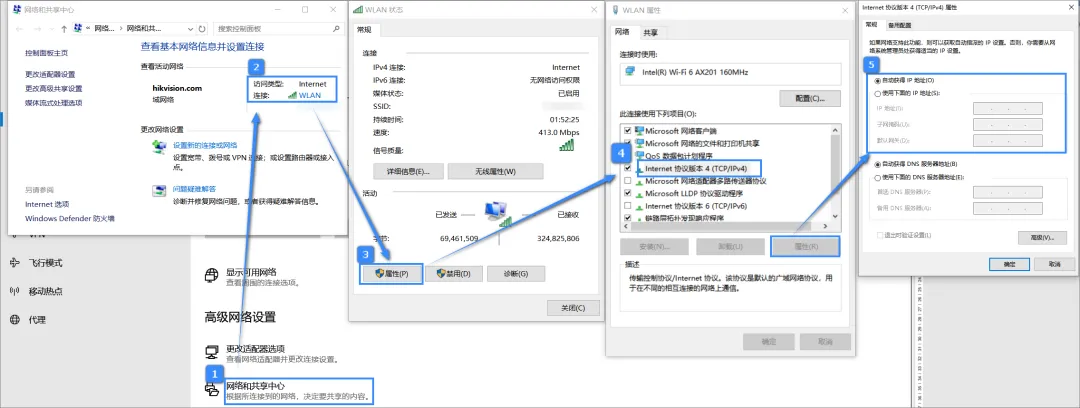
图 11 修改电脑IP
勾选需要一键下发的在线设备,单击一键下发。下发成功后,室内机和从门口机等子设备参数信息将下发至对应主门口机,所有设备的对讲参数信息将下发至管理机。
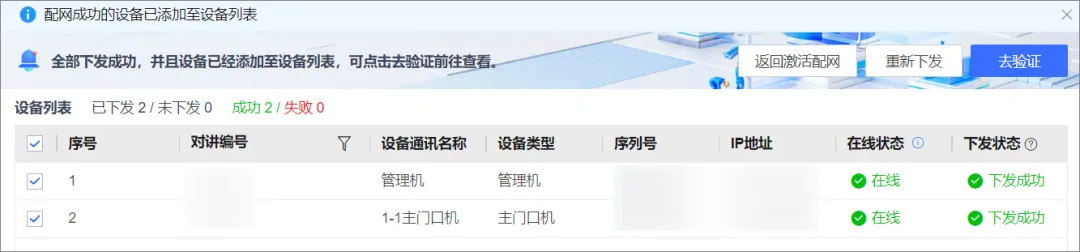
图 12 下发成功界面
说明
若下发失败,在下发状态一栏,鼠标悬浮
 ,查看失败原因。
若始终无法下发参数,在软件右上角单击导出,导出设备配置的EXCEL文件(见下图-导出设备配置信息),进入管理机的远程配置界面(见下图-管理机远程配置界面下载表格模板),下载表格模板(见下图-表格模板),将海康交付助手导出文件里4个sheet页内容(门口机、管理机-楼宇、室内机、围墙机)直接复制粘贴到表格模板对应的sheet页中,保存后再导入表格模板。
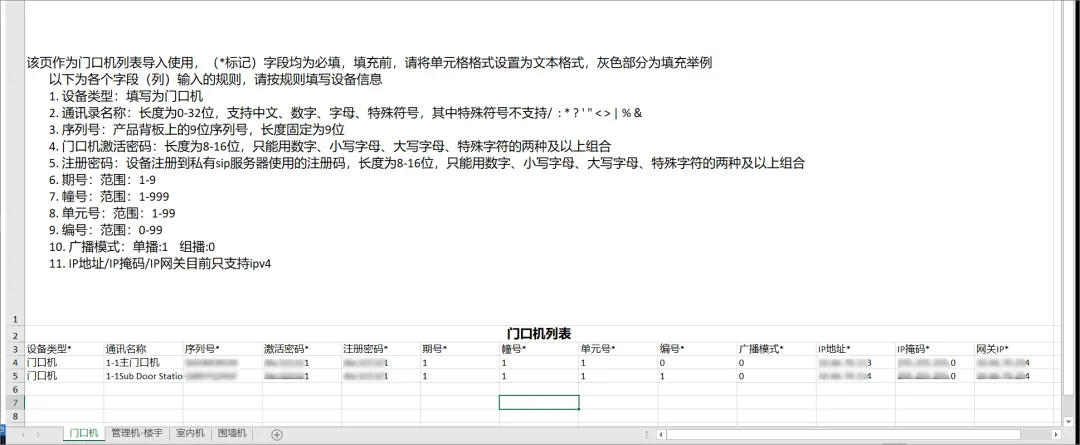
图 13 导出设备配置信息
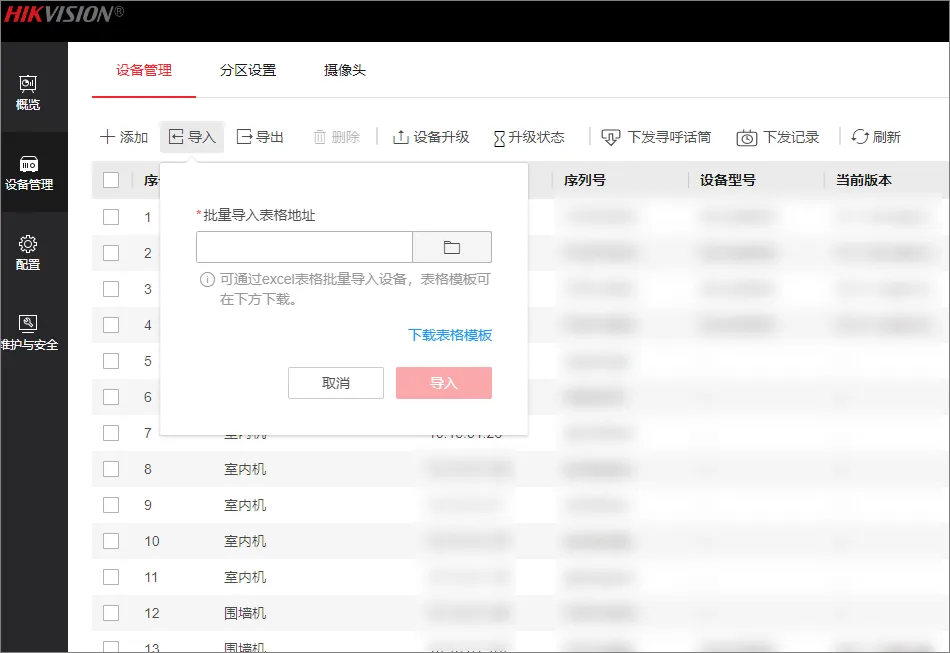
图 14 管理机远程配置界面下载表格模板
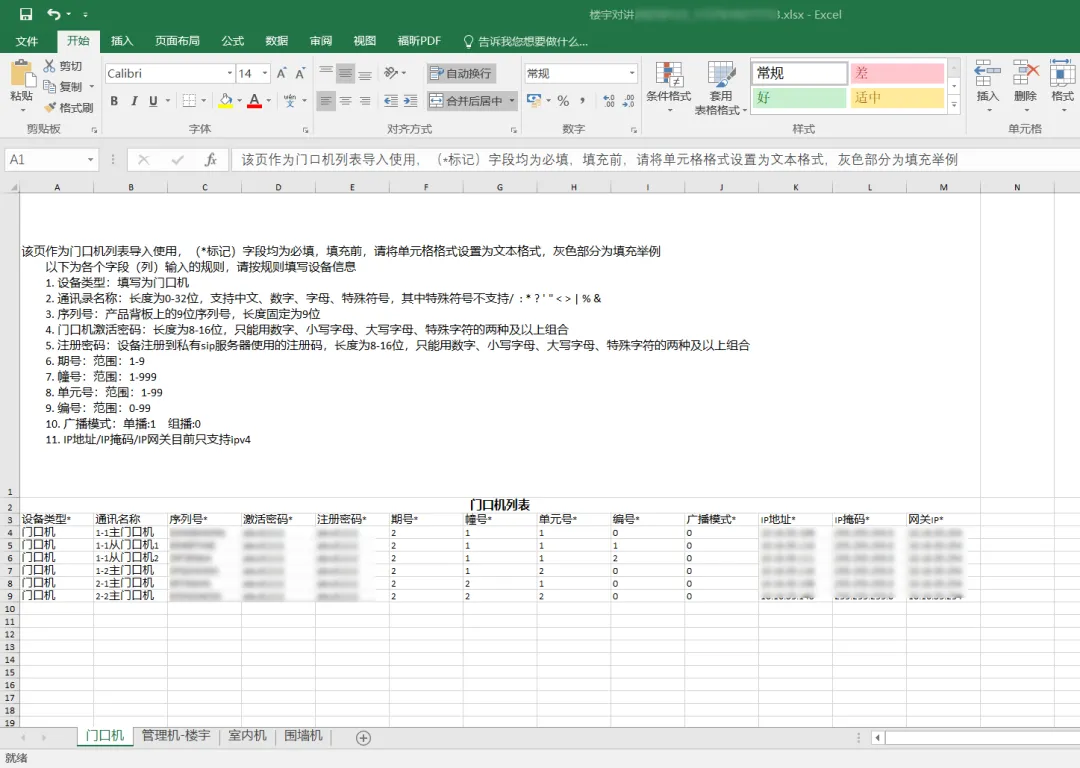
图 15 表格模板
下发成功的设备将自动添加至设备列表,单击去验证,跳转设备列表查看设备详情。可进入管理机和主门口机的远程配置界面查看下发的对讲和楼栋参数信息。
说明
若室内机和从门口机未安装、上电、通网,也将正常下发至管理机和主门口机。后续设备在现场安装上电通网后,将自动激活配置。
文件导入模式
适用于已预先通过EXCEL完成设备IP与SIP编号规划的场景。通过海康交付助手直接导入规划EXCEL文件,快速实现序列号录入与配置下发,大幅提升交付效率。
总体配置流程
总体流程 | 说明 |
|---|---|
一、导入设备参数文件 | 在EXCEL文件中填写前期已规划的设备参数,导入文件。 |
二、录入设备序列号 |
|
三、激活配网并下发参数 |
|
具体操作步骤
下载海康交付助手后,根据以下路径\HiToolsDelivery\userData\config,找到configDataFile文件。如图所示,将"preConfigSetting":{"isShowBITemplateFileModeSwitch":false}的false改为true。

图 16 修改配置文件
保存后,打开海康交付助手,在首页单击引导式交付 > 楼宇对讲模版 > 我要创建。
单击文件导入模式 > 下载模版。
说明
仅支持在场景规划界面进入文件导入模式。
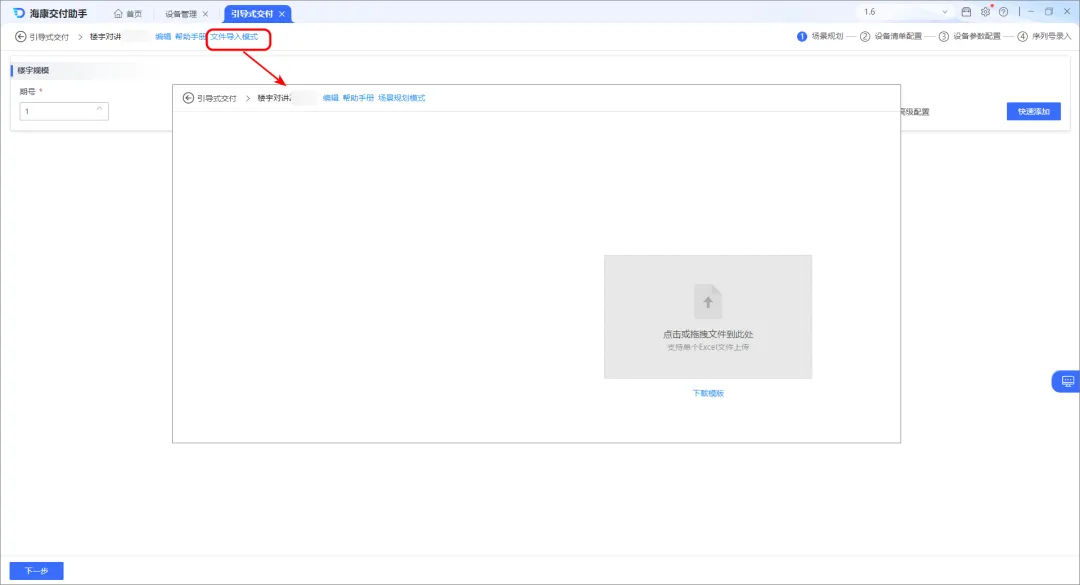
图 17 进入文件导入模式
根据模版要求填写项目信息后,导入模版。
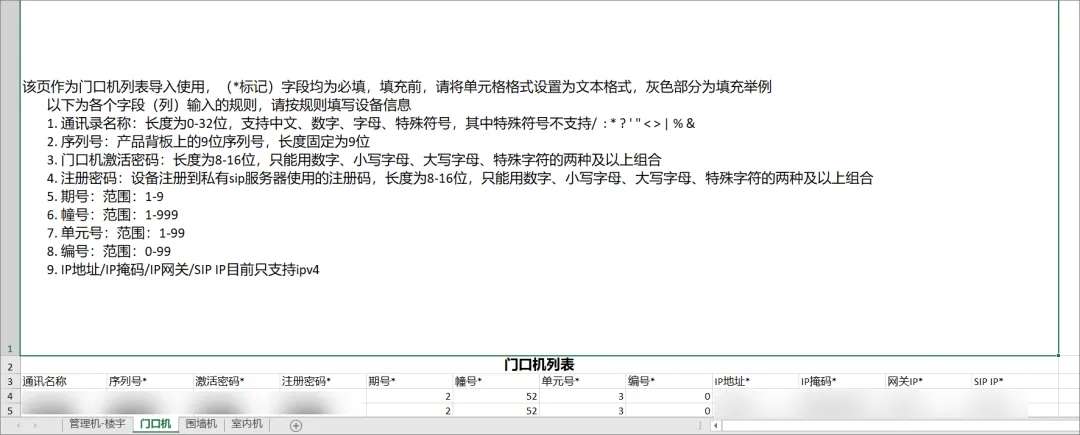
图 18 填写模板
(可选)查看、编辑设备通讯名称、IP地址和序列号。
说明
单击设备命名规则,可根据现场实际情况,批量修改设备通讯名称。
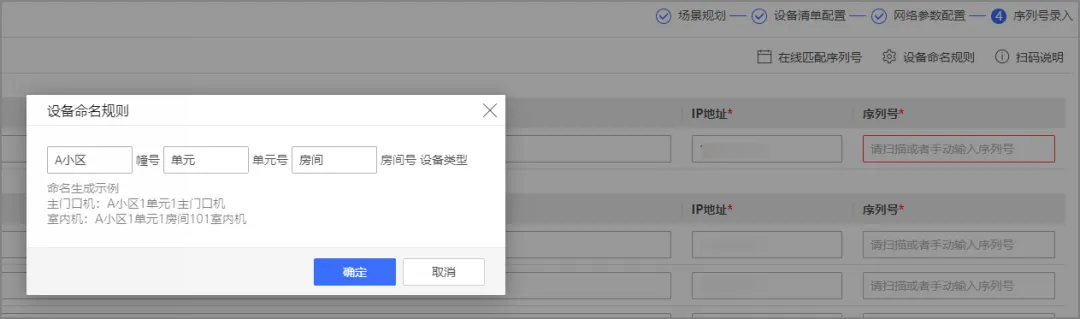
图 19 设备命名规则
(可选)管理机、主门口机、围墙机激活配网。
下发验证。
后续流程
业主领取室内机并安装上电通网后,门口机将自动激活配置室内机。
由于网络不可达,管理机远程配置界面中所有设备的网络状态一栏均显示离线。后续将设备安装到实际场景中,设备将自动发起注册,网络状态将显示已注册。