 夜雨聆风
夜雨聆风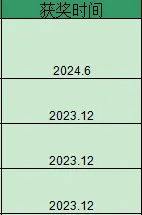
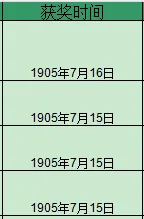
设置单元格格式为日期后

整理获奖情况表、学生信息表时,经常遇到这种情况:
原本的日期 2024.6、2023.12
只要一键改成「日期格式」
瞬间秒变 1905年
数据直接错乱,反复修改都没用,越改越崩溃!
今天给大家彻底讲清楚:为什么会这样、怎么一键根治,以后再也不用踩这个坑!
1
为什么日期会自动变成1905年

很多人以为是表格坏了,其实是Excel底层计算逻辑导致的!

Excel有一个核心规则
默认以「1900年1月1日」作为时间基准
它会把单元格里的数字,默认为「距离1900年的天数」。

举个最典型的例子
我们输入的 2011.10
在Excel眼里不是年份,而是「数字2011.1」
系统会自动计算:
1900年1月1日 + 2011天 = 1905年7月4日
小数点后面的0.10,还会被自动换算成时分秒,导致数据彻底错乱。

简单总结
带小数点的年份,Excel识别为数字,不是日期!
2
正确根治办法(一步解决错乱)
操作步骤:
打开出错的Excel表格
所有出现 20XX.XX 格式的日期,千万别直接改单元格格式为日期格式!
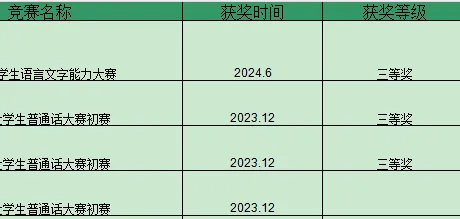
2. 选中所有「2024.6、2025.12」这类带小数点的日期单元格
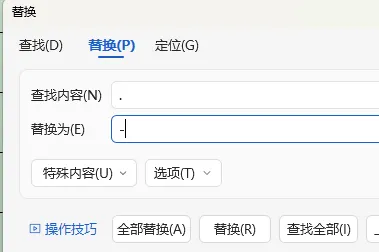
3. 把小数点【.】批量替换成减号【-】
示例:2011.10 → 2011-10
选中日期列
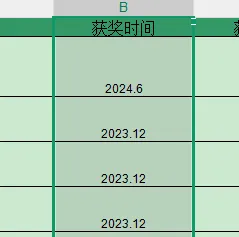
搜索【查找替换】
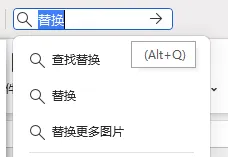
把【.】替换成【-】(在英文输入法状态下,直接按下键盘上的减号键(-))
4. 选中日期列,鼠标右键选择【设置单元格格式】

5. 在弹窗中选择【日期】格式,根据格式要求进行设置
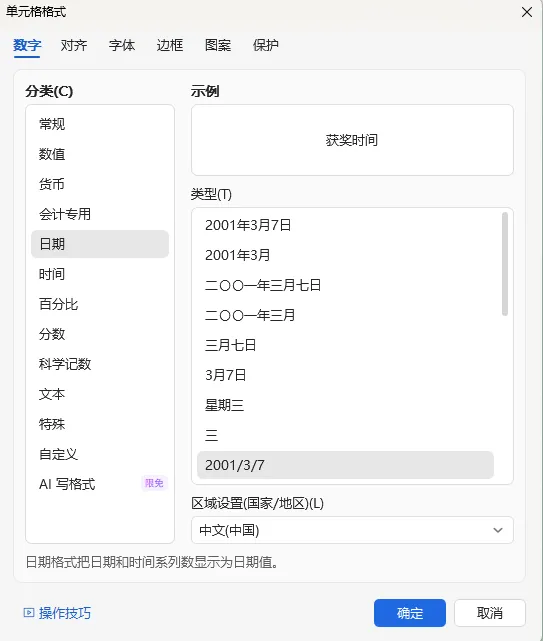
6. 点击确定
此时你会发现:年份完全正常,不再跳转1905年!
记牢关键:
日期格式里别用小数点,统一改成「-」或「/」就不会出错啦。