 夜雨聆风
夜雨聆风现在打开任何一个AI平台,几乎都能找到图片生成功能,就连微信公众号后台都自带了文章封面自动生成工具。但自己在本地电脑安装AI绘图工具Stable Diffusion WebUI,依然有着其他AI工具无法替代的核心价值:无限制自由生成、100%隐私安全、完全自定义控制权、批量自动化处理、离线可用、商业版权更清晰。
但Stable Diffusion WebUI的安装部署还是挺费劲的,去年我也是断断续续折腾了好几天才成功,当时把过程记录在文本文档中,一直还没有整理成文章,今天想起这件事,所以稍加整理发出来,免得丢了可惜,如果刚好能帮助到别人就更好了!
一、基础环境准备
环境配置是Stable Diffusion WebUI安装的核心关键,所有步骤缺一不可,严格按照流程操作,可规避90%的安装报错。
1. 解决GitHub访问失败问题
打开路径:
C:\Windows\System32\drivers\etc复制hosts文件到桌面(系统目录文件无法直接修改)
用记事本打开桌面hosts,文末追加以下解析代码(2、3、4三行只要保留一行就行,可以尝试哪个效果好):
# Github140.82.113.4 github.com20.27.177.113 github.com20.205.243.166 github.com20.27.177.113 github.global.ssl.fastly.net保存文件后,将桌面修改后的hosts文件,替换回原etc目录的同名文件
键盘按下
Win+R,输入cmd打开命令行,执行命令刷新DNS缓存:
ipconfig /flushdns
2. 安装NVIDIA显卡驱动
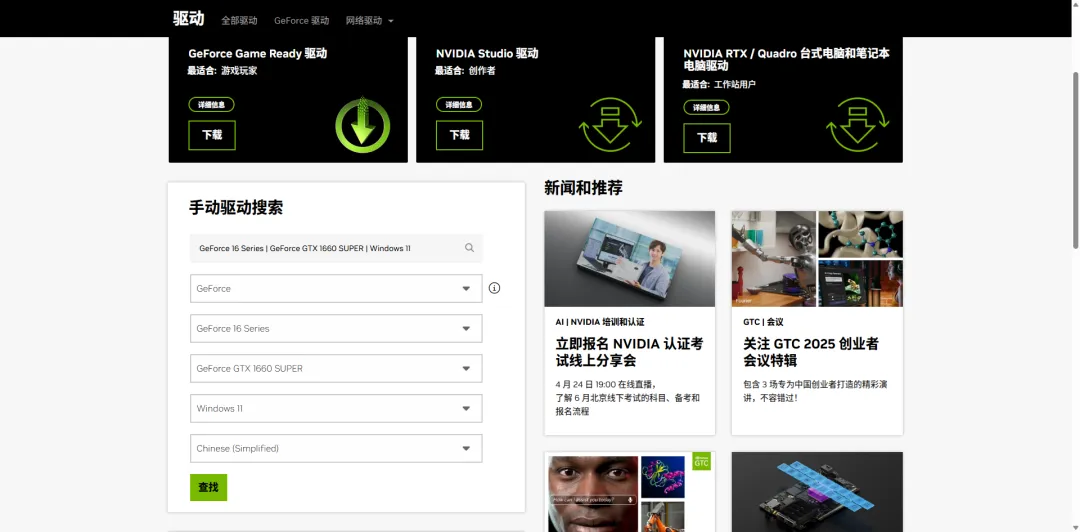
官网地址:https://www.nvidia.cn/drivers/lookup/
输入自己的显卡型号(示例:GeForce GTX 1660 SUPER),搜索匹配驱动
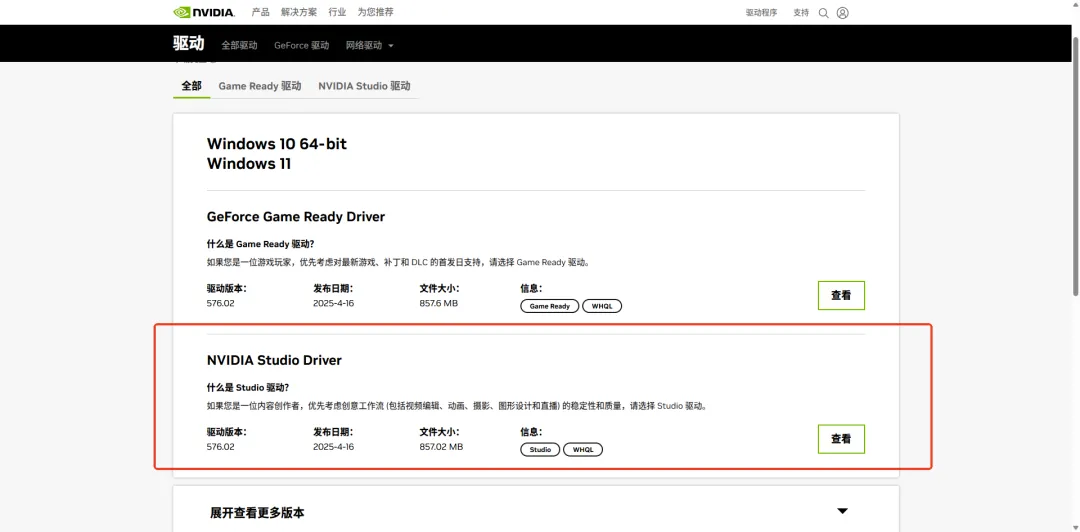
下载最新正式版驱动,双击安装,全程默认下一步即可
驱动安装完成后,重启电脑生效
3. 安装CUDA Toolkit
CUDA是NVIDIA推出的GPU并行计算平台,是Stable Diffusion WebUI实现显卡加速绘图的必备基础环境,所有AI渲染运算都依赖该工具。
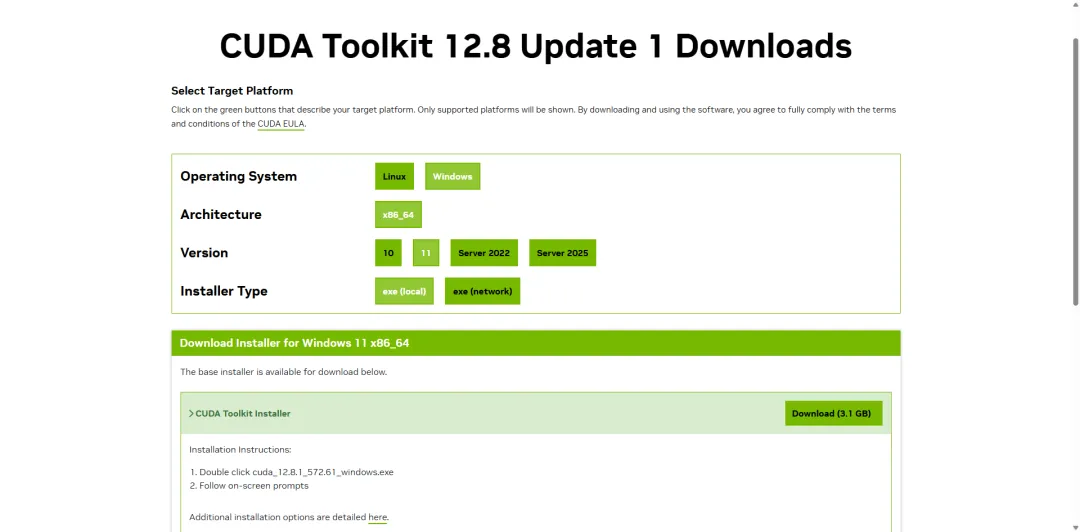
官网地址:https://developer.nvidia.com/cuda-toolkit
适配下载CUDA 12.x版本(适配主流显卡与后续cuDNN、PyTorch环境)
双击安装包,默认路径安装,无需修改配置,等待安装完成
4. 安装cuDNN加速库
cuDNN是GPU专用深度神经网络加速库,能大幅提升Stable Diffusion WebUI绘图渲染速度、降低卡顿报错概率,必须与已安装的CUDA版本严格匹配。
历史版本下载地址:https://developer.nvidia.cn/rdp/cudnn-archive
选择对应版本:CUDA12.x 匹配 cuDNN v8.9系列 Windows版本
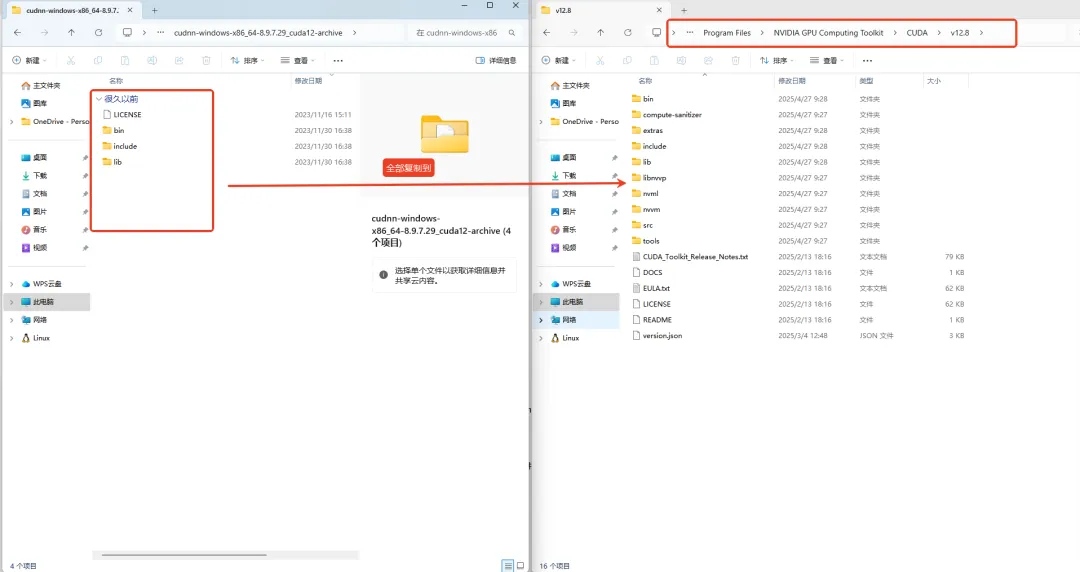
下载压缩包并解压,将解压后的全部文件,复制覆盖到CUDA安装目录:
C:\Program Files\NVIDIA GPU Computing Toolkit\CUDA\v12.8弹出文件夹合并提示,选择“全部替换”即可
二、安装Python3.10.6与Git工具
这两款工具是Stable Diffusion WebUI运行的核心依赖,版本固定、缺一不可,切勿随意安装最新版本。
1. 安装Python 3.10.6(必选固定版本)
重点提醒:Stable Diffusion WebUI不支持3.11及以上高版本Python,仅兼容3.10.x版本,高版本会导致PyTorch适配失败、程序无法运行。
下载地址:https://www.python.org/downloads/release/python-3106/
下滑找到Files栏目,下载Windows 64位安装包
安装首界面必须勾选 Add Python 3.10 to PATH(自动配置环境变量)
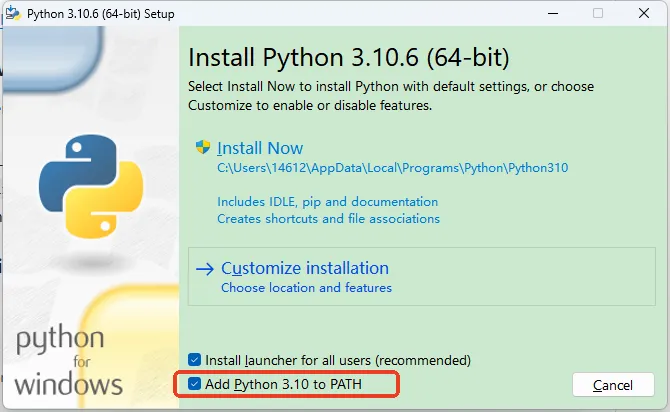
其余步骤默认下一步,完成安装
2. 安装Git工具
Git用于拉取stable diffusion webui开源源码、后续更新迭代,是必备代码下载工具。
下载地址:https://gitforwindows.org/
下载Windows最新版本,双击安装
全部默认配置,无需修改,一键安装完成即可
三、下载并运行Stable Diffusion WebUI
1. 校验全部环境
安装源码前,先校验环境是否配置成功,避免后续报错:
键盘同时按下Win+R,然后输入cmd打开命令行,依次输入以下命令校验
校验Python版本:
python --version(需显示Python3.10.6)校验CUDA环境:
nvcc --version(显示对应CUDA版本号即为成功)
2. 拉取Stable Diffusion WebUI源码
通过命令行下载最新版本的stable-diffusion-webui:
优先GitHub官方源码下载:
git clone https://github.com/AUTOMATIC1111/stable-diffusion-webui.gitGitHub访问失败,使用国内Gitee镜像:
git clone https://gitee.com/geekcqz/stable-diffusion-webui.git下载完成后,在我的电脑搜索一下stable-diffusion-webui就可以找到下载的文件了
3. 配置国内加速(可选,网络差必操作)
为避免后续依赖、模型下载超时,可配置全局GitHub加速:
打开Stable Diffusion WebUI根目录 - modules文件夹,找到
launch_utils.py文件记事本打开文件,批量替换所有链接:将
https://github.com/替换为https://ghfast.top/https://github.com/(如果你的电脑可以正常访问github的话,这一步可以省略)保存文件,完成加速配置
4. 启动运行Stable Diffusion WebUI
返回Stable Diffusion WebUI根目录,双击运行
webui-user.bat(无需管理员权限)首次启动会自动下载全部依赖库,根据网速耗时5-15分钟,耐心等待切勿强制关闭
依赖安装完成后,程序会自动启动服务
自动弹出绘图网页端,未弹出则手动浏览器访问:
http://127.0.0.1:7860
四、常见报错及终极解决方法
1. 基础模型加载失败(stable diffusion model failed to load)
报错原因:自带4G大的基础模型下载中断、超时。
解决方法:
手动前往https://huggingface.co/models下载v1-5-pruned-emaonly.safetensors基础模型,然后复制下载到文件v1-5-pruned-emaonly.safetensors进入到models目录下的Stable-diffusion目录下,重新启动程序即可。
2. CLIP分词器加载失败
报错提示:
Can’t load tokenizer for ‘openai/clip-vit-large-patch14’. If you were trying to load it from ‘https://huggingface.co/models’, make sure you don’t have a local directory with the same name. Otherwise, make sure ‘openai/clip-vit-large-patch14’ is the correct path to a directory containing all relevant files for a CLIPTokenizer tokenizer.解决方法:
要从下面两个链接下载文件,然后在stable-diffusion-webui根目录下新建openai文件夹,然后在这个新建文件夹下再创建clip-vit-large-patch14文件夹,然后把下载到的文件都复制到这个目录下
https://www.modelscope.cn/models/AI-ModelScope/clip-vit-large-patch14/files
https://hf-mirror.com/openai/clip-vit-large-patch14/tree/main
3. PyTorch适配报错、显卡无法加速
程序自动安装的PyTorch版本不匹配CUDA,导致无法调用GPU,可手动安装适配版本:
命令行执行适配CUDA12.8的安装命令:
pip3 install torch torchvision torchaudio --index-url https://download.pytorch.org/whl/cu128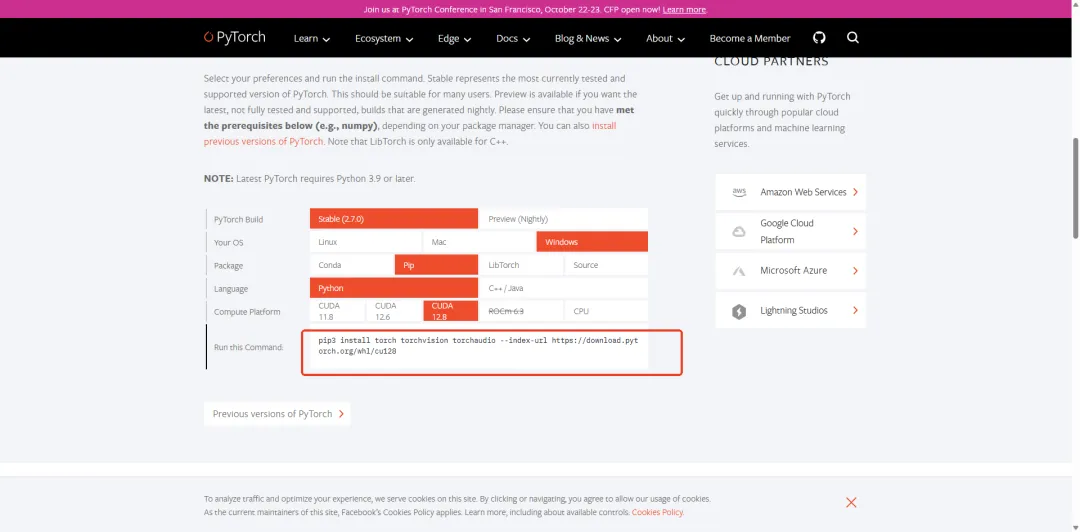
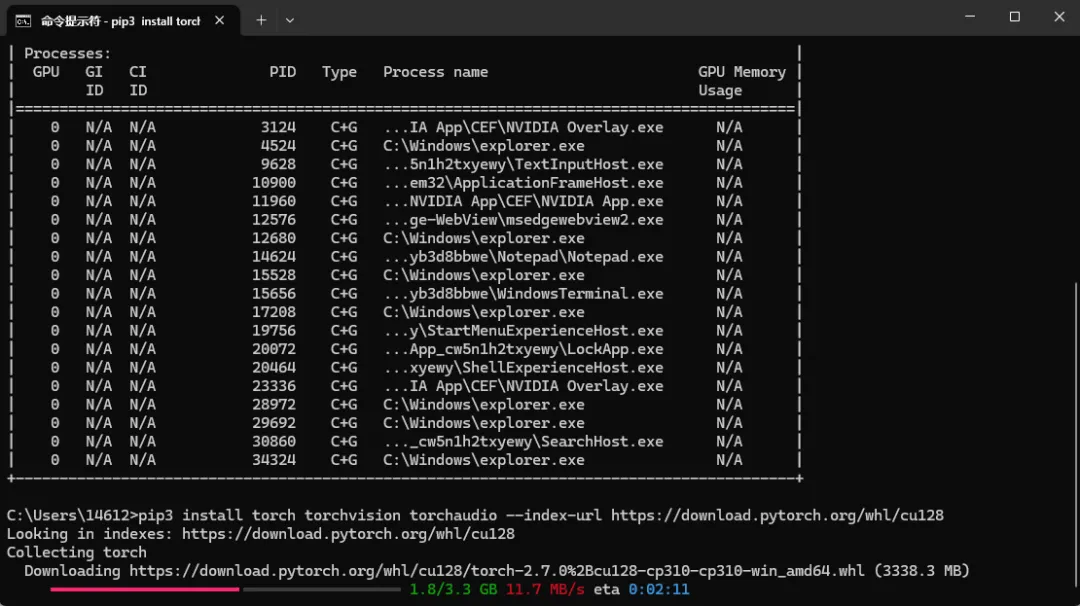
校验是否安装成功、GPU可用:依次输入命令
pythonimport torchtorch.cuda.is_available()返回True即为GPU加速配置成功
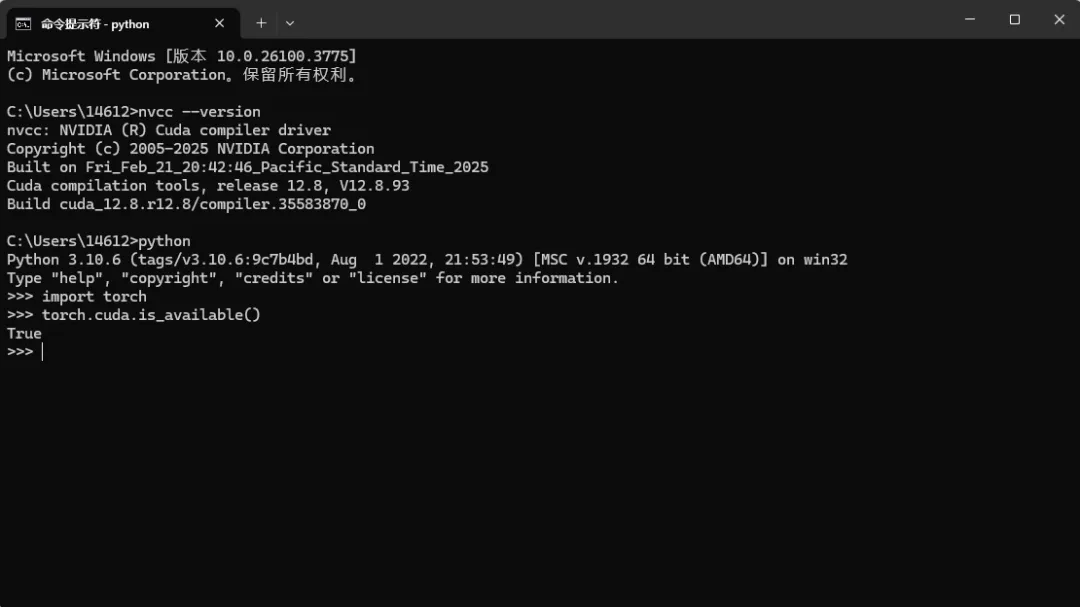
4. 各类依赖缺失、编译报错
运行过程中出现编译失败、插件缺失,按顺序执行以下修复方案:
安装Rust编译器:访问https://rustup.rs/下载安装包,双击运行,回车默认安装
修复编译环境:安装微软C++生成工具 https://visualstudio.microsoft.com/zh-hans/visual-cpp-build-tools/,勾选「使用C++的桌面开发」安装
更新依赖工具:
pip install --upgrade pippip cache purgepip install numpy手动批量修复项目依赖:
cd stable-diffusion-webuipython -m pip install open_clip_torchpython -m pip install -r requirements.txtpython launch.py
五、使用须知与温馨提示
电脑重启后环境不会失效,只需重新双击
webui-user.bat即可启动使用绘图速度、最大分辨率由显卡显存决定,显存越大,绘图效率和画质上限越高
可自行在Civitai、Hugging Face下载各类风格模型、LoRA插件,拓展绘图功能
至此,你的本地AI绘图工具Stable Diffusion WebUI就完全部署完成了!安装遇到任何问题,都可以留言交流探讨~
https://devpress.csdn.net/suzhou/64780c8aefcd62075312f411.html
https://blog.csdn.net/qq_44866828/article/details/146664092
https://ivonblog.com/posts/stable-diffusion-webui-windows-installation/
https://blog.csdn.net/studio_1/article/details/141531475(非常有价值)