 夜雨聆风
夜雨聆风点击上方卡片关注本号
然百捷资源群:【点击这里】
群内专属资源+问题答疑一站搞定
然百捷网址:281666979.com
副业实战教程+高效工具-直达获取
手机用久了,应用越装越多,缓存越积越厚,存储空间开始告急;电脑C盘动不动就飘红,想删点东西又怕误删系统文件。去网上搜清理工具,要么广告满天飞,要么清了半天还是没腾出多少空间。
微信公众号【然百捷网络科技】实测筛选了5款系统清理工具,手机和电脑都有,使用免费无套路,文末按需自取。
手机端(安卓)
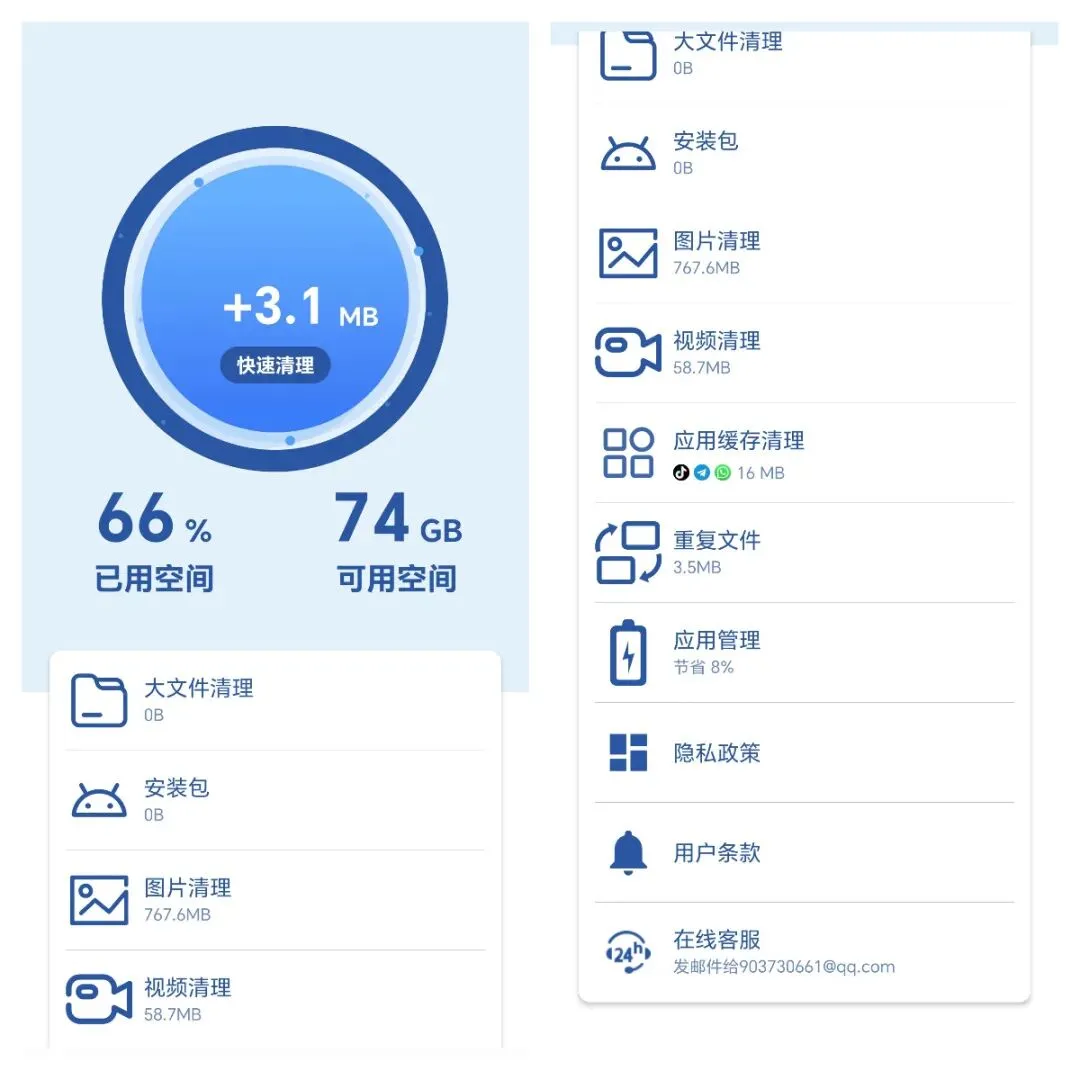
一号清理助手
相比市面上广告繁多的“大师级”清理app,这款工具界面简洁干净,而且完全免费,没有任何乱七八糟的收费套路,安装后无需注册登录,点开就能直接使用,快速扫描出隐藏在手机中的垃圾文件。
大文件清理
那些隐藏在手机深处的缓存视频、安装包,它都能扫描出来,第一次使用时,往往能轻松扫出好几个G。
深度扫除app缓存
平时高频使用的app临时数据,系统自带清理功能往往清理不到,一号清理助手能深入扫除且不影响正常使用。
重复文件删除
朋友圈连拍、重复保存的表情包、模糊截图,它能智能比对筛选,还有各类重复文件,都能一键勾选删除,特别方便。
SD Maid SE
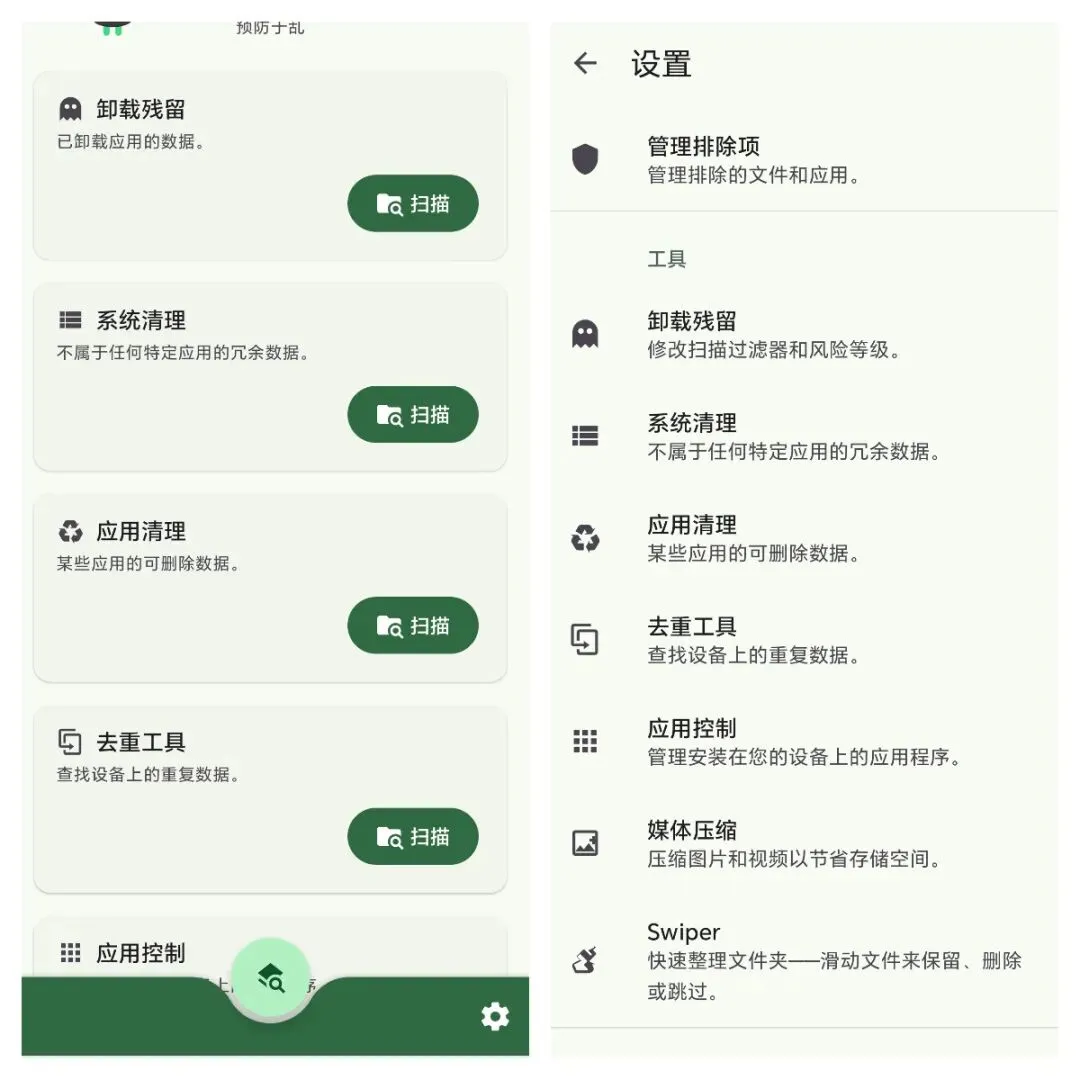
安卓系统自带的清理功能往往只清表面缓存,遇到深层垃圾就会无能为力,如果手机需要深度扫描清理,SD Maid SE是非常不错的选择。
卸载残留
众所周知,很多app直接卸载是卸不干净的,会有很多残留文件藏在手机里占着空间,卸载残留清理功能能轻松发现并删除卸载残留项。
系统清理
手机系统运行过程中会产生很多冗余垃圾文件,这些文件既不属于任何应用程序,也没有任何实际用处,还占据着系统空间。系统清理功能可以快速筛选出这些文件并删除。
去重工具
手机里同一份文件存了N遍的情况,相信不是什么稀罕事儿,去重工具能快速找出手机内的重复文件。
媒体压缩
媒体压缩功能可以缩小图片和视频的文件大小,压缩质量可自行调节、以达到释放手机存储空间的目的。
电脑端(Windows)
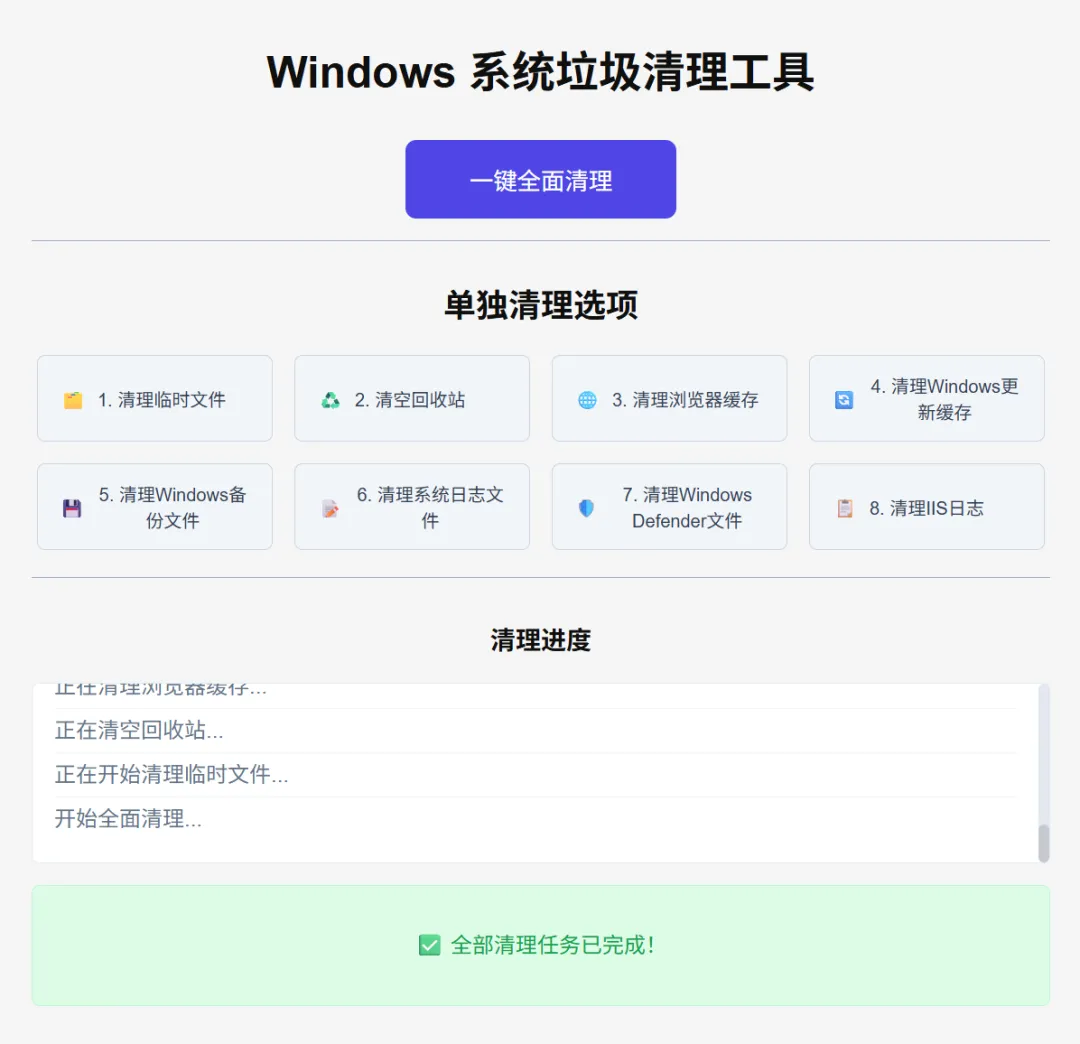
Windows系统垃圾清理软件
电脑用久了C盘容易飘红,系统自带的磁盘清理往往达不到预期效果,想手动删又怕误删系统文件导致电脑蓝屏或其它问题。
这款电脑C盘清理工具无需安装,完全免费,既没有弹窗广告,也不用登录注册。
软件内置8个清理选项,既可以对每个选项进行单独清理,也可以一键全面清理,像系统临时文件、Windows.old备份(经常占十几个G)、浏览器缓存,都能安全清理,特别适合不想折腾的电脑新手。
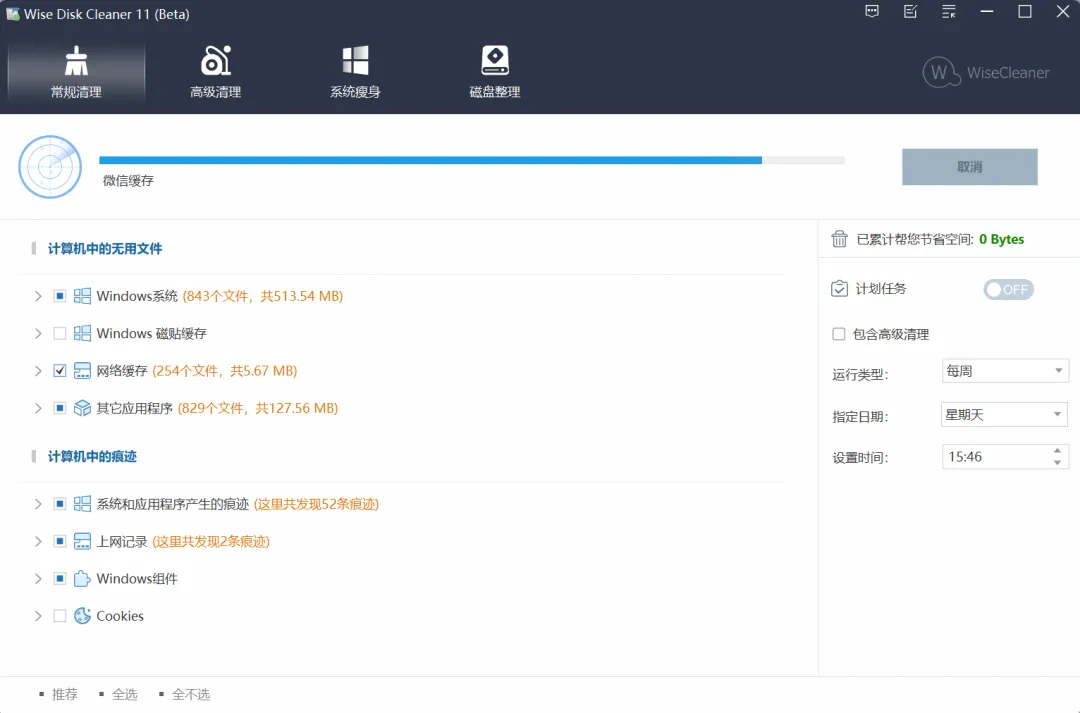
Wise Disk Cleaner
这是一款老牌的Windows清理工具,需要安装后使用,打开软件后点一下“开始扫描”,几秒钟就能列出可清理的各类垃圾文件:临时文件、系统日志、应用缓存、浏览器缓存、程序卸载残留等。
磁盘整理
电脑长期使用后,机械硬盘里的文件会被拆分得零零散散,东一块西一块乱糟糟的,磁盘整理功能可以把它们重新有序排列;固态硬盘不用手动整理,软件会自动匹配专属优化方案。
高级清理
高级清理可以自定义要扫描的磁盘,快速找出磁盘中的无用文件,可以一键勾选删除,以释放更多磁盘空间。
系统瘦身
系统瘦身功能可以删除系统中平时用不上的windows壁纸、windows帮助文件,以及其它各类语言包等来进行系统瘦身。
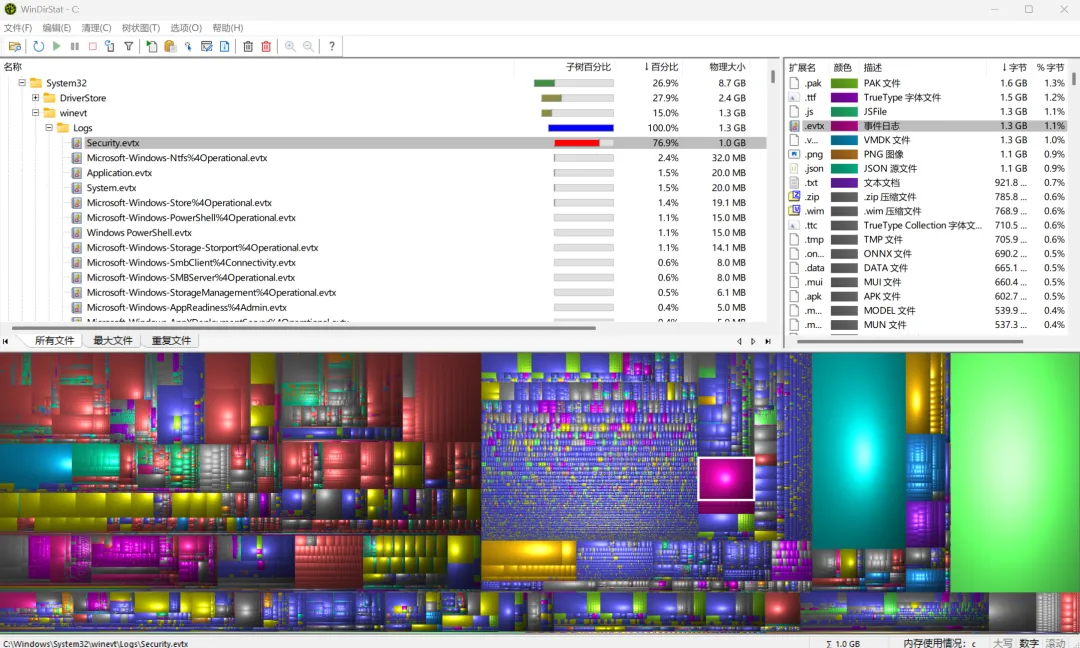
WinDirStat
电脑C盘飘红时,逐层翻找文件夹找大文件非常繁琐。即使有耐心,也会找的双眼模糊,而WinDirStat就是专门解决不知道空间被谁占用了的问题。
软件分为安装版和便携版,便携版解压即用,选好要扫描的盘符后点击确定,稍等片刻,软件下方就会出现一幅彩色方块图,每个方块代表一个文件,每种颜色则代表一种文件类型。
面积越大的方块表示占的空间越多,双击方块即可打开文件位置,右上角方块栏中会告诉我们选中的是什么文件,确认后右键可以直接删除,无需再盲目逐层翻找文件夹。
以上5款垃圾清理工具都可以免费使用,没有任何隐藏套路。大家可以根据自身喜好或实际需求选择使用。
微信公众号【然百捷网络科技】

更多免费资源持续分享
网址:281666979.com(复制到浏览器打开)
————
进资源群 简介:【点击这里】
所有资源群成员可在群内发需求,我们会尽最大能力满足
联系微信:a51181688
联系 QQ:281666979
微信公众号:然百捷网络科技


关注本号【然百捷网络科技】
后台对话框回复“260526”获取软件下载下载
防止以后需要时找不到本号
可点击下方卡片
关注微信公众号【然百捷网络科技】