夜雨聆风
夜雨聆风下载说明
[软件名称]:Visio
[界面语言]:英文
[软件分类]:通用软件
软件介绍
Visio 是一款功能十分全面的科研绘图软件。
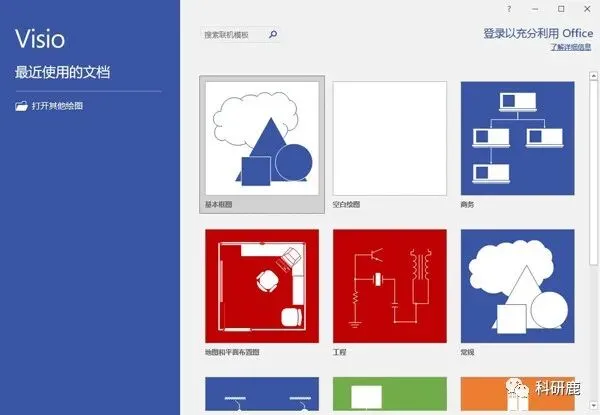
Microsoft Visio 2019 是微软公司推出的专业图表绘制与科研绘图软件,广泛应用于科研论文插图、实验流程图、技术路线图、数据可视化及工程示意图的创建。该软件以其直观的拖拽式操作界面、丰富的模板库和高度可定制化的形状集合著称,能够帮助科研人员将复杂的研究思路、系统架构或实验流程转化为清晰、规范的图形表达。Visio 2019 支持与 Office 生态深度集成,便于插入到 Word 或 PowerPoint 文档中,是提升科研成果表达效率与专业度的核心工具。版本特点:Visio 2019 作为独立永久授权版本,相比订阅版或早期版本,具备以下核心功能与特性:内置超过 250 种预定义的模板和数千个专业形状,涵盖流程图、网络拓扑、电路图、化学实验装置及生物通路图等科研场景。支持实时数据链接功能,可将 Excel 或 SQL 数据库中的数据动态映射到图表中,自动更新图形属性。新增的“墨迹书写”工具允许使用触控笔或鼠标直接绘制手绘风格图形。改进的“自动对齐与间距”功能可一键优化图形布局,确保视觉整齐。支持高分辨率导出(包括矢量格式),满足期刊投稿对图像分辨率与格式的严苛要求。此外,其“容器”和“跨功能流程图”功能可高效组织复杂研究模块,便于团队协作审阅。支持格式:Visio 2019 支持打开和编辑原生 .vsdx、.vsd 格式文件。可导入的数据格式包括:Excel 表格 (.xlsx, .xls)、CSV 文件 (.csv)、Access 数据库 (.mdb, .accdb) 以及 SharePoint 列表。在导出方面,支持输出为 PDF (.pdf)、XPS (.xps)、图像文件(如 PNG、JPEG、TIFF、BMP、GIF 及矢量 SVG)、网页格式 (.htm, .html) 以及 AutoCAD 绘图格式 (.dwg, .dxf)。同时,可无缝嵌入到 Microsoft Word、PowerPoint 和 Outlook 文档中。使用流程:第一步:启动 Visio 2019,在启动界面根据科研需求选择合适的模板,例如“基本流程图”用于实验步骤,“网络图”用于系统架构,或从“空白绘图”开始自定义设计。第二步:从左侧形状库中拖拽所需图形到画布,如矩形、菱形、箭头或专用科研形状(如烧瓶、细胞、齿轮),并使用连接线工具自动建立图形间的逻辑关系。第三步:利用“设计”选项卡中的主题、变体与背景样式对图表配色和字体进行统一调整,并通过“视图”选项卡中的“显示比例”与“自动对齐”功能优化图形布局。第四步:添加文字标签与注释,双击图形输入描述性文本,并利用“插入”选项卡添加文本框、图例或数据图表。最后,通过“文件”菜单中的“另存为”功能选择 PDF 或高分辨率 PNG 格式导出,或直接复制粘贴到 Word 文档中完成科研报告排版。软件安装
说明:Visio2021-2003的安装都是一样的,以此为例进行介绍。
0、安装前关掉所有杀毒软件
1、选中压缩包,鼠标右击选择【解压到Visio2021】。
2、双击打开【Visio2021】文件夹。
3、双击打开【VisioPro2021Retail】镜像文件。
4、选中【Setup】可执行文件,鼠标右击选择【以管理员身份运行】。
5、安装程序准备中。
 6、安装中。
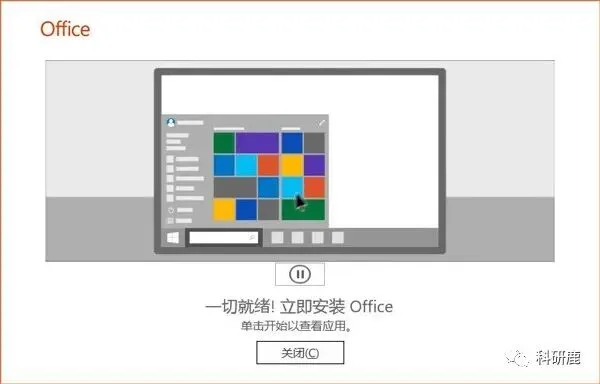 7、鼠标点住【Visio】图标往桌面拖动即可创建桌面快捷方式。
 8、返回解压文件夹选中【microKMS】可执行文件,鼠标右击选择【以管理员身份运行】。
 9、点击【激活Visio2010-Visio2019 PRO】
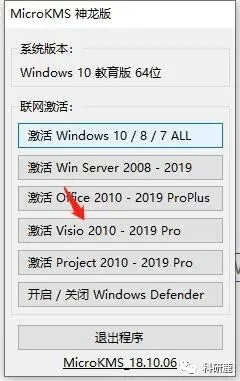 10、激活成功,点击【确定】温馨提示:如果激活不成功,多点击一下激活。
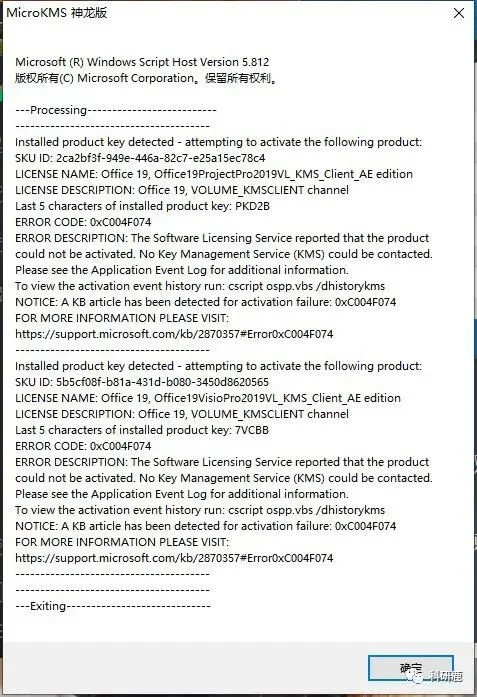 11、双击打开【Visio】。
 12、点击【X】。
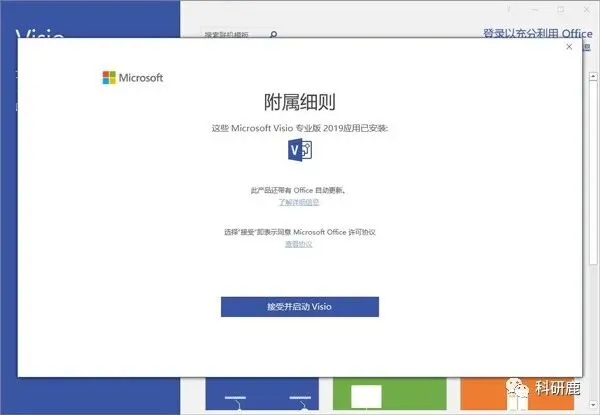 温馨提示:首次打开会提示输入激活秘钥,重启电脑过后再打开就不会出现了。
13、软件安装完成。
软件下载
请在科研鹿pro公众号后台回复:Visio