夜雨聆风
夜雨聆风下载说明
[软件名称]:Visio
[界面语言]:英文
[软件分类]:通用软件
软件介绍
Visio 是一款功能十分全面的科研绘图软件。
Microsoft Visio 2026 是微软旗下专业的图表绘制与科研绘图工具,广泛应用于科研论文插图、实验流程图、数据可视化、网络拓扑图及工程示意图的创作。Visio 凭借其丰富的模板库、智能连接功能以及与Microsoft 365生态系统的深度集成,成为科研人员将复杂概念与数据关系转化为清晰、规范图形的首选软件。Visio 2026 版本进一步强化了矢量绘图精度、协作共享能力与自动化布局算法,能够显著提升科研图表制作的效率与专业性,适用于从基础科学到工程应用的各类科研场景。版本特点:Visio 2026 引入了多项专为科研绘图优化的核心功能。其一,全新智能形状识别引擎,可自动将手绘草图或导入的矢量图形转换为可编辑的Visio形状,极大简化了复杂分子结构或实验装置的绘制流程。其二,改进的数据链接与动态可视化功能,支持直接连接Excel、SQL数据库及实时数据流,使图表中的形状能根据底层数据自动更新颜色、大小或标签,特别适用于统计分析中的动态流程图。其三,新增科研绘图专用模板库,包含化学实验装置、生物信号通路、机械装配图及电气电路图等预设模板,并支持用户自定义模板共享。其四,增强的协作模式,支持多人实时在线编辑,并保留完整的版本历史记录,便于科研团队协同修改论文插图。其五,优化了高分辨率导出引擎,原生支持导出为SVG、PDF及高DPI的PNG格式,确保图像在期刊投稿中满足清晰度要求。支持格式:Visio 2026 支持导入和导出多种常见文件格式。可打开和编辑的文件格式包括:.vsdx(原生格式)、.vsd(旧版Visio格式)、.vssx(模板)、.vstx(模具)。可导入的矢量与位图格式包括:.svg、.emf、.wmf、.dwg、.dxf、.jpg、.png、.gif、.bmp、.tiff。可链接的外部数据源格式包括:.xlsx、.xls、.csv、.xml、Microsoft SQL Server数据库及SharePoint列表。导出格式支持:.pdf、.svg、.png、.jpg、.tiff、.bmp、.emf、.wmf、.html、.vsdx。使用流程:第一步:启动Visio 2026,在起始页选择“科研绘图”分类下的模板,例如“化学实验装置”或“生物流程图”,或从空白绘图开始。第二步:从左侧形状模具中拖拽所需的图形元素到画布,使用智能连接线工具将不同形状通过逻辑箭头或连接线关联,以构建完整的流程图或示意图结构。第三步:选中形状后,通过右键菜单或“数据”选项卡为图形绑定外部数据源,如从Excel表格导入实验数据,并设置数据图形条件格式,使形状自动根据数值变化颜色或大小。第四步:完成绘图后,点击“文件”菜单下的“导出”,选择目标格式(如PDF或SVG),并根据期刊要求调整分辨率(DPI)和页面尺寸,最后保存或直接导出图像文件。软件安装
说明:Visio2021-2003的安装都是一样的,以此为例进行介绍。
0、安装前关掉所有杀毒软件
1、选中压缩包,鼠标右击选择【解压到Visio2021】。
2、双击打开【Visio2021】文件夹。
3、双击打开【VisioPro2021Retail】镜像文件。
4、选中【Setup】可执行文件,鼠标右击选择【以管理员身份运行】。
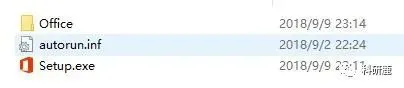
5、安装程序准备中。

6、安装中。
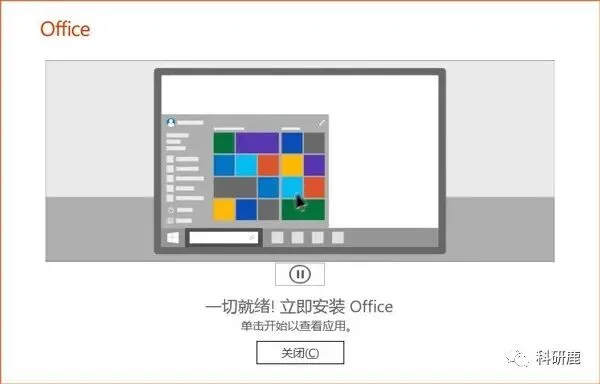
7、鼠标点住【Visio】图标往桌面拖动即可创建桌面快捷方式。

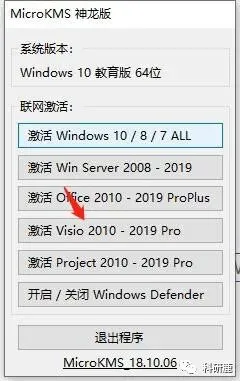
8、返回解压文件夹选中【microKMS】可执行文件,鼠标右击选择【以管理员身份运行】。

9、点击【激活Visio2010-Visio2019 PRO】
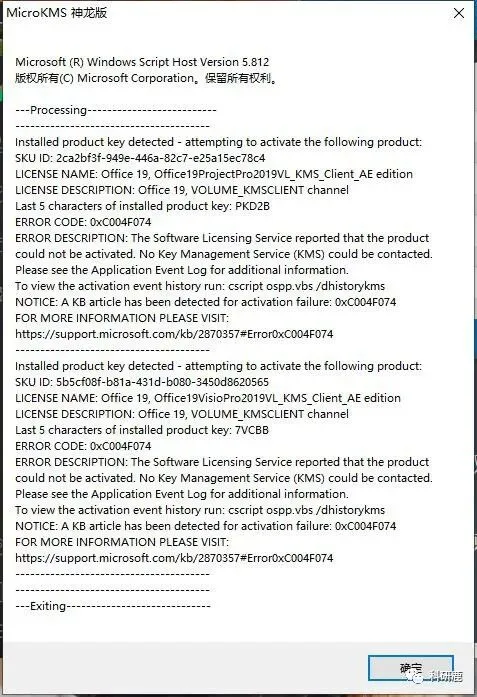
10、激活成功,点击【确定】温馨提示:如果激活不成功,多点击一下激活。
11、双击打开【Visio】。

12、点击【X】。
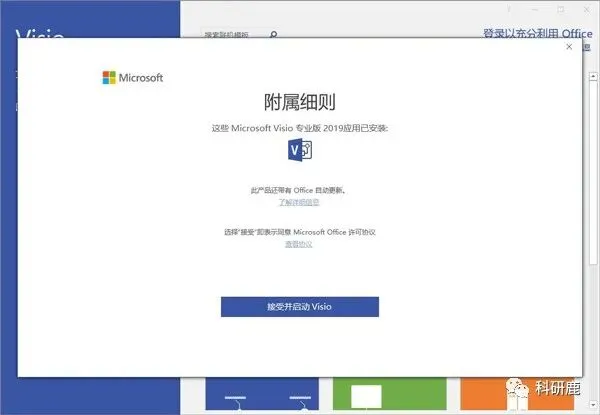 温馨提示:首次打开会提示输入激活秘钥,重启电脑过后再打开就不会出现了。
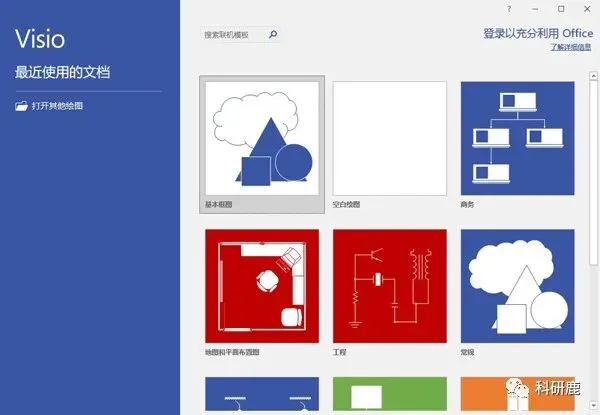
13、软件安装完成。
软件下载
请在科研鹿pro公众号后台回复:Visio