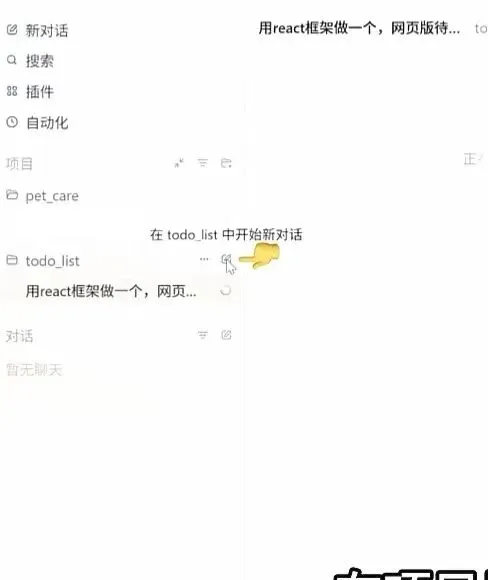
Codex APP居然比Cloud Code还香 这个完整使用教程快收好我第一次摸到Codex APP的时候都惊了,这玩意儿居然把我之前用AI写代码踩过的坑全给填上了。之前用别的工具,要么免费额度用两天就给你砍半,要么写着写着突然限速,等半天出不了一行代码,运气不好说不定哪天号就没了。Codex倒好,免费账户直接敞开用,该有的功能一个没砍,用到现在大半年了,我从来没碰见过降额度或者封号的破事,用过的小伙伴没一个不说真香的。现在它能力越更越全面,已经是Codex四大产品形态里顶能打的那个了,对比同家的CloudCode,优势直接拉满,不管你是刚入门AI编程的新手,还是天天敲代码的老炮,用一次就能get到它有多顺手。直接说干货,在安装使用Codex之前,得先把三个必备工具装好,分别是git、nodejs还有VScode.别担心安装麻烦,手残党都能搞定。工具装好之后直接去Codex官网,人家官网贴心得很,自动识别你是Windows还是Mac系统,直接给你推对应安装包,不用你自己找半天版本。这次演示我主要用Windows系统给大家展示,两个系统功能基本没差,唯一就是Windows暂时缺了computer use也就是自动操作电脑的功能,真要用到这部分我再切Mac给大家看,不影响整体使用。下载完安装包一路点下一步就完事儿,跟装个普通软件没区别,完全没复杂的配置环节,就这上手速度,哪个折腾过别的工具的人不说一句贴心装完直接启动,选择用ChatGPT登录就行,现在ChatGPT免费账户都能直接用Codex,就是额度相对少点,日常练手完全够用。第一次进软件会让你选希望Codex帮你处理的工作,它会根据你的选择提前装好对应的插件和技能,当然进了软件之后也能自己按需加,不用怕选不对。选完之后还会让你选主要使用场景,是写代码还是做日常工作,这些选项后续在设置里随便改,完全不用纠结选得对不对。最后点一下设置沙盒的按钮,等着它初始化完就ok,沙盒这块的细节我们后面慢慢说,先带大家熟悉一下界面。点右上角的按钮把侧边栏调出来,你就会发现Codex APP这个界面设计真的舒服,经典的三栏布局,左边是任务列表,中间是对话窗口,右边是多功能区,逻辑清清楚楚,新手第一次用都不会找不到北。我先给大家演示一下基础用法,我在桌面建了两个文件夹,对应两个不同的项目,打开Codex点进入项目工作,选择用现有文件夹,先选第一个,让它帮我做一个HTML单页网页。操作完左边边栏直接多了一个项目,项目名就是文件夹名,里面清清楚楚展示着正在运行的任务,一目了然。接下来按Windows快捷键Ctrl+N(Mac是command+N)开启新对话,你可以自己选这个新对话归哪个项目,我直接加新项目,把第二个文件夹选上,给了需求:用react框架做一个网页版代办事项提醒工具,回车直接开跑。你以为一次只能跑一个任务?错了!Codex支持多任务并行啊朋友,两个项目跑着,我还能再开一个对话问技术问题。把鼠标指向第二个项目,点那个小按钮就能在项目里开新对话,我直接问Codex:react框架是什么?回车就开始运行了,这一下直接开了三个任务并行,两个归第一个项目,一个归第二个项目。正在跑的任务上面会有转圈的小图标,一眼就能看到AI在工作,不用瞎等,过一会儿状态就各不一样了:一个任务标了绿色,说等着用户批准权限,一个点了蓝色小点,已经跑完了,还有一个还在那儿慢悠悠转圈圈。点进那个等批准的任务一看,原来是Codex要联网下载react项目模板,过来跟我申请权限呢,点一下同意,任务直接接着跑。没等几分钟,三个任务全标上了蓝色小圆点,全跑完了!就这个任务列表,简洁好看还好用,哪个任务在跑哪个跑完了哪个要批准,一眼就能分清,还能随便在多个任务之间切来切去,效率不知道比一次只能跑一个的工具高到哪里去了。说完状态显示,再给大家扒一扒左边任务栏的其他小功能,新对话按钮就不用说了,你还可以选择不挂靠任何项目,纯跟Codex闲聊,这种闲聊对话都会自动收到最下面的对话栏,不会打乱你项目的任务列表,太懂人了。左边第二个按钮快捷键是Windows的Ctrl+G,Mac是command+G,能搜近期的对话历史,现在这个版本只能搜对话标题,不过每个对话标题都是AI自动给你摘要好的,也够用了。对了,你要是觉得AI起的标题不对,直接双击就能重命名,想叫什么叫什么。用不着的对话,点一下归档按钮,它就从左边边栏消失了,后悔了也没关系,去设置里的已归档对话找到它,点一下取消归档直接就回来了,完全不会误删。沙盒权限设计才是真的杀招 安全又不折腾人接下来该说核心的东西了,就是大家都关心的权限问题,Codex整个权限控制都是围绕沙盒做的,这点和Cloud Code真的不一样。Cloud code的沙箱是要你手动开的,更像一个额外加的保护套,而Codex的沙盒是整个权限系统的基础,它直接把你当前的项目文件夹当成一个沙箱来管。默认权限下,Codex可以直接读取修改沙箱里也就是你项目文件夹的所有文件,不用每改一个文件就问你一次同不同意,就这点我真的夸一万次,太符合正常人使用习惯了!总不能我让AI写一个完整项目,改十个文件问我十次,我啥也不用干光点同意就行了?当然你要是喜欢严谨点,也可以去设置改成改每个文件都要审批,后面高级设置我们再细说这个。Codex沙盒有两个硬限制,我必须给大家讲清楚:第一,它改不了沙箱外面的文件,第二,默认是禁止联网的,这两个限制可不是靠AI自觉遵守,是直接用操作系统底层功能实现的,完全不用担心AI乱跑乱改东西。比如Mac系统用的就是内置的Sandbox机制,Codex这个沙箱功能其实就是之前爆火的harness概念的落地,你可以这么理解,AI就像一匹能力很强的野马,沙盒和权限审批就是套在它身上的马具,把它能力约束在可控范围里,既不耽误干活,也不会乱跑闯祸。要是AI真的需要改沙箱外的文件,或者需要联网,它会跟你申请提权,默认情况下提权都要你手动审核同意,Codex还给了第二个档位叫自动审查。开了自动审查之后,Codex会自己调用一个小模型检查这个提权操作安不安全,低风险的直接过,只有高风险才会叫你过来审核,这就是我最推荐的模式啊!既保证了安全,又不用你天天点审批,用着太顺畅了。当然还有第三档,就是完全开放权限,开了之后Codex直接无视沙箱限制,能在你电脑上干任何事,不过开的时候会弹出特别醒目的风险提示.让你谨慎用,一般人真的不建议开这个,老老实实开自动审查就够了。在权限控制的右边,还有一个小圆圈,显示的是当前上下文使用情况,其实翻译得不太准确,说白了就是显示你这个对话的历史内容,用了多少模型的上下文空间。要是超了限制,Codex会自动压缩对话历史释放空间,你也可以输入斜杠选压缩选项,手动触发压缩,压缩完会把不重要的内容删掉,能让AI更专注,还能降低消耗,对额度不够的免费用户太友好了。讲真,用了这么多AI编程工具,Codex这个权限设计真的是戳中了所有痛点,既解决了AI改文件的安全问题,又没像别的工具那样,为了安全把体验砍得稀碎,每一个设计都刚刚好。而且免费额度够用,不封号不限速,对新手太友好了,想试试AI编程的,真的可以按照这个教程装一下试试,用过你就知道为什么大家都喊真香了。
 夜雨聆风
夜雨聆风