夜雨聆风
夜雨聆风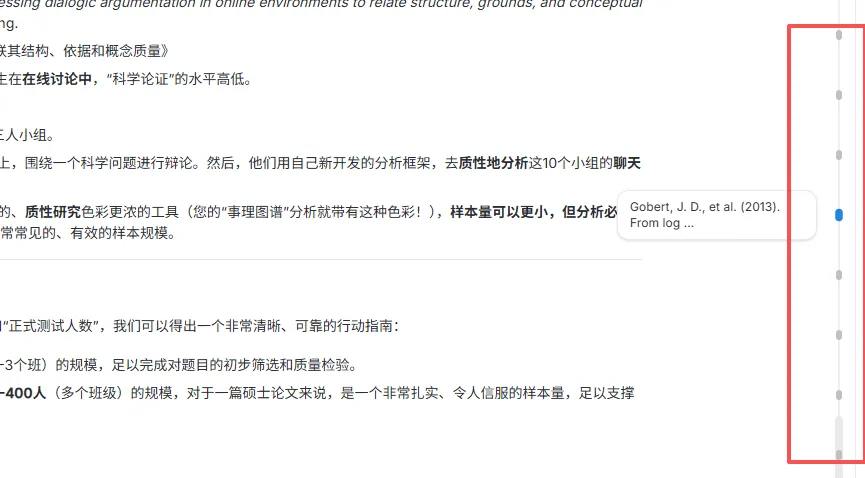
官方介绍:
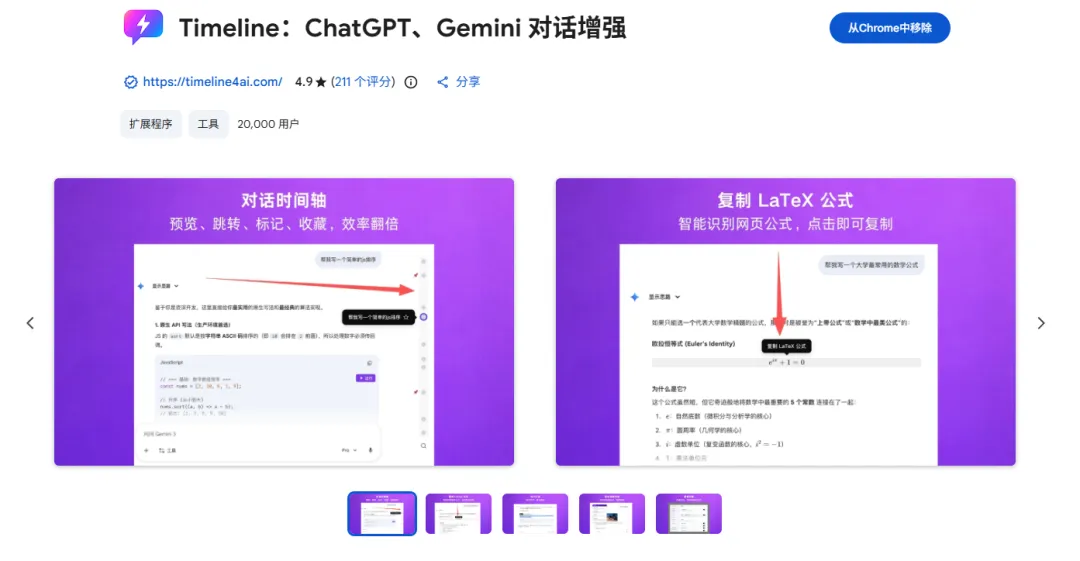
Timeline:时间轴、文件夹、提示词库、电子宠物,支持 DeepSeek、Claude、豆包等所有 AI 平台。
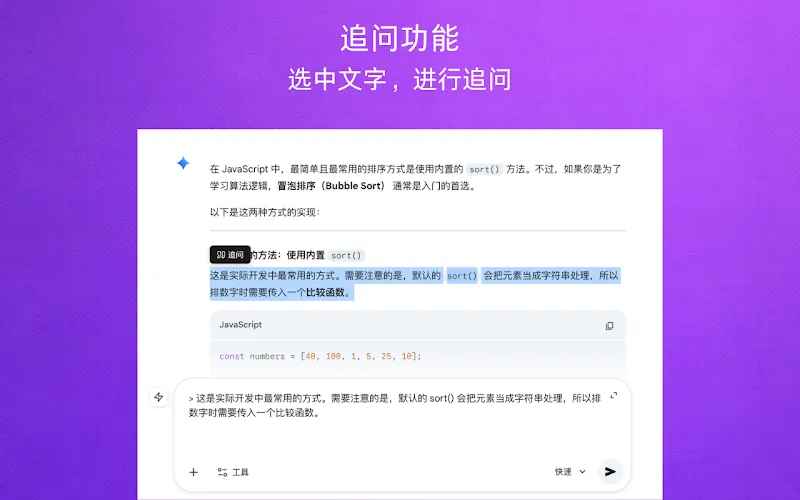
✅ 使用这个强大的插件,在跟 AI 对话时:轻松通过时间轴跳转任意对话,整理重要对话到文件夹,保存常用提示词一键复用,选中 AI 回复即可高亮重点或引用追问,还能直接运行代码块、渲染 Mermaid、复制 LaTeX 公式 —— 让 AI 对话真正变得高效。
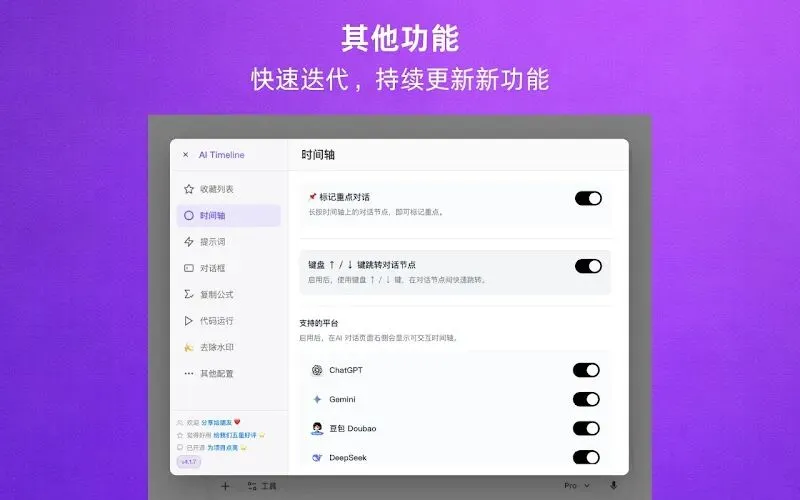
⚡ 功能介绍:
1️⃣ 对话时间轴

💡 在 AI 对话页面右侧自动生成时间轴,每条提问对应一个节点
💡 几十轮对话也能一眼总览,点击节点秒跳,告别疯狂滚轮
2️⃣ 文件夹
💡 把单条问答或整页对话收藏到文件夹中,支持多层级、拖拽排序、置顶、备注
💡 AI 给的好答案、关键代码永久留存,下次可以轻松找到,再也不丢失在对话海里
3️⃣ 自定义提示词库

💡 把常用提示词保存起来,对话框左侧一键插入
💡 那些用了一百遍的"翻译这段"、"改写润色"、"扮演专家",不用再复制粘贴,写得越多越省时间
4️⃣ 公式复制
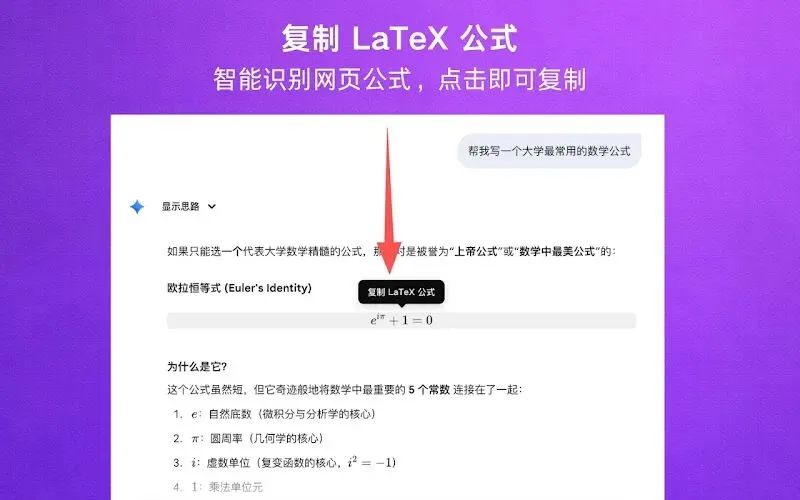
💡 点击页面上任何数学公式,直接复制为 LaTeX 或 MathML 格式
💡 写论文、做笔记时不用截图重打,一键复制 LaTeX 或 MathML 格式
5️⃣ 文本高亮
💡 选中网页任意文字进行荧光笔标注,4 种样式(全覆盖 / 半覆盖 / 下划线 / 仅文字)+ 15 种自定义颜色 + 添加想法注释
💡 像读纸质书一样圈重点 + 做笔记,AI 回复变成可标注的文档,重点信息视觉上一眼锁定
6️⃣ 电子宠物
💡 AI 思考时,输入框上方有蜗牛 / 僵尸 / 蚂蚁 / 巫师在欢快走动
💡 等 AI 回复时有点小乐子,告别盯着加载条发呆,让长时间用 AI 也能保持好心情